
အချို့သောအသုံးပြုသူများသည် Outlook တွင်ရှင်းလင်းထားသော မူရင်းမက်ဆေ့ဂျ်ကိုယ်ထည်ဖြင့် သီးခြားအဝင်အီးမေးလ်များ၏ ပူးတွဲပါဖိုင်များကို အလိုအလျောက်ပေးပို့လိုပါသည်။ ဤတွင် ၎င်းကို သိရှိနားလည်ရန် အမြန်နည်းလမ်းကို မိတ်ဆက်ပေးပါမည်။
တစ်ခါတစ်ရံတွင် သင်သည် သီးခြားအီးမေးလ်တစ်စောင်၏ ပူးတွဲပါဖိုင်များကို အခြားသူထံသို့သာ ပေးပို့လိုပေမည်။ “အလိုအလျောက် အီးမေးလ်ပို့ခြင်း” ကို သိရှိရန်၊ သင်သည် စည်းကမ်းကို ရိုးရိုးရှင်းရှင်း အသုံးပြုနိုင်သည်။ သို့သော်၊ "အလိုအလျောက် forward attachment သာလျှင်" ကိုပံ့ပိုးပေးသည့်စည်းမျဉ်းမရှိပါ။ ထို့ကြောင့် သင့်တွင် ဤလိုအပ်ချက်ရှိပါက၊ သင်သည် အချို့သော ဇာတ်ညွှန်းရေးခြင်းကို အားကိုးရမည်ဖြစ်သည်။ ဤတွင် ကျွန်ုပ်တို့သည် ၎င်းကို သင်နှင့်မျှဝေပါမည်။
သီးခြားအဝင်အီးမေးလ်များအတွက်သာ ပူးတွဲပါဖိုင်များကို အလိုအလျောက် ထပ်ဆင့်ပို့ပါ။
- ပထမနေရာ၌၊ သင်သည်သင်၏ Outlook အပလီကေးရှင်းကိုပုံမှန်အတိုင်းဖွင့်ရန်လိုအပ်သည်။
- ထို့နောက် Outlook မျက်နှာပြင်သို့ ဝင်ရောက်ပြီးနောက် “Alt + F11” ခလုတ်များကို နှိပ်ပါ။
- တစ်ချိန်တည်းတွင် သင်သည် Outlook VBA တည်းဖြတ်သူထံ ဝင်ရောက်ခွင့်ရရှိမည်ဖြစ်သည်။ “Microsoft Visual Basic for Applications” ဝင်းဒိုးကို ပြသပါမည်။
- ဤဝင်းဒိုးတွင်၊ သင်သည် အသုံးမပြုသော ဗလာ module တစ်ခုကို ဖွင့်ရန် လိုအပ်သည်။
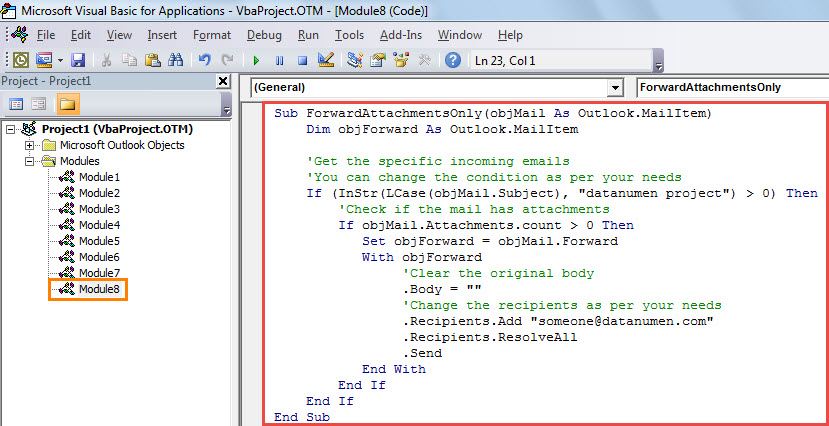
- ထို့နောက်၊ အောက်ပါ VBA ကုဒ်အပိုင်းအစကို ဤ module ထဲသို့ ကူးယူပါ။
Sub ForwardAttachmentsOnly(objMail As Outlook.MailItem)
    Dim objForward As Outlook.MailItem

    'Get the specific incoming emails
    'You can change the condition as per your needs
    If (InStr(LCase(objMail.Subject), "datanumen project") > 0) Then
       'Check if the mail has attachments
       If objMail.Attachments.count > 0 Then
          Set objForward = objMail.Forward
          With objForward
               'Clear the original body
              .Body = ""
               'Change the recipients as per your needs
              .Recipients.Add "someone@datanumen.com"
              .Recipients.ResolveAll
              .Send
          End With
       End If
    End If
End Sub
- ၎င်းနောက်၊ သင်သည်လက်ရှိဝင်းဒိုးမှထွက်နိုင်သည်။
- ထို့နောက် မက်ခရိုအားလုံးကို ခွင့်ပြုရန် သင်၏ Outlook မက်ခရိုလုံခြုံရေးဆက်တင်များကို ပြောင်းလဲပါ။
- နောက်ပိုင်းတွင်၊ သင်သည် ဤ macro ကို Outlook စည်းမျဉ်းတစ်ခုနှင့် ပေါင်းစပ်ရပါမည်။
- ပထမဦးစွာ၊ “File” menu သို့သွား၍ “Manage Rules & Alerts” ခလုတ်ကိုနှိပ်ပါ။
- ဒိုင်ယာလော့ဂ်ဘောက်စ်အသစ်တွင်၊ "စည်းမျဉ်းအသစ်" ကိုနှိပ်ပါ။
- ထို့နောက် နောက်ဆက်တွဲစခရင်တွင် “ကျွန်ုပ်လက်ခံရရှိသော မက်ဆေ့ချ်များအတွက် စည်းမျဉ်းကို အသုံးချပါ” > “နောက်တစ်ခု” ကို ရွေးပါ။
- ထို့နောက် သင့်လိုအပ်ချက်ပေါ်မူတည်၍ စည်းကမ်းသတ်မှတ်ချက်များကို သတ်မှတ်နိုင်ပြီး “Next” ကိုနှိပ်ပါ။
- နောက်တစ်ခု၊ စည်းကမ်းလုပ်ဆောင်ချက်အတွက်၊ သင်သည် "script တစ်ခုလုပ်ဆောင်ရန်" ကိုရွေးချယ်ပြီး ယခင်ထည့်သွင်းထားသည့် macro ကိုဖွင့်ရပါမည်။
- အဆုံးစွန်အားဖြင့်၊ စည်းမျဉ်းသတ်မှတ်မှုကို အပြီးသတ်ရန် စခရင်ပေါ်ရှိ wizards များကို လိုက်နာပါ။
- ယခုအချိန်မှစ၍ သင့်သတ်မှတ်ချက်များနှင့်ကိုက်ညီသော အီးမေးလ်အသစ်တစ်ခု သင့်စာတိုက်ပုံးထဲသို့ ရောက်ရှိသည့်အခါတိုင်း၊ Outlook သည် ၎င်း၏ ပူးတွဲပါဖိုင်များကို ကြိုတင်သတ်မှတ်ထားသော လက်ခံသူများထံ အလိုအလျောက်ပေးပို့မည်ဖြစ်သည်။
Outlook အကျင့်ပျက်ခြစားမှုကိစ္စတွင် မရှိမဖြစ် လုပ်ဆောင်ချက်များ
အကယ်၍ သင့်တွင် Outlook အပလီကေးရှင်းကို မထင်မှတ်ဘဲ ထွက်သွားခြင်း သို့မဟုတ် စိတ်မချရသော အီးမေးလ်များမှ အမည်မသိဖိုင်များကို ဒေါင်းလုဒ်လုပ်ခြင်း အကျင့်ဆိုးရှိပါက၊ Outlook သည် အကျင့်ပျက်ခြစားမှုဖြစ်နိုင်ချေရှိသည်။ ၎င်းသည် အပေးအယူခံရပြီးသည်နှင့်၊ သင်သည် Outlook ဖိုင်ကို ပြုပြင်ရန် ချက်ချင်းလုပ်ဆောင်ရမည်ဖြစ်သည်။ ဥပမာအားဖြင့်၊ သင်သည် ပထမဆုံးရိုက်ကူးရန် Scanpst ကိုသုံးနိုင်သည်။ အဆင်မပြေပါက၊ သင်ကဲ့သို့သော အထူးပြုပြင်ပကိရိယာကို အသုံးပြုနိုင်သည်။ DataNumen Outlook Repair. တတ်နိုင်သည် Outlook ကိုပြန်လည်ရယူပါ။ ဒေတာဆုံးရှုံးမှုအနည်းဆုံးဖိုင်။
စာရေးသူနိဒါန်း:
Shirley Zhang သည် ဒေတာပြန်လည်ရယူရေးဆိုင်ရာ ကျွမ်းကျင်သူဖြစ်သည်။ DataNumen, Inc. အပါအဝင် ဒေတာပြန်လည်ရယူရေးနည်းပညာများတွင် ကမ္ဘာ့ခေါင်းဆောင်ဖြစ်သည်။ sql fix နှင့် outlook ပြုပြင်ရေး software ထုတ်ကုန်များ။ ပိုမိုသိရှိလိုပါကသွားရောက်ကြည့်ရှု www ။datanumen.com