
အရွယ်အစားကြီးသော Outlook ဖိုင်ကို ရှောင်ရှားရန်အတွက်၊ ၎င်းတို့ကို local disk တွင်သိမ်းဆည်းပြီးနောက် အီးမေးလ်များမှ ပူးတွဲပါဖိုင်များကို ဖယ်ရှားရန် အကြံပြုထားသည်။ ပူးတွဲပါဖိုင်များ၏ မတူညီသောတည်နေရာပေါ်မူတည်၍ ၎င်းတို့ကို အောက်ပါနည်းလမ်းများဖြင့် ဖယ်ရှားသင့်ပါသည်။
ပူးတွဲပါဖိုင်များကို အီးမေးလ်မက်ဆေ့ချ်များမှ ဖယ်ရှားရန် အလွန်လွယ်ကူသည်ဟု တစ်စုံတစ်ဦးက ထင်ကောင်းထင်နိုင်သည်။ ဒါပေမယ့် အဲဒါက ပူးတွဲပါလိုင်းမှာ ရှိတဲ့သူတွေကို အာရုံစိုက်တယ်။ ၎င်းတို့ကို မက်ဆေ့ချ်တွင် ထည့်သွင်းပါက အနည်းငယ်ခက်ခဲမည်ဖြစ်သည်။ ဤတွင်အသေးစိတ်စစ်ဆင်ရေးများဖြစ်ကြသည်။
Attachments ဆိုရင် Attached Line ပေါ့။
HTML သို့မဟုတ် Plain Text ဖော်မတ်ရှိ အီးမေးလ်စာတိုများတွင် ပူးတွဲပါဖိုင်များသည် ပူးတွဲပါစာကြောင်းတွင် မှန်နေပါမည်။ ထို့ကြောင့် ၎င်းတို့ကို ဖယ်ရှားရန် လွယ်ကူသည်။ Right Click တစ်ချက်နှိပ်ရုံဖြင့် လုပ်ငန်းစဉ်တစ်ခုလုံးကို အပြီးသတ်နိုင်မည်ဖြစ်သည်။ သို့သော် ခိုင်မာသော လုပ်ဆောင်မှုများသည် သင်၏ Outlook ဗားရှင်းများပေါ်တွင် မူတည်နေသေးသည်။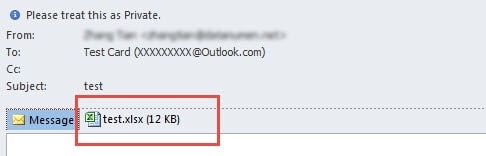
- Outlook 2007 နဲ့ အဟောင်းဗားရှင်းတွေကို အသုံးပြုနေတယ်ဆိုရင် မက်ဆေ့ချ်ကို double click နှိပ်ပြီး ဖွင့်သင့်ပါတယ်။ ပြီးရင် attachment field မှာ target attachment တွေကို right click နှိပ်ပြီး context menu ကနေ “Remove Attachment” ကို ရွေးနိုင်ပါတယ်။
- Outlook 2010 နှင့် နောက်ပိုင်းဗားရှင်းများကို အသုံးပြုနေပါက reading pane ရှိ target များကို right click နှိပ်ပြီး “Remove Attachment” ကို ရွေးချယ်နိုင်ပါသည်။
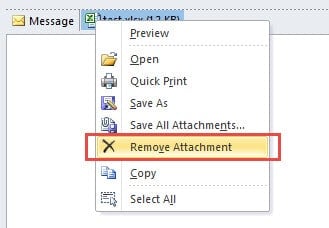
"Remove" option ကိုရွေးချယ်ပြီးနောက်၊ ဖယ်ရှားခြင်းလုပ်ဆောင်ချက်ကိုအတည်ပြုရန် Outlook သတိပေးချက်တစ်ခုပေါ်လာလိမ့်မည်။ “Yes” ကိုနှိပ်လိုက်ရုံဖြင့် ပူးတွဲပါဖိုင်များကို ဖယ်ရှားလိုက်ပါမည်။
Attachments in Message Body ရှိရင်
HTML နှင့် Plain Text Format ရှိ အီးမေးလ်များနှင့် မတူဘဲ၊ Rich Text Format ရှိ အီးမေးလ်များမှ ညာဘက်ကလစ်ဖြင့် ပူးတွဲပါဖိုင်များကို ဖယ်ရှားနိုင်ခြင်း မရှိပါ။ ၎င်းတို့ကို မက်ဆေ့ချ်တွင် ထည့်သွင်းမည်ဖြစ်သည်။ သင်သည် ပထမနေရာ၌ "တည်းဖြတ်မုဒ်" သို့ ပြောင်းရန် လိုအပ်သည်။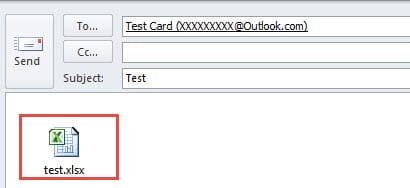
- အစပိုင်းတွင်၊ ၎င်းကိုဖွင့်ရန် အီးမေးလ်ကို နှစ်ချက်နှိပ်ရပါမည်။
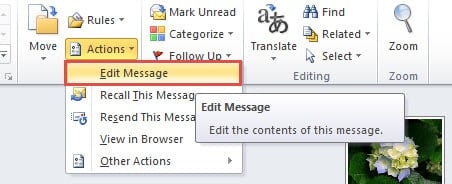
- ထို့နောက် မက်ဆေ့ချ်ဝင်းဒိုးတွင် သင်သည် “ရွှေ့ရန်” ဖဲကြိုးရှိ “လုပ်ဆောင်ချက်” ခလုတ်ကို နှိပ်ရပါမည်။
- ပြီးလျှင် dropdown list မှ "Edit Message" ကိုရွေးပါ။

- ထို့နောက် ပူးတွဲပါဖိုင်များပေါ်တွင် ညာဖက်ကလစ်နှိပ်ပါ၊ ညာဘက်ကလစ် မီနူးမှ “တွယ်တာမှုကို ဖယ်ရှားရန်” ကို ရွေးချယ်နိုင်ပါသည်။ ချက်ခြင်း တွယ်တာမှုများ ပျောက်ကွယ်သွားသည်ကို တွေ့နိုင်သည်။
- နောက်ဆုံးတွင် သင်သည် မက်ဆေ့ချ်ကိုပိတ်ရန် ညာဘက်အပေါ်ထောင့်ရှိ “X” အိုင်ကွန်ကို နှိပ်နိုင်သည်။
ဤမက်ဆေ့ချ်တွင် အပြောင်းအလဲများကို သိမ်းဆည်းရန် သင့်အား မေးပါမည်။ ဤအချိန်တွင် ပူးတွဲပါဖိုင်များကို ဖျက်လိုက်လျှင် နောင်တရပါက သင့်အတွက် နောက်ဆုံးရွေးချယ်မှုဖြစ်သည့် “No” ကိုနှိပ်ရန် ရွေးချယ်နိုင်ပါသည်။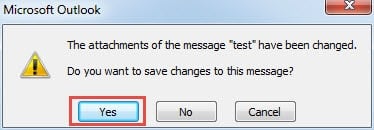
Backups တွေကို ဘယ်တော့မှ ငုံ့မကြည့်ပါနဲ့။
ကျွန်ုပ်တို့အားလုံးသိကြသည့်အတိုင်း၊ ကျွန်ုပ်တို့သည် ကျွန်ုပ်တို့၏စာတိုက်ပုံးကို ပုံမှန်အချိန်ပိုင်းအတွင်း သန့်ရှင်းရေးလုပ်ကာ Outlook ဖိုင်အရွယ်အစားကို ကန့်သတ်ချက်များအောက်တွင် ထားရှိရန် အတတ်နိုင်ဆုံးကြိုးစားသော်လည်း၊ Outlook သည်လည်း အမှားများကို မဖယ်ရှားနိုင်ပါ။ ထို့ကြောင့်၊ Outlook ပရိုဖိုင် သို့မဟုတ် ဒေတာဖိုင် မပါရှိဘဲ မမျှော်လင့်ထားသော အကျင့်ပျက်ခြစားမှုများကို ရှောင်ရှားရန် ပုံမှန်အရန်ကူးယူရန် ကျွန်ုပ်တို့အတွက် မရှိမဖြစ်လိုအပ်ပါသည်။ Backup များသည် အဖိုးတန်ဒေတာများကို လွယ်ကူစွာ ကယ်တင်နိုင်သည်။ ထို့အပြင်၊ ကျွန်ုပ်တို့သည် လက်လှမ်းမီသော ပြုပြင်ရေးကိရိယာကဲ့သို့ ထားရှိသင့်သည်။ DataNumen Outlook Repair. ၎င်းသည် အမှားအယွင်းနှင့် စစ်ဆေးနိုင်သည်။ Outlook ကိုပြုပြင်ပါ။ မိနစ်ပိုင်းအတွင်းဖိုင်။
စာရေးသူနိဒါန်း:
Shirley Zhang သည် ဒေတာပြန်လည်ရယူရေးဆိုင်ရာ ကျွမ်းကျင်သူဖြစ်သည်။ DataNumen, Inc. အပါအဝင် ဒေတာပြန်လည်ရယူရေးနည်းပညာများတွင် ကမ္ဘာ့ခေါင်းဆောင်ဖြစ်သည်။ sql ပြန်လည်နာလန်ထူ နှင့် outlook ပြုပြင်ရေး software ထုတ်ကုန်များ။ ပိုမိုသိရှိလိုပါကသွားရောက်ကြည့်ရှု www ။datanumen.com