
တချို့လူတွေက Favorites အပိုင်းမှာ folder အသစ်တွေ အများကြီးထပ်ထည့်မိတယ်လို့ ညည်းညူကြပေမယ့် နောက်တစ်ကြိမ် Outlook ကိုစဖွင့်တဲ့အခါ ပျောက်သွားတတ်ပါတယ်။ ဒီဆောင်းပါးက ဒီပြဿနာကို သေချာဖြေရှင်းပေးပါလိမ့်မယ်။
Favorites section မှာ custom folder တွေ ဘယ်လိုထည့်ရမလဲဆိုတာ ကျွန်တော်သိတဲ့အတွက် အများကြီးထည့်ခဲ့ပါတယ်။ ဒါပေမယ့် တစ်နေ့မှာ Outlook ကိုဖွင့်ပြီး အားလုံးဖျက်လိုက်တာကို တွေ့လိုက်ရပါတယ်။ ပြန်ထည့်ပြီး Outlook ကိုပြန်ဖွင့်တော့လည်း အဲဒီအခြေအနေမျိုးနဲ့ ကြုံခဲ့ရပါတယ်။ ဒါကြောင့် အင်တာနက်မှာ အများကြီးရှာကြည့်ခဲ့ပါတယ်။ တူညီတဲ့ပြဿနာနဲ့ ရင်ဆိုင်နေရရင် ကိုးကားဖို့အတွက် ကျွန်တော့်ရဲ့ ဖြေရှင်းနည်းတွေကို ဖော်ပြပေးလိုက်ပါတယ်။
Navigation Pane ကို ပြန်လည်သတ်မှတ်ပါ။
ပထမဦးစွာ၊ navigation pane ကို reset လုပ်ကြည့်သင့်ပါတယ်၊ အဲဒါက navigation pane ထဲကို ထည့်ထားတဲ့ folder အတော်များများကို ပြန်ယူလာပေးနိုင်ပါတယ်။ Outlook program ကိုပိတ်ပြီး start menu ကိုသွားပါ။ ပြီးရင် search field မှာ “outlook.exe /resetnavpane” လို့ရိုက်ထည့်ပါ။ သက်ဆိုင်ရာ program ကိုချက်ချင်းတွေ့ရပါလိမ့်မယ်။ နှိပ်လိုက်ပါ။ နောက်ဆုံးမှာ ပျောက်သွားတဲ့ Favorites folder တွေပြန်ပေါ်လာလားဆိုတာ စစ်ဆေးဖို့ Outlook ကို restart လုပ်နိုင်ပါတယ်။ မရရင် ဒီပြဿနာကို တခြားရှုထောင့်တွေကနေ ခွဲခြမ်းစိတ်ဖြာပြီး ဖြေရှင်းသင့်ပါတယ်။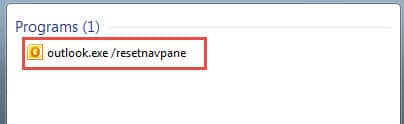
မသင့်လျော်သော Outlook ပိတ်ခြင်းကို ရပ်ပါ။
မလျော်ကန်သော Outlook ပိတ်ခြင်းသည် ပျက်စီးသွားသော မေးလ်ပရိုဖိုင်၊ အလိုအလျောက် ဖြည့်သွင်းသည့် ကက်ရှ်နှင့် ပျက်စီးသွားသော Outlook ဒေတာဖိုင် စသည်တို့ကဲ့သို့ အမျိုးမျိုးသော စိတ်အနှောက်အယှက်ဖြစ်စေသည့် ပြဿနာများကို ဖြစ်ပေါ်စေနိုင်သည်။ ဟုတ်ပါသည်၊ ပျောက်ကွယ်သွားသော အနှစ်သက်ဆုံးဖိုင်တွဲကိုလည်း ဖြစ်ပေါ်စေနိုင်သည်။ ဤကိစ္စတွင်၊ ကျွန်ုပ်တို့သည် မသင့်လျော်သော Outlook ပိတ်ခြင်းပြဿနာကို ဖြစ်စေသည့် အမြစ်များကို ရှာဖွေသင့်သည်။ ရုတ်ခြည်း ဓာတ်အားပြတ်တောက်မှုကဲ့သို့သော အင်အားမရပ်မနား ဖြစ်ပွားရခြင်းအပြင်၊ ဤတွင် နောက်ထပ် အဓိကအကြောင်းအရင်း နှစ်ခုရှိသည်။
1. မှားယွင်းသော Add-ins ကြောင့်ဖြစ်ရသည်။
Add-in များကို အပြစ်ရှာခြင်း ရှိ၊ မရှိ သိရှိနိုင်ရန်၊ စမ်းသပ်ရန် တစ်ကြိမ်လျှင် ၎င်းတို့ကို တစ်ခုပြီးတစ်ခု ပိတ်ရန် ကြိုးစားသင့်သည်။ Outlook ရှိ "ဖိုင်" မီနူးကိုသွားပြီး "ရွေးချယ်စရာများ" ကိုရွေးချယ်ပါ။ ထို့နောက် Outlook Options တွင်၊ "Add-ins" တက်ဘ်သို့ပြောင်းပါ၊ သင်သည် "Go" ခလုတ်ကိုနှိပ်သင့်သည်။ နောက်ဆုံး dialog box တွင်၊ add-in များကို ပိတ်နိုင်သည်။
2. ပြင်ပဆော့ဖ်ဝဲကြောင့်ဖြစ်ရတဲ့
အခြားအဓိကအကြောင်းအရင်းမှာ Synchronization၊ Antivirus နှင့် Anti-spam ဆော့ဖ်ဝဲ အစရှိသည့် ပြင်ပဆော့ဝဲလ်များဖြစ်သည်။ ဤပရိုဂရမ်များကို Outlook နှင့် ပေါင်းစပ်ထားပြီး၊ တစ်ခါတစ်ရံတွင် ပေါင်းစည်းမှုများကို ပေါင်းထည့်မှုအဖြစ် မပြသပါ။ ထိုသို့သောအခြေအနေမျိုးတွင်၊ သင်သည် ပရိုဂရမ်ကို ထည့်သွင်းပြီး ၎င်းကိုယ်တိုင် ပေါင်းစပ်မှုကို ပိတ်ရန် လိုအပ်သည်။
အထက်ပါနည်းလမ်းများမှတစ်ဆင့်၊ ပြဿနာဆက်ရှိနေခြင်းရှိမရှိကို Outlook တွင် Favorites folder တစ်ခုဖန်တီးပြီး Outlook ကို restart လုပ်ကြည့်နိုင်သည်။ ပြဿနာသည် လေထဲတွင်ပျောက်ကွယ်သွားနိုင်ခြေများစွာရှိသည်။ သို့သော် ကံမကောင်းစွာပဲ ၎င်းကိုမဖြေရှင်းနိုင်ပါက အခြားနည်းလမ်းများကို အသုံးပြုရမည်ဖြစ်သည်။
မေးလ်ပရိုဖိုင်အသစ်တစ်ခု ဖန်တီးပါ။
လမ်းကြောင်းပြကွက်ကို ပြန်လည်သတ်မှတ်ခြင်းနှင့် မသင့်လျော်သော Outlook ပိတ်ခြင်းအား ပြင်ဆင်ခြင်းသည် ဤပြဿနာကို မဖြေရှင်းနိုင်ပါက မေးလ်ပရိုဖိုင် ပျက်စီးသွားခြင်း ဖြစ်နိုင်ခြေရှိပါသည်။ ထို့နောက် သင်သည် Control Pane သို့သွားကာ မေးလ်ပရိုဖိုင်အသစ်တစ်ခုကို ဖန်တီးသင့်သည်။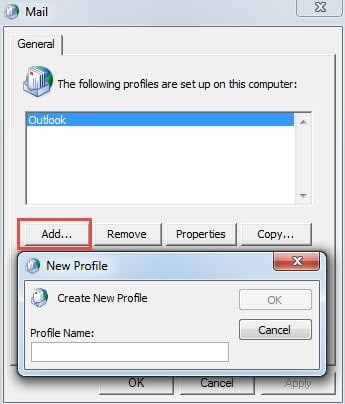
Outlook ဒေတာဖိုင်ကို ပြုပြင်ပါ။
ပျောက်ကွယ်သွားသော Favorites ဖိုင်တွဲများကဲ့သို့ Outlook အမှားများသည် အခါအားလျော်စွာ ဖြစ်ပေါ်လိမ့်မည်။ ပိုဆိုးသောအခြေအနေတွင်၊ Outlook သည်ပင်လျှင် ပျက်ကျသွားမည်ဖြစ်ပြီး၊ Outlook ဒေတာဖိုင်ကို ပျက်စီးစေမည်ဖြစ်သည်။ ထိုအချိန်တွင်၊ ကဲ့သို့သောယုံကြည်စိတ်ချရသောပြုပြင်ရေးကိရိယာကိုရွေးချယ်ရန်အရေးကြီးသည်။ DataNumen Outlook Repair။ ဖြစ်နိုင်ပါသည် Outlook ကိုပြန်လည်ရယူပါ။ ဆုံးရှုံးမှုနှင့် အကျင့်ပျက်ခြစားမှု အနည်းဆုံးဖြင့် ဒေတာ။
စာရေးသူနိဒါန်း:
Shirley Zhang သည် ဒေတာပြန်လည်ရယူရေးဆိုင်ရာ ကျွမ်းကျင်သူဖြစ်သည်။ DataNumen, Inc. အပါအဝင် ဒေတာပြန်လည်ရယူရေးနည်းပညာများတွင် ကမ္ဘာ့ခေါင်းဆောင်ဖြစ်သည်။ sql ပြန်လည်နာလန်ထူ နှင့် outlook ပြုပြင်ရေး software ထုတ်ကုန်များ။ ပိုမိုသိရှိလိုပါကသွားရောက်ကြည့်ရှု www ။datanumen.com