
သင်အချို့သောအချက်အလက်များကိုခွဲခြမ်းစိတ်ဖြာသည့်အခါ Checkbox သည်အကူအညီကောင်းဖြစ်သည်။ ယနေ့ဆောင်းပါးတွင်၊ ကျွန်ုပ်တို့သည် သင်၏ Excel worksheet ရှိ checkbox အားလုံးကို အမြန်ရွေးချယ်ရန် သို့မဟုတ် ဖြုတ်ရန် နည်းလမ်းကို မိတ်ဆက်ပေးပါမည်။
Checkbox သည် Excel တွင် ပုံစံထိန်းချုပ်ရေးအရာဝတ္ထုတစ်မျိုးဖြစ်သည်။ သင်သည် တစ်ခါတစ်ရံတွင် ရွေးစရာအချို့ကို အမှတ်အသားပြု၍ အမှတ်အသားပြုလိမ့်မည်။ အောက်ဖော်ပြပါပုံသည် ထုတ်ကုန်များနှင့်ပတ်သက်သည့် စာရင်းကို သရုပ်ပြထားသည်။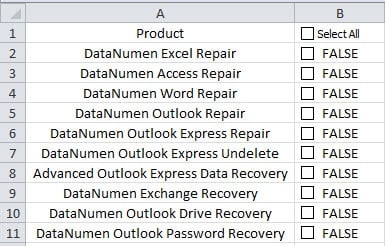
အချို့သောထုတ်ကုန်များကို ရွေးရန် သို့မဟုတ် ရွေးခြင်းမှဖြုတ်ရန် checkboxes ကို သင်အသုံးပြုနိုင်သည်။ အချို့သောခွဲခြမ်းစိတ်ဖြာမှုတွင်၊ သင်သည် checkbox အားလုံးကိုရွေးချယ်ရန်လိုအပ်လိမ့်မည်။ အဲဒါတွေကို တစ်ခုပြီးတစ်ခု ရွေးတာက အချိန်ကုန်တယ်။ ထို့ကြောင့်၊ cell B1 တွင် checkbox တစ်ခုရှိသည်။ သင်သည် အောက်ပါအဆင့်များကို လိုက်နာနိုင်ပြီး ဤရည်ရွယ်ချက်ကို သိရှိနားလည်နိုင်မည်ဖြစ်သည်။
Checkbox အားလုံးကို ရွေးပါ သို့မဟုတ် ဖြုတ်ပါ။
- ဖဲကြိုးရှိ tab "Developer" ကိုနှိပ်ပါ။
- ပြီးနောက် toolbar ရှိ “Visual Basic” ခလုတ်ကို နှိပ်ပါ။


ထို့ကြောင့် သင်သည် Visual Basic တည်းဖြတ်သူကို အသက်သွင်းလိမ့်မည်။ အခြားတစ်ဖက်တွင် သင်သည် ကီးဘုတ်ပေါ်ရှိ “Alt + F11” ဖြတ်လမ်းခလုတ်ကို နှိပ်နိုင်သည်။
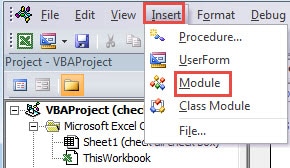
- တည်းဖြတ်သူတွင်၊ "ထည့်သွင်းရန်" တက်ဘ်ကိုနှိပ်ပါ။
- ထို့နောက် submenu ရှိတတိယရွေးချယ်မှု "Module" ကိုနှိပ်ပါ။ ယခုလည်း၊ သင်သည် တည်းဖြတ်မှုတွင် module အသစ်တစ်ခုကိုလည်း ထည့်သွင်းထားသည်။

- ယခု၊ မော်ဂျူးအသစ်တွင် အောက်ပါ VBA ကုဒ်များကို ကူးထည့်ပါ။
Sub SelectUnselectAll()
CheckBox အဖြစ် Dim CheBox
'ပထမ checkbox ၏စာသားကိုပြောင်းပါ။
အကယ်၍ ActiveSheet.CheckBoxes(“Check Box 1”)။Value = 1 ထို့နောက်
ActiveSheet.CheckBoxes(“Check Box 1”) Characters.Text = “အားလုံးကို ရှင်းပါ”
အခြားသူ
ActiveSheet.CheckBoxes(“Check Box 1”) Characters.Text = “အားလုံး ရွေးပါ”
အကယ်. ရပ်တန့်
ActiveSheet.CheckBoxes ရှိ CheBox တစ်ခုစီအတွက်
CheBox.Value = ActiveSheet.CheckBoxes(“Check Box 1”).တန်ဖိုး
နောက်တစ်ခု CheBox
အဆုံး Sub
အထက်ပါ ဥပမာတွင်၊ ပထမဆုံး အမှန်ခြစ်ကွက်မှာ ပစ်မှတ် worksheet ရှိ “Check Box 1” ဖြစ်သည်။ သင့် worksheet တွင်၊ ၎င်းကို အမှန်တကယ် လိုအပ်ချက်အရ ပြုပြင်နိုင်သည်။
- ထို့နောက် အလုပ်စာရွက်သို့ ပြန်သွားပါ။
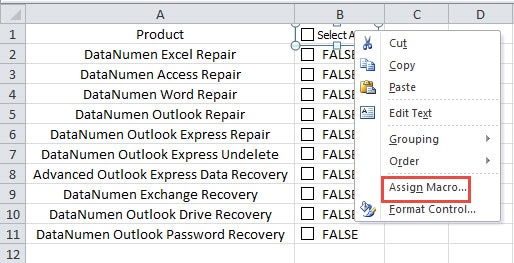
- ယခု ပထမဆုံး checkbox ကို right click နှိပ်ပါ။
- ပြီးနောက် sub menu ရှိ "Assign Macro" option ကိုနှိပ်ပါ။

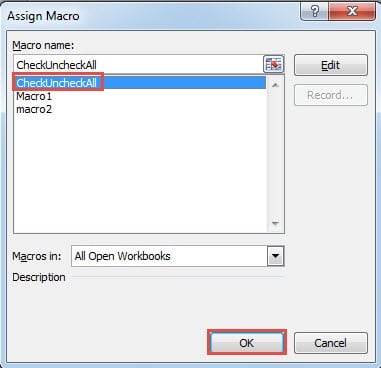
- “Assign Macro” ဝင်းဒိုးတွင်၊ စာရင်းရှိ macro အမည်ကို နှိပ်ပါ။
- ပြီးလျှင် အောက်ခြေရှိ “OK” ခလုတ်ကို နှိပ်ပါ။ ထို့ကြောင့်၊ သင်သည် ဤ checkbox အတွက် macro ကို သတ်မှတ်ပေးထားပါသည်။

- ယခု အလုပ်စာရွက်ရှိ ပထမဆုံး checkbox ကို ရွေးပါ။ ပထမဆုံး checkbox ၏ စာသားသည် ပြောင်းလဲမည်ဖြစ်ပြီး အခြား checkboxes အားလုံးကိုလည်း ရွေးချယ်မည်ဖြစ်သည်။

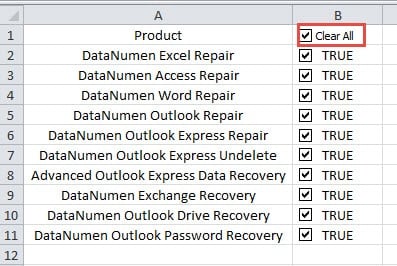
checkbox များအားလုံးကို ရွေးထုတ်ရန် လိုအပ်သောအခါ၊ သင်သည် ပထမ checkbox ကို ရွေးခြင်းမှ ဖြုတ်နိုင်သည်။ အခြား checkboxes များ၏တန်ဖိုးသည်လည်း လိုက်လျောညီထွေရှိပါမည်။
checkbox အားလုံးကို ရွေးရန် သို့မဟုတ် ရွေးရန် မလိုအပ်ပါက၊ သင်သည် ပထမ checkbox ကို ရှင်းလင်းနိုင်သည်။ ထို့နောက် သင်သည် အလုပ်စာရွက်ရှိ အချို့ checkbox ကို ရွေးနိုင်သေးသည်။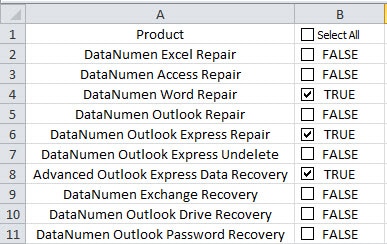
ပထမ checkbox အတွက် VBA လုပ်ထုံးလုပ်နည်းသည် checkbox တစ်ခု၏ လုပ်ဆောင်ချက်တစ်ခုတည်းအပေါ် သက်ရောက်မှုရှိမည်မဟုတ်ပါ။
Excel Files Corruption နှင့် အခြားသော Data ပြဿနာများ
Excel ဖိုင်များ အဂတိလိုက်စားမှုသည် သုံးစွဲသူအားလုံးကြားတွင် ဆိုးရွားသော ပြဿနာတစ်ခုဖြစ်သည်။ Excel အကျင့်ပျက်ခြစားမှုများနှင့်တွေ့ပါက၊ သင်သည်အလုပ်မလုပ်တော့ဘဲ Excel ကိုပြုပြင်ရန်ကြိုးစားရန်လိုအပ်လိမ့်မည်။ ပိုဆိုးတာက Excel ဖိုင် ဖောက်ပြန်မှုက သင့်ကွန်ပြူတာမှာရှိတဲ့ တခြား အပလီကေးရှင်းတွေနဲ့ ဖိုင်တွေ အထူးသဖြင့် Office ရဲ့ ဖိုင်တွေနဲ့ ဆော့ဖ်ဝဲလ်တွေကို ထိခိုက်စေပါလိမ့်မယ်။ ထို့ကြောင့် Excel ဒေတာ ဘေးဥပဒ်၏ ရလဒ်သည် စိတ်ကူးယဉ်၍ မရနိုင်ပါ။ ပြန်လည်ကုစားရန်၊ ကျွန်ုပ်တို့၏ဆော့ဖ်ဝဲလ်ကို အသုံးပြုနိုင်သည်။ ဤဆော့ဖ်ဝဲကို ဒေတာဘေးဒုက္ခခံရသူများစွာက အသုံးပြုထားပြီး တုံ့ပြန်ချက်ကောင်းတစ်ခု ရရှိထားသည်။ ထို့အပြင်၊ Excel ကိုပြုပြင်ပါ။ အချိန်တိုအတွင်းမှာပဲ သင့်ရဲ့ ပျောက်ဆုံးသွားတဲ့ အချက်အလက်တွေနဲ့ အချက်အလက်အားလုံးကို ပြန်လည်ရယူလိုက်ပါ။
စာရေးသူနိဒါန်း:
Anna Ma သည် ဒေတာပြန်လည်ရယူရေးဆိုင်ရာ ကျွမ်းကျင်သူဖြစ်သည်။ DataNumen, Inc. အပါအဝင် ဒေတာပြန်လည်ရယူရေးနည်းပညာများတွင် ကမ္ဘာ့ခေါင်းဆောင်ဖြစ်သည်။ docx ဖိုင်အမှားကိုပြုပြင်ပါ။ နှင့် outlook ပြုပြင်ရေး software ထုတ်ကုန်များ။ ပိုမိုသိရှိလိုပါကသွားရောက်ကြည့်ရှု www ။datanumen.com