
ဤဆောင်းပါးတွင်၊ လိုအပ်သလို စကားဝှက်ဖြင့် Word စာရွက်စာတမ်းများကို အမြန်ကာကွယ်ရန် macro အသုံးပြုနည်းကို ဆွေးနွေးပါမည်။
ယနေ့ခေတ်တွင် ဒေတာပေါက်ကြားမှုသည် လူများစွာအတွက် အထူးသဖြင့် အင်တာနက်သုံးစွဲသူများအတွက် စိုးရိမ်စရာဖြစ်လာသည်။ ဥပမာအားဖြင့်၊ ကိုယ်ရေးကိုယ်တာခိုးယူမှုသည် ငွေကြေးဆုံးရှုံးမှုနှင့် တစ်စုံတစ်ဦး၏ဂုဏ်သိက္ခာကို ထိခိုက်စေနိုင်သည်။ ထို့ကြောင့်၊ ဒေတာယိုစိမ့်မှု၏ သားကောင်မကျရောက်စေရန် ကြိုတင်ကာကွယ်မှုများ ပြုလုပ်ရမည့်အချိန်ဖြစ်သည်။
သင်၏ Word ဖိုင်များကို အစုလိုက်အပြုံလိုက် ကာကွယ်ရန် နည်းလမ်းဖြင့် သင့်အား ပေးဆောင်ရန် ကျွန်ုပ်တို့ ဆုံးဖြတ်လိုက်သည်မှာ ဤလိုအပ်ချက်ကြောင့် ဖြစ်ပါသည်။
စာရွက်စာတမ်းများစွာကို ဖွင့်ခြင်းမှ တားဆီးပါ။
ယုံကြည်မှုမြင့်မားသော အချို့ဖိုင်များအတွက်၊ ၎င်းတို့ကို အခြားမည်သူမျှ ကြည့်ရှုရန် မလိုတော့ပေ။ ထို့နောက် ၎င်းတို့ကိုကာကွယ်ရန် စကားဝှက်တစ်ခုသတ်မှတ်ရန် အောက်ပါညွှန်ကြားချက်ကို သင်လုပ်ဆောင်နိုင်သည်။
- ပထမဦးစွာ၊ ဖိုင်အားလုံးကို တူညီသောလမ်းညွှန်အောက်တွင် စာဝှက်ထားရန် လိုအပ်ပါသည်။
- "Developer" tab ကိုနှိပ်ပါ။
- ထို့နောက် “ကုဒ်” အုပ်စုရှိ “Visual Basic” ကိုနှိပ်ပါ။ သို့မဟုတ် VBA တည်းဖြတ်မှုကိုဖွင့်ရန် “Alt+ F11” ကိုနှိပ်နိုင်သည်။
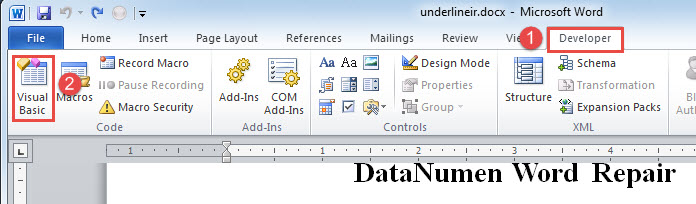
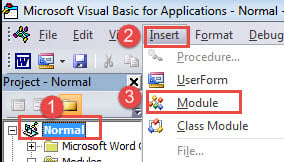
- ထို့နောက် ဘယ်ဘက်ကော်လံရှိ ပထမဆုံး "Normal" ကိုနှိပ်ခြင်းဖြင့် "Normal" ပရောဂျက်အောက်တွင် မော်ဂျူးအသစ်တစ်ခုကို ထည့်သွင်းပါ။
- ပြီးနောက် မီနူးဘားပေါ်ရှိ “Insert” tab ကိုနှိပ်ပါ။
- ထို့နောက် drop-down menu တွင် "Module" ကိုရွေးချယ်ပါ။

- ယခု ကုဒ်လုပ်ရန် နေရာရရန် မော်ဂျူးအသစ်ကို နှစ်ချက်နှိပ်ပါ။
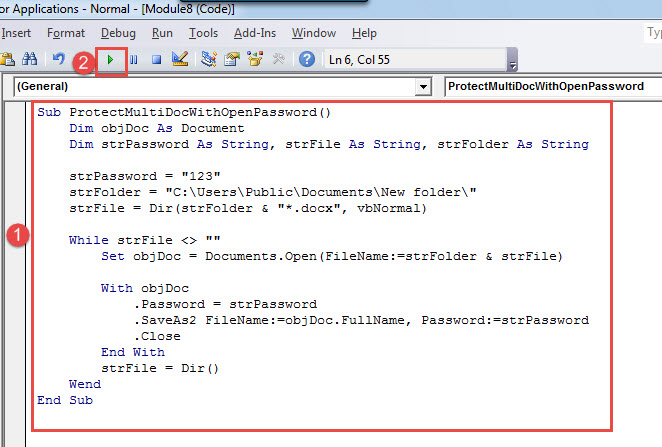
- အောက်ပါကုဒ်များကို ကူးထည့်ပါ
Sub ProtectMultiDocWithOpenPassword()
  Dim objDoc As Document
  Dim strPassword As String, strFile As String, strFolder As String

  strPassword = "123"
  strFolder = "E:\Temp\test\"
  strFile = Dir(strFolder & "*.docx", vbNormal)

  While strFile <> ""
    Set objDoc = Documents.Open(FileName:=strFolder & strFile)

    With objDoc
      .Password = strPassword
      .SaveAs2 FileName:=objDoc.FullName, Password:=strPassword
      .Close
    End With
    strFile = Dir()
  Wend
End Sub
- နောက်ဆုံးအနေနဲ့ "Run" ကိုနှိပ်ပါ သို့မဟုတ် "F5" ကိုနှိပ်ပါ။

မှတ်စုများ:
- ကုဒ်လိုင်းမှာ "strPassword = “123”""" ကို အစားထိုးဖို့ မမေ့ပါနဲ့123"သင်၏ကိုယ်ပိုင်စကားဝှက်ဖြင့်။
- ကုဒ်လိုင်းမှာ "strFolder = “C:\Users\Public\Documents\New folder\”"၊ ဖိုင်ဖိုင်တွဲလမ်းကြောင်းကို အမှန်တကယ်တစ်ခုသို့ ပြောင်းပါ။
ယခုမှစ၍ ကာကွယ်ထားသောဖိုင်ကို ကြည့်ရှုလိုသူတိုင်းသည် မှန်ကန်သော စကားဝှက်ကို ထည့်သွင်းရပါမည်။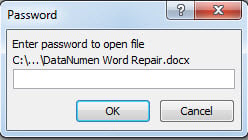
စာရွက်စာတမ်းများစွာကို တည်းဖြတ်ခြင်းမှ တားဆီးပါ။
ဤသည်မှာ ဖိုင်များကို အများသူငှာ ပြန်လည်သုံးသပ်ရန်အတွက် ကောင်းမွန်သော်လည်း တည်းဖြတ်ခြင်းမှ တားမြစ်ထားသင့်သည့် အခြေအနေတစ်ခုဖြစ်သည်။
အထက်တွင်ပြထားသည့်အတိုင်း မက်ခရိုကိုထည့်သွင်းရန် အတိအကျနည်းလမ်းကို အသုံးပြုပါ၊ အောက်ပါတစ်ခုနှင့် macro ကိုအစားထိုးရန်သာဖြစ်သည်-
Sub ProtectMultiDocWithEditPassword()
  Dim objDoc As Document
  Dim strPassword As String, strFile As String, strFolder As String

  Set objDoc = ActiveDocument
  strPassword = "456"
  strFolder = "C:\Users\Public\Documents\New folder\"
  strFile = Dir(strFolder & "*.docx", vbNormal)

  While strFile <> ""
    Set objDoc = Documents.Open(FileName:=strFolder & strFile)

    objDoc.Protect Password:=strPassword, NoReset:=False, Type:= _
      wdAllowOnlyReading, UseIRM:=False, EnforceStyleLock:=False
    objDoc.Save
    objDoc.Close
    strFile = Dir()
  Wend
End Sub
File Corruption ကို သတိထားပါ။
ဒေတာယိုစိမ့်မှုသည် ဖိုင်တစ်ခု၏ ကျိုးကြောင်းဆီလျော်မှုနှင့် ပျက်စီးသွားနိုင်သည်။ သို့သော်၊ doc ကိုပြန်လည်ရယူပါ။ မလွယ်ပါဘူး။ တစ်ခါတစ်ရံတွင် သင်သည် ဖိုင်ကို ဖျက်ပစ်ခြင်း သို့မဟုတ် ပြန်ပေးဆွဲခြင်း ဖြစ်နိုင်သည်။ ဤအခြေအနေအောက်တွင် သင်သည် အကူအညီအတွက် ပြင်ပကုမ္ပဏီ ပြုပြင်ရေးကိရိယာကို အသုံးပြုနိုင်သည်။
စာရေးသူနိဒါန်း:
Vera Chen သည် ဒေတာပြန်လည်ရယူရေးဆိုင်ရာ ကျွမ်းကျင်သူဖြစ်သည်။ DataNumen, Inc. သည် ဒေတာဆယ်တင်ရေးနည်းပညာများတွင် ကမ္ဘာ့ခေါင်းဆောင်တစ်ဦးဖြစ်သည့် ကိရိယာတန်ဆာပလာ အပါအဝင်ဖြစ်သည်။ xls ကိုပြင်ပါ။ နှင့် pdf ဆော့ဖ်ဝဲ ထုတ်ကုန်များကို ပြုပြင်ခြင်း။ ပိုမိုသိရှိလိုပါကသွားရောက်ကြည့်ရှု www ။datanumen.com