
ယနေ့ဆောင်းပါးတွင်၊ သင့် Word document တွင် လျှို့ဝှက်စာများကို ဝှက်ထားရန် လွယ်ကူပြီး အကျိုးရှိသော နည်းလမ်း ၅ ခုကို မိတ်ဆက်ပေးလိုပါသည်။
ယခုနှင့်ထို့နောက်၊ စာရွက်စာတမ်းတစ်ခုတွင် သုံးစွဲသူအချက်အလက်ကဲ့သို့သော အမျိုးအစားခွဲထားသော အကြောင်းအရာအချို့ ပါဝင်နိုင်သည်။ အဲဒါတွေကို လူတိုင်းကို ထုတ်ဖော်ဖို့ စိတ်ကူးကောင်းတော့ မဟုတ်ဘူး။ ထို့ကြောင့် ၎င်းတို့ကို စနစ်တကျ စီမံခန့်ခွဲရန် ကျွန်ုပ်တို့၏ အဓိက အလေးထားမှု ဖြစ်သင့်ပါသည်။ အဲဒါကို ပြောရမယ်ဆိုရင် သူတို့ကို မမြင်ရအောင် လုပ်လိုက်တာဟာ ကောင်းမွန်တဲ့ ရွေးချယ်မှု ဖြစ်နိုင်တယ်။
နည်းလမ်း 1- Hidden Texts အဖြစ် ဖော်မတ်ပါ။
ပထမဦးစွာ အသုံးအများဆုံးနည်းလမ်းကတော့ စာသားတွေကို ဝှက်ထားခြင်းပါပဲ။ အသေးစိတ်ညွှန်ကြားချက်တွေအတွက် ဒီစာမျက်နှာကို ဖတ်ရှုနိုင်ပါတယ်။ သင့်နှုတ်ကပတ်တော်တွင် ရွေးချယ်ထားသော စာသားများကို ဖျောက်နည်း
နည်းလမ်း 2- ဖောင့်အရောင်ပြောင်းပါ။
ဒီနည်းလမ်းကို သင် အလွယ်တကူ နားလည်နိုင်မယ်လို့ ယုံကြည်ပါတယ်။
- ပထမဦးစွာ သင်၏စာသားများကို ရွေးချယ်ပါ။
- ထို့နောက် "font" dialog box ကိုဖွင့်ရန် "Ctrl+ D" ကိုနှိပ်ပါ။
- စာမျက်နှာနောက်ခံကဲ့သို့ ဖောင့်အရောင်ကို ရွေးချယ်ရန် ဇောက်ထိုးတြိဂံခလုတ်ကို နှိပ်ပါ။
- နောက်ဆုံးအနေနဲ့ “OK” ကိုနှိပ်ပါ။
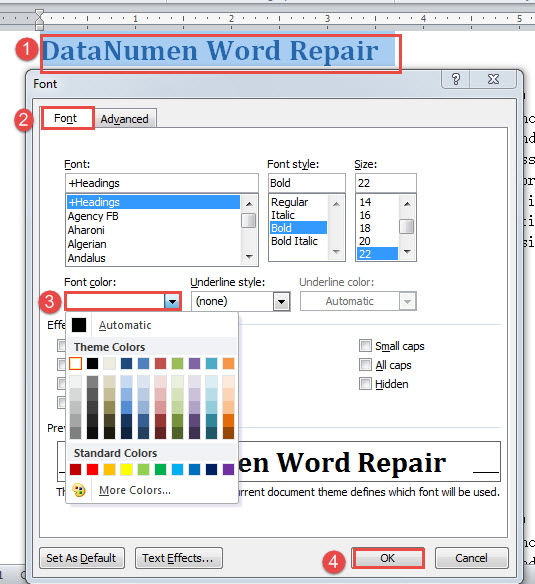
ထို့အပြင်၊ စာသားဖြည့်စွက်မှု၏ပွင့်လင်းမြင်သာမှုကိုမွမ်းမံရန်အလားတူအခြားနည်းလမ်းတစ်ခုရှိသည်။
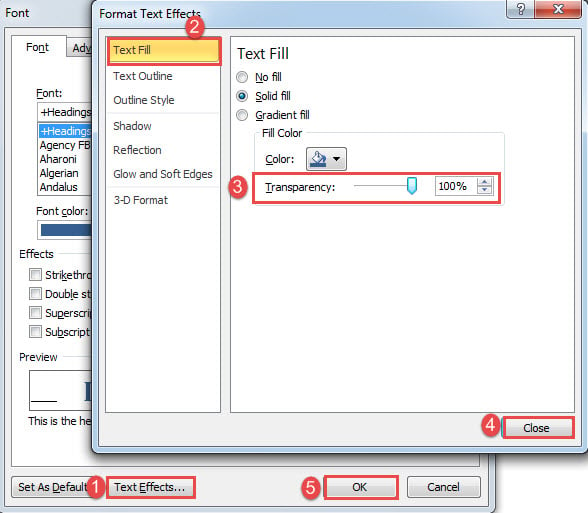
- အပေါ်က ပထမအဆင့် ၂ ခုကို ပြန်လုပ်ပါ။
- ထို့နောက် “Font” dialog box ၏အောက်ခြေရှိ “Text Effects” tab ကိုနှိပ်ပါ။
- “Format Text Effects” အကွက်တွင် ဘယ်ဘက်ကော်လံရှိ “Text Fill” ကိုနှိပ်ပါ။
- ထို့နောက် ပွင့်လင်းမြင်သာမှု ရာခိုင်နှုန်းကို 100 သို့ ပြောင်းပါ။
- နောက်ဆုံးတွင်၊ အကွက်ကိုပိတ်ပြီးနောက် "Font" အကွက်ရှိ "OK" ကိုနှိပ်ပါ။

နည်းလမ်း 3- ဖောင့်မျက်နှာကို ပြောင်းပါ။
- ပထမဆုံးအနေနဲ့ စာသားတွေကို ရွေးချယ်ပါ။
- ထို့နောက် "Home" tab ကိုနှိပ်ပါ။
- ထို့နောက် "ဖောင့်" စာသားအကွက်နောက်ဘက်ခလုတ်ကိုနှိပ်ပြီး "တစ်ခုခုကိုရွေးချယ်ပါ။ဝက်ဘ်ဆိုက်များ"သို့မဟုတ်"မင်္ဂလာဆောင်"။

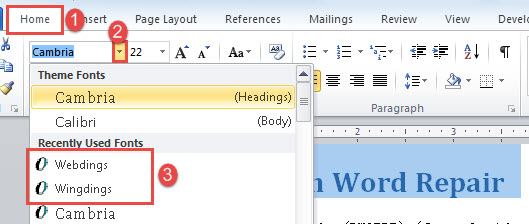
ရွေးချယ်ထားသော စာသားများအားလုံးသည် အောက်ပါကဲ့သို့ သင်္ကေတများအဖြစ်သို့ ပြောင်းလဲသွားသည်ကို တွေ့ရပါမည်။
နည်းလမ်း 4- "ပထမလိုင်း Indent" ကိုချိန်ညှိပါ
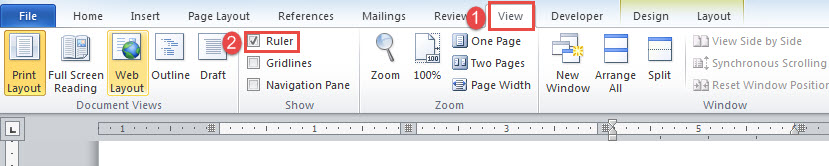
- စတင်ရန်၊ သင်သည် ပထမဦးစွာ အလျားလိုက်မျဉ်းကို ပြသရန် လိုအပ်ပြီး "View" တက်ဘ်ကို နှိပ်ပြီး "အုပ်တံ" အကွက်ကို အမှန်ခြစ်ပါ။

- ထို့နောက် ဆဲလ်တစ်ခုအတွင်း ကာဆာထည့်ရန် သို့မဟုတ် တူညီသောကော်လံတွင် ဆဲလ်များစွာကို ရွေးချယ်ရန်။
- နောက်တစ်ခုက ကလစ်နှိပ်ပြီး အပေါ်ဘက်ဆလိုက်ကို ဘယ်ဘက်အလျားလိုက် မျဉ်းကြောင်းပေါ်မှ ဆွဲယူပါ။

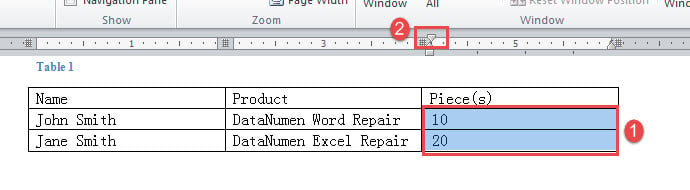
ရွေးချယ်ထားသော စာသားများကို အခြားအရာတစ်ခု၏ နောက်ကွယ်တွင် ထည့်ထားသကဲ့သို့ ယခု သင်တွေ့မည်မဟုတ်ပါ။
ဤနည်းလမ်းသည် ဇယားစာသားများနှင့်သာ ကိုက်ညီကြောင်း သတိပြုပါ။
ပိုမိုရှင်းလင်းသောသရုပ်ပြမှုအတွက် ဤဗီဒီယိုကို ကြည့်ရှုပါ။
နည်းလမ်း 5- Macro ကိုဖွင့်ပါ။
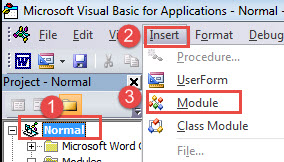
- ပထမဦးစွာ VBA တည်းဖြတ်မှုကိုဖွင့်ရန် “Alt+ F11” ကိုနှိပ်ပါ။
- ထို့နောက် "Normal" နှင့် "Insert" tab ကိုနှိပ်ပါ။
- ထို့နောက် "Normal" ပရောဂျက်အောက်တွင် အသစ်တစ်ခုထည့်သွင်းရန် မီနူးတွင် "Module" ကိုရွေးချယ်ပါ။

- coding space ကိုထုတ်ရန်၎င်းကိုနှစ်ချက်နှိပ်ပါ။
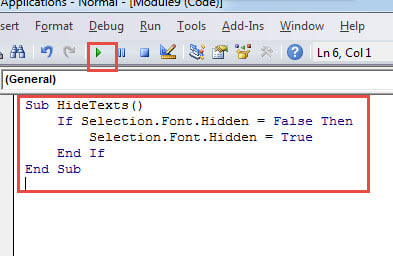
- အောက်ပါကုဒ်များကို ထိုနေရာတွင် ကူးထည့်ပါ။
Sub HideTexts()
  If Selection.Font.Hidden = False Then
    Selection.Font.Hidden = True
  End If
End Sub
- နောက်ဆုံးအနေနဲ့ "Run" ကိုနှိပ်ပါ သို့မဟုတ် "F5" ကိုနှိပ်ပါ။

ဖိုင်ဆုံးရှုံးမှုကိုကာကွယ်ပါ။
သိပြီးမသိသော အကြောင်းပြချက် အမျိုးမျိုးကြောင့် ဖိုင်များ ဆုံးရှုံးမှုသည် အချိန်တိုင်း ဖြစ်ပေါ်ပါသည်။ ထို့ကြောင့်၊ ဖြစ်နိုင်ချေရှိသော ဖိုင်ပျက်စီးမှု၏ အကျိုးသက်ရောက်မှုများကို လျှော့ချရန်၊ ၎င်းတို့ကို ပုံမှန်အတိုင်း ပြန်ယူရန် အမြဲတမ်း စိတ်ကူးကောင်းပါသည်။ ထို့ကြောင့် မထင်မှတ်ဘဲ ဖြစ်ပျက်နေသေးသည်။ ဒါဆိုရင် သင်ဟာ ခေတ်မီဆန်းပြားတာကို တွေ့ရပါလိမ့်မယ်။ docx ပြန်လည်ရယူခြင်း။ သင့်အချစ်ဆုံးသူငယ်ချင်းကို အသုံးချပါ။
စာရေးသူနိဒါန်း:
Vera Chen သည် ဒေတာပြန်လည်ရယူရေးဆိုင်ရာ ကျွမ်းကျင်သူဖြစ်သည်။ DataNumen, Inc. အပါအဝင် ဒေတာပြန်လည်ရယူရေးနည်းပညာများတွင် ကမ္ဘာ့ခေါင်းဆောင်ဖြစ်သည်။ xls အကျင့်ပျက်ခြစားမှု နှင့် pdf ဆော့ဖ်ဝဲ ထုတ်ကုန်များကို ပြုပြင်ခြင်း။ ပိုမိုသိရှိလိုပါကသွားရောက်ကြည့်ရှု www ။datanumen.com