
ပူးတွဲပါအချက်အလက်စာရင်းကို ဖွင့်ထားသော သို့မဟုတ် ရွေးချယ်ထားသောအီးမေးလ်မှ ထုတ်ယူလိုပါသလား။ ၎င်းကို ကိုယ်တိုင်ရယူရန် အချိန်ကုန်သည်ဟု သင်ခံစားရမည်ဖြစ်ပါသည်။ ဤဆောင်းပါးသည် သင့်အား Outlook VBA ဖြင့် အောင်မြင်ရန် အမြန်နည်းလမ်းကို မိတ်ဆက်ပေးပါမည်။
အချို့သောအကြောင်းများကြောင့်၊ ပူးတွဲပါဖိုင်အမည်၊ အညွှန်းနှင့် အရွယ်အစား စသည်တို့အပါအဝင် အီးမေးလ်မှ ပူးတွဲပါဖိုင်အချက်အလက်များစာရင်းကို ရယူရန် လိုအပ်နိုင်ပါသည်။ ပူးတွဲပါဖိုင်စာရင်းကို အစီရင်ခံစာပြုလုပ်ရန် သို့မဟုတ် အီးမေးလ်သို့ အကြောင်းပြန်ရန် လိုအပ်သောကြောင့် ဖြစ်နိုင်သည်။ အဘယ်ကြောင့် လိုအပ်သည်ဖြစ်စေ ကိုယ်တိုင်ပြုလုပ်ပါက၊ ဆိုလိုသည်မှာ တစ်ခုချင်းစစ်ဆေးခြင်းနှင့် ကူးယူခြင်းသည် အတော်လေး ဒုက္ခများပြီး အမှားအယွင်းများ ဖြစ်နိုင်သည်။ ဒါဆိုရင် VBA ကို ဘာလို့ မအသုံးပြုတာလဲ။ ပူးတွဲပါဖိုင်များအကြောင်း အချက်အလက်အမျိုးမျိုးကို အလွယ်တကူ ရယူနိုင်ရန် ကူညီပေးနိုင်ပါသည်။ အသေးစိတ်အဆင့်များနှင့် သက်ဆိုင်ရာ VBA ကုဒ်များကို အောက်တွင်ဖော်ပြထားပါသည်။
ပူးတွဲပါအချက်အလက်စာရင်းကို အီးမေးလ်တစ်ခုမှ ထုတ်ယူပါ။
- ပထမဦးစွာ Outlook ကိုပုံမှန်အတိုင်းဖွင့်ပါ။
- ထို့နောက် VBA တည်းဖြတ်မှုကို ဝင်ရောက်ရန် "Alt + F11" ဖြတ်လမ်းများကို နှိပ်ပါ။
- နောက်ဆက်တွဲဝင်းဒိုးတွင် သင်သည် အသုံးမပြုရသေးသည့် မော်ဂျူးတစ်ခုကိုဖွင့်သင့်သည် သို့မဟုတ် “ထည့်သွင်းရန်” > “မော်ဂျူး” ကိုရွေးချယ်ခြင်းဖြင့် မော်ဂျူးအသစ်တစ်ခုကို ထည့်သွင်းသင့်သည်။
- ထို့နောက်တွင် သင်သည် မော်ဂျူးအသစ်တွင် အောက်ပါ VBA ကုဒ်များကို ကူးယူပြီး ကူးထည့်နိုင်ပါသည်။
Sub GetlAttachmentList()
    Dim olItem As MailItem
    Dim olAtt As attachment
    Dim olAtts As Attachments
    Dim sAttInfo As String
    Dim Dataobj As DataObject

    Select Case Application.ActiveWindow.Class
           Case olExplorer
                Set olItem = ActiveExplorer.Selection.Item(1)
           Case olInspetor
                Set olItem = ActiveInspector.CurrentItem
    End Select

    If TypeOf olItem Is MailItem Then
       Set olAtts = olItem.Attachments
       If olAtts.Count > 0 Then
          For Each olAtt In olAtts
              sAttInfo = sAttInfo & vbCrLf & "------------------------------------------------------------" & vbCrLf
              sAttInfo = sAttInfo & "No. " & olAtt.Index & " : " & olAtt.DisplayName & " Size: " & olAtt.Size & ".KB"
          Next
          sAttInfo = sAttInfo & vbCrLf & "------------------------------------------------------------"
          'Copy the attachment list
          Set Dataobj = New MSForms.DataObject
          Dataobj.SetText sAttInfo
          Dataobj.PutInClipboard
       End If
    End If
End Sub
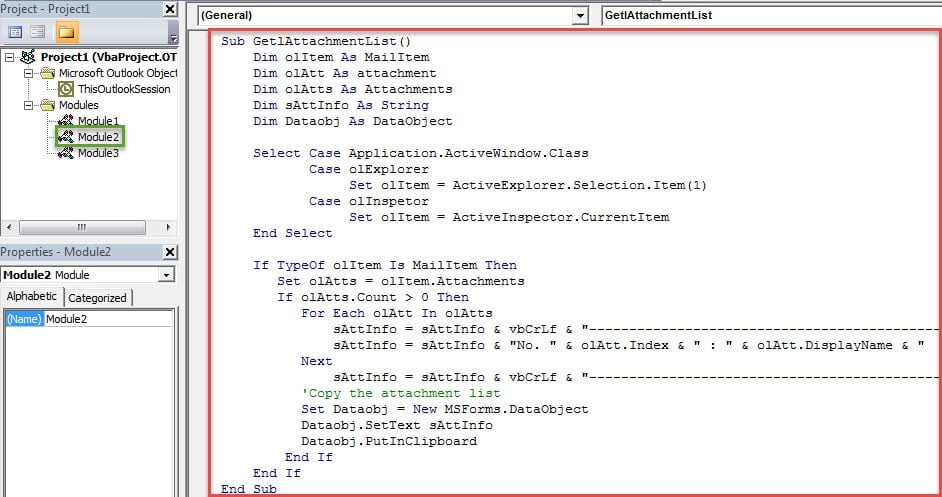
- ၎င်းနောက်၊ သင်သည် လက်ရှိဝင်းဒိုးကို ပိတ်ပြီး Quick Access Toolbar သို့ ပရောဂျက်အသစ်ကို ထည့်ရန် သွားနိုင်သည်။
- ပထမဦးစွာ "File" > "Options" သို့သွားပါ။
- ထို့နောက် “Outlook Options” ဝင်းဒိုးတွင်၊ “အမြန် Access Toolbar” တက်ဘ်သို့ ပြောင်းပါ။
- ထို့နောက် မက်ခရိုအသစ်ထည့်ရန် အောက်ဖော်ပြပါ ဖန်သားပြင်တွင် ပြထားသည့် အဆင့်များကို လိုက်နာပါ။

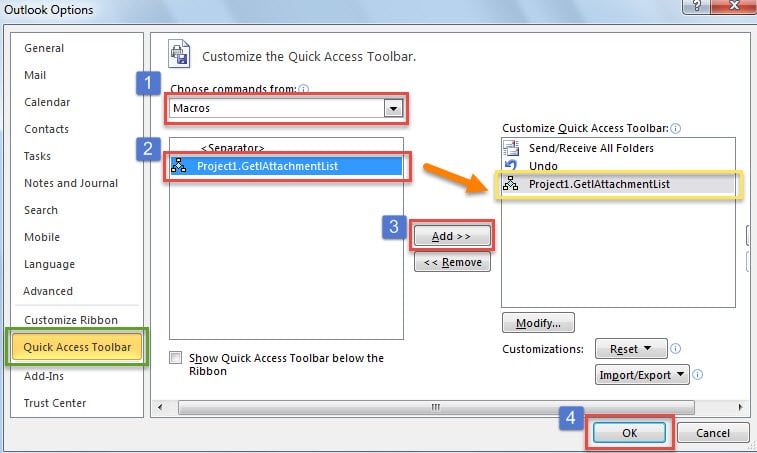
- ပင်မ Outlook ဝင်းဒိုးသို့ ကျောထောက်နောက်ခံပြုပြီးနောက်၊ သင်သည် စမ်းသုံးကြည့်နိုင်သည်။
- ပထမဦးစွာ၊ အီးမေးလ်ကိုရွေးချယ်ပြီး Quick Access Toolbar ရှိ မက်ခရိုခလုတ်ကို နှိပ်ပါ။
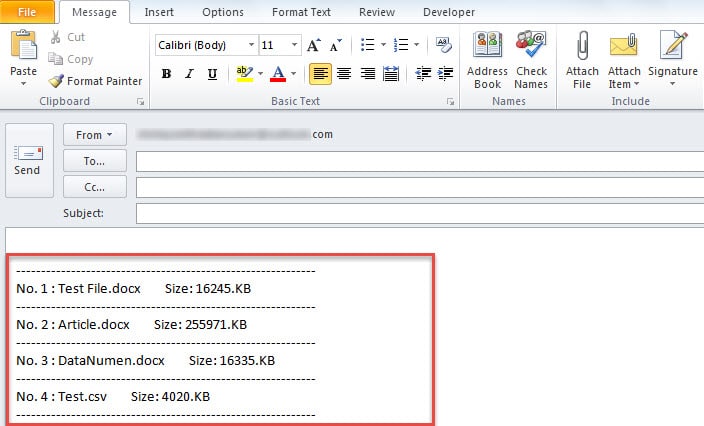
- ထို့နောက် ဤအီးမေးလ်ရှိ ပူးတွဲပါဖိုင်များစာရင်းကို ကလစ်ဘုတ်တွင် ထည့်သွင်းပါမည်။
- ယခု သင်သည် အီးမေးလ်အသစ် သို့မဟုတ် စာရွက်စာတမ်းအလွတ်တစ်ခုခုကို ဖွင့်နိုင်ပြီး “Ctrl + V” ကိုနှိပ်ပါ။ ထို့နောက် အောက်ပါ screenshot ကဲ့သို့ စာရင်းကို သင်တွေ့ရပါမည်။

Outlook ပြဿနာများနှင့်တွေ့ဆုံသည့်အခါ ဘယ်တော့မှ မနှောင့်နှေးပါ။
Outlook တွင် မကြာခဏ အမှားအယွင်းများကဲ့သို့သော အကြီးမားဆုံး အားနည်းချက်တစ်ခုရှိသည်ကို ငြင်းဆိုစရာမရှိပါ။ Outlook အီးမေးလ် အမှား၊ Outlook ပျက်စီးမှု၊ အေးခဲနေသည် သို့မဟုတ် မတုံ့ပြန်ခြင်း အစရှိသည်တို့ ဖြစ်သည်။ ထို့ကြောင့် အသုံးပြုသူအများအပြားသည် များစွာအနှောက်အယှက်ဖြစ်ခဲ့ရသည်။ အမှန်တကယ် စမ်းသုံးကြည့်ရန် သင် inbox ပြုပြင်ခြင်း tool ကို ပထမဆုံး အသုံးပြုနိုင်သည်။ အကယ်၍ အဆင်မပြေပါက၊ ပိုမိုအားကောင်းသော tool တစ်ခုသို့ ပြောင်းလဲရန် လိုအပ်ပါသည်။ DataNumen Outlook Repair.
စာရေးသူနိဒါန်း:
Shirley Zhang သည် ဒေတာပြန်လည်ရယူရေးဆိုင်ရာ ကျွမ်းကျင်သူဖြစ်သည်။ DataNumen, Inc. အပါအဝင် ဒေတာပြန်လည်ရယူရေးနည်းပညာများတွင် ကမ္ဘာ့ခေါင်းဆောင်ဖြစ်သည်။ ပျက်စီးသွားသော ပြုပြင်မှု SQL Server mdf db နှင့် outlook ပြုပြင်ရေး software ထုတ်ကုန်များ။ ပိုမိုသိရှိလိုပါကသွားရောက်ကြည့်ရှု www ။datanumen.com