
VCF ဒေတာမှ အဆက်အသွယ်အသေးစိတ်အချက်အလက်များကို Excel စာရွက်သို့ တင်သွင်းလိုပါသလား။ ဤဆောင်းပါးကို လိုက်နာပြီး သင်၏ VCF ဖိုင်များမှ ဒေတာများကို Excel အလုပ်စာရွက်များအတွင်းသို့ တင်သွင်းမည့် သင်၏ကိုယ်ပိုင် VCF စာဖတ်သူကို ဖန်တီးပါ။
အခုတော့ကို Download လုပ်
ဆော့ဖ်ဝဲကို အမြန်ဆုံးအသုံးပြုလိုပါက အောက်ပါတို့ကို လုပ်ဆောင်နိုင်သည်-
Software ကိုယခုဒေါင်းလုဒ်လုပ်ပါ။
မဟုတ်ရင် DIY လုပ်ချင်တယ်ဆိုရင်တော့ အောက်က အကြောင်းအရာတွေကို ဖတ်ရှုနိုင်ပါတယ်။
GUI ကိုပြင်ဆင်ကြရအောင်
ကျွန်ုပ်တို့၏ VCF reader application အတွက် GUI ကို ပြင်ဆင်ကြပါစို့။ Sheet1 တွင် ကျွန်ုပ်တို့သည် ကျွန်ုပ်တို့၏ VCF ဖိုင်၏ လမ်းကြောင်းအပြည့်အစုံကို ထိန်းထားမည့် အကွက်တစ်ခုကို ဖန်တီးရပါမည်။ ဆဲလ်အကျယ်ကို ချဲ့မည့်အစား၊ ဤအကွက်ကို ဖန်တီးရန် ဆဲလ်များကို ပေါင်းစည်းပါ။ အသုံးပြုသူများသည် VCF ဖိုင်ကို ရွေးချယ်ခွင့်ပြုရန်၊ စာရွက်ထဲသို့ “Browse” ခလုတ်တစ်ခု ထည့်ကြပါစို့။ VCF ဒေတာကို အသုံးပြုသူများအား တင်သွင်းခွင့်ပြုရန် နောက်ထပ်ခလုတ်တစ်ခု လိုအပ်ပါသည်။ ဤခလုတ်ကို “သွင်းကုန်” ဟု နာမည်ပေးကြပါစို့။
Sheet1 သည် ယခုပုံစံအတိုင်းဖြစ်လိမ့်မည်။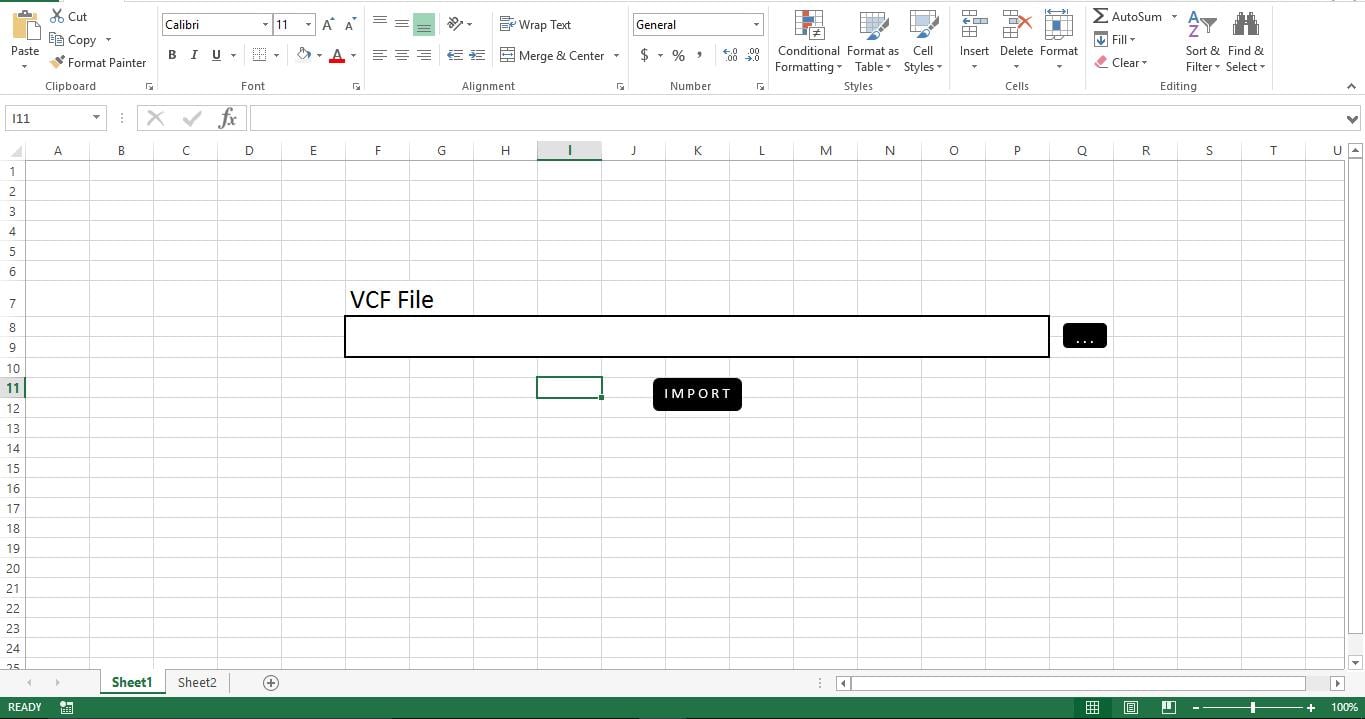
ဒေတာဘေ့စကိုပြင်ဆင်ကြပါစို့
Sheet2 ကို ဒေတာဘေ့စ်အဖြစ် အသုံးပြုပါမည်။ သင်လုပ်ရမှာက သင့်လျော်တဲ့ ကော်လံခေါင်းစီးတွေကို ဖန်တီးပါ။ ဤဥပမာအတွက်၊ ကျွန်ုပ်သည် VCF မှ အမည်နှင့် အဖွဲ့အစည်းကို တင်သွင်းမည်ဖြစ်သည်။ ထို့ကြောင့် ကော်လံ A တွင် ကော်လံခေါင်းစီးများ “အမည်” နှင့် ကော်လံ B တွင် “အဖွဲ့အစည်း” တို့ကို ထည့်ထားသည်။
Sheet2 သည် ယခုပုံစံအတိုင်းဖြစ်လိမ့်မည်။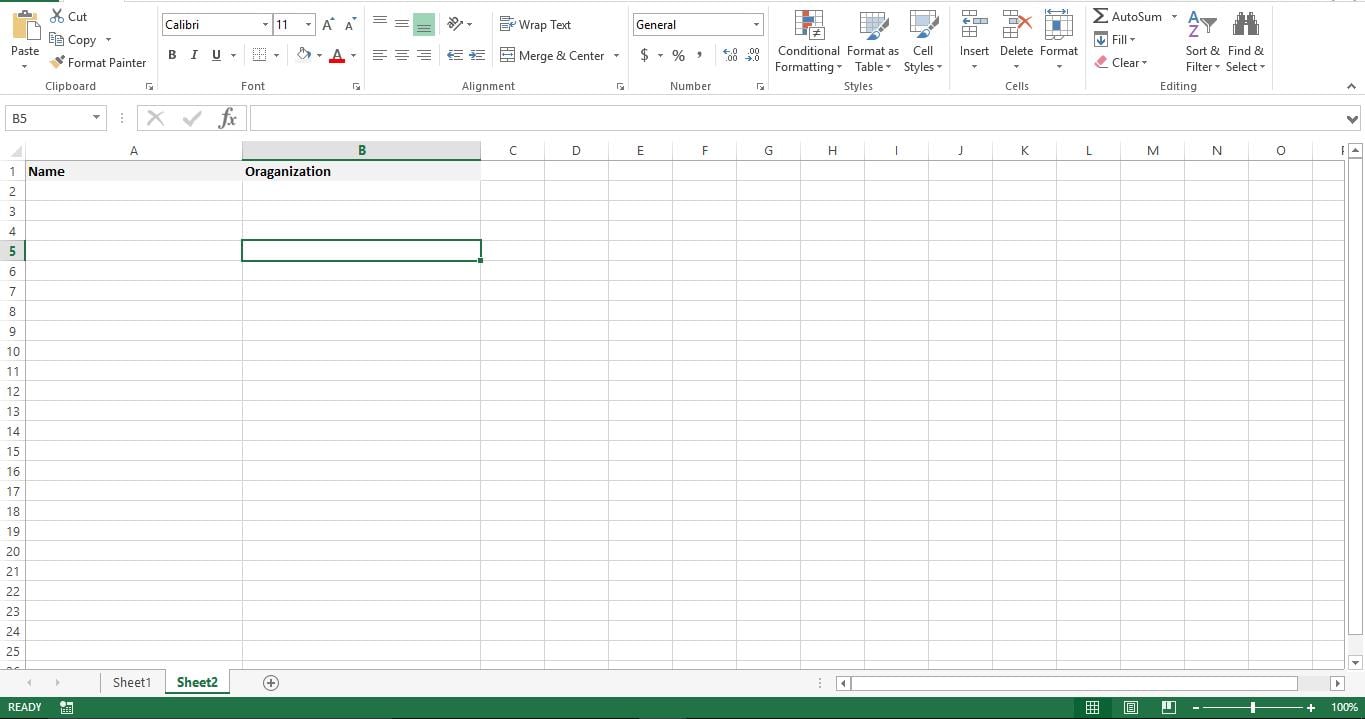
အလုပ်လုပ်ရအောင်
ယခုကျွန်ုပ်တို့သည်ကျွန်ုပ်တို့၏ tool အတွက် Front-End ကိုတီထွင်ခဲ့ပြီးကျွန်ုပ်တို့၏နောက်တစ်ဆင့်မှာ scripts များထည့်ခြင်းဖြင့်၎င်းကိုလုပ်ဆောင်နိုင်စေရန်ဖြစ်သည်။ VBA editor ကိုဖွင့်ပြီး Module1 တွင် အောက်ပါ script ကို paste လုပ်ပါ။
ယခု Sheet1 သို့ပြန်သွားပြီး Sub "pickvcf" ကို "Browse" ခလုတ်တွင် ထည့်ပါ။ “သွင်းကုန်” ခလုတ်ကို ညာကလစ်နှိပ်ပြီး မက်ခရို “importvcf” ကို ၎င်းတွင် သတ်မှတ်ပေးပါ။ ဖိုင်ကို မက်ခရိုဖွင့်ထားသည့်ဖိုင်အဖြစ် သိမ်းဆည်းပါ၊ ၎င်းမှာ ၎င်းဖြစ်သည်။ ယခု သင်သည် VCF စာဖတ်သူကို တီထွင်နိုင်ပါပြီ။
စမ်းသပ်ကြည့်ရအောင်
သင်၏ VCF ဖိုင်ကိုရွေးချယ်ရန် "Browse" ခလုတ်ကိုနှိပ်ပါ။ File Browse ဝင်းဒိုးတွင် Ok ကို နှိပ်လိုက်သည်နှင့် Sheet1 တွင် ရွေးချယ်ထားသောဖိုင်၏ လမ်းကြောင်းအပြည့်အစုံကို သင်တွေ့မြင်နိုင်မည်ဖြစ်သည်။ ယခု “သွင်းကုန်” ခလုတ်ကို နှိပ်လိုက်သည်နှင့် Sheet2 တွင် အဆက်အသွယ်၏ အမည်နှင့် အဖွဲ့အစည်းအချက်အလက်ကို သင်ချက်ချင်းမြင်ရပါမည်။
ဘယ်လိုအလုပ်လုပ်လဲ?
ဤဇာတ်ညွှန်းသည် Subs နှစ်ခုရှိသည်။ Sub "pickvcf" သည် အသုံးပြုသူများအား ၎င်းတို့၏ VCF ဖိုင်ကို ရှာဖွေပြီး ရွေးချယ်ရန် ခွင့်ပြုရန်နှင့် Sub "importvcf" သည် VCF မှ အချက်အလက်များကို Excel ဖိုင်သို့ ဖတ်ရှုပြီး တင်သွင်းရန်ဖြစ်သည်။
ပြင်ဆင်ပါ။
ယခုအချိန်တွင် script သည် VCF ဖိုင်မှ အမည်နှင့် အဖွဲ့အစည်းအချက်အလက်ကို တင်သွင်းပါသည်။ လိပ်စာ၊ တယ်လီဖုန်း၊ ဖက်စ်နှင့် အီးမေးလ်ကဲ့သို့သော အခြားအချက်အလက်များကို တင်သွင်းရန် ဇာတ်ညွှန်းကို အလွယ်တကူ ပြင်ဆင်နိုင်သည်။ ဖိုင်တွဲတစ်ခုရှိ VCF ဖိုင်အများအပြားကိုဖတ်ရှုရန်နှင့် အစုလိုက်လုပ်ငန်းစဉ်တစ်ခုတွင် ၎င်းတို့ကိုထည့်သွင်းရန် script ကို သင်လည်း ပြင်ဆင်နိုင်သည်။
သင်၏ Excel မပျက်စီးပါက ဤ script သည် ကောင်းမွန်စွာအလုပ်လုပ်ပါသည်။ သို့သော် သင့်တွင်တစ်ခုရှိသည်။ ပျက်စီးနေသော Excel ဖိုင် အဲဒါကို ပြင်ချင်ရင် Excel recovery tools လိုမျိုး သုံးလို့ရပါတယ်။ DataNumen Excel Repair.
script
Sub pickvcf()
    Dim fd As Office.FileDialog
    Set fd = Application.FileDialog(msoFileDialogFilePicker)
    With fd
        .AllowMultiSelect = False
        .Title = "Please select the file."
        .Filters.Clear
        .Filters.Add "VCF", "*.vcf"
        If .Show = True Then
            txtFileName = .SelectedItems(1)
            Sheets("Sheet1").Range("F8").Value = txtFileName
        End If
    End With
End Sub

Sub Importvcf()
    Dim fileName As String, textData As String, textRow As String, fileNo As Integer
    fileName = Sheets("Sheet1").Range("F8").Value
    fileNo = FreeFile
    r = 2
    Open fileName For Input As #fileNo
    Do While Not EOF(fileNo)
        Line Input #fileNo, textRow
        If Left(textRow, 3) = "FN:" Then
            Sheets("Sheet2").Range("A" & r).Value = Replace(textRow, "FN:", "")
        End If
        If Left(textRow, 4) = "ORG:" Then
            Sheets("Sheet2").Range("B" & r).Value = Replace(textRow, "ORG:", "")
        End If
    Loop
    Close #fileNo
End Sub
စာရေးသူနိဒါန်း:
Nick Vipond သည် ဒေတာပြန်လည်ရယူရေးဆိုင်ရာ ကျွမ်းကျင်သူဖြစ်သည်။ DataNumen, Inc. အပါအဝင် ဒေတာပြန်လည်ရယူရေးနည်းပညာများတွင် ကမ္ဘာ့ခေါင်းဆောင်ဖြစ်သည်။ ပြုပြင်ရေး စာရွက်စာတမ်း နှင့် outlook recovery software ထုတ်ကုန်များ။ ပိုမိုသိရှိလိုပါကသွားရောက်ကြည့်ရှု www ။datanumen.com