
Outlook ပြက္ခဒိန်မှာ ချိန်းဆိုမှုတစ်ခု ဖန်တီးတဲ့အခါ ဒါမှမဟုတ် ပြောင်းလဲတဲ့အခါ၊ Outlook က ချိန်းဆိုမှုတွေ ပဋိပက္ခရှိမရှိ အလိုအလျောက် စစ်ဆေးပါလိမ့်မယ်။ ဒီအချိန်မှာ၊ ပဋိပက္ခတွေကို စစ်ဆေးချင်ရင် ဒီပို့စ်မှာ မိတ်ဆက်ပေးထားတဲ့ နည်းလမ်းကို အသုံးပြုနိုင်ပါတယ်။
Outlook ချိန်းဆိုမှုကို ဖန်တီးခြင်း သို့မဟုတ် ပြောင်းလဲသည့်အခါတွင် "အခြားချိန်းဆိုမှုတစ်ခုနှင့် ပဋိပက္ခများ" စာသားကို သင်မြင်ဖူးပါသလား။ အဘယ်ကြောင့်ဆိုသော် Outlook သည် ပဋိပက္ခများကို အလိုအလျောက်စစ်ဆေးနိုင်သောကြောင့်ဖြစ်သည်။ သို့သော်၊ Outlook သည် ၎င်း၏ မူရင်းအင်္ဂါရပ်များဖြင့် ပဋိပက္ခများကို အမြန်ရှာဖွေရန် သင့်အား မကူညီနိုင်ပါ။ ထို့ကြောင့်၊ ဤနေရာတွင် ကျွန်ုပ်တို့သည် သင့်အား ကွဲလွဲနေသော ချိန်းဆိုမှုများအားလုံးကို ရှာဖွေရန် လုပ်ဆောင်ချက်ကို ထုတ်လုပ်ရန် နည်းလမ်းတစ်ခုကို ပြောပြပါမည်။
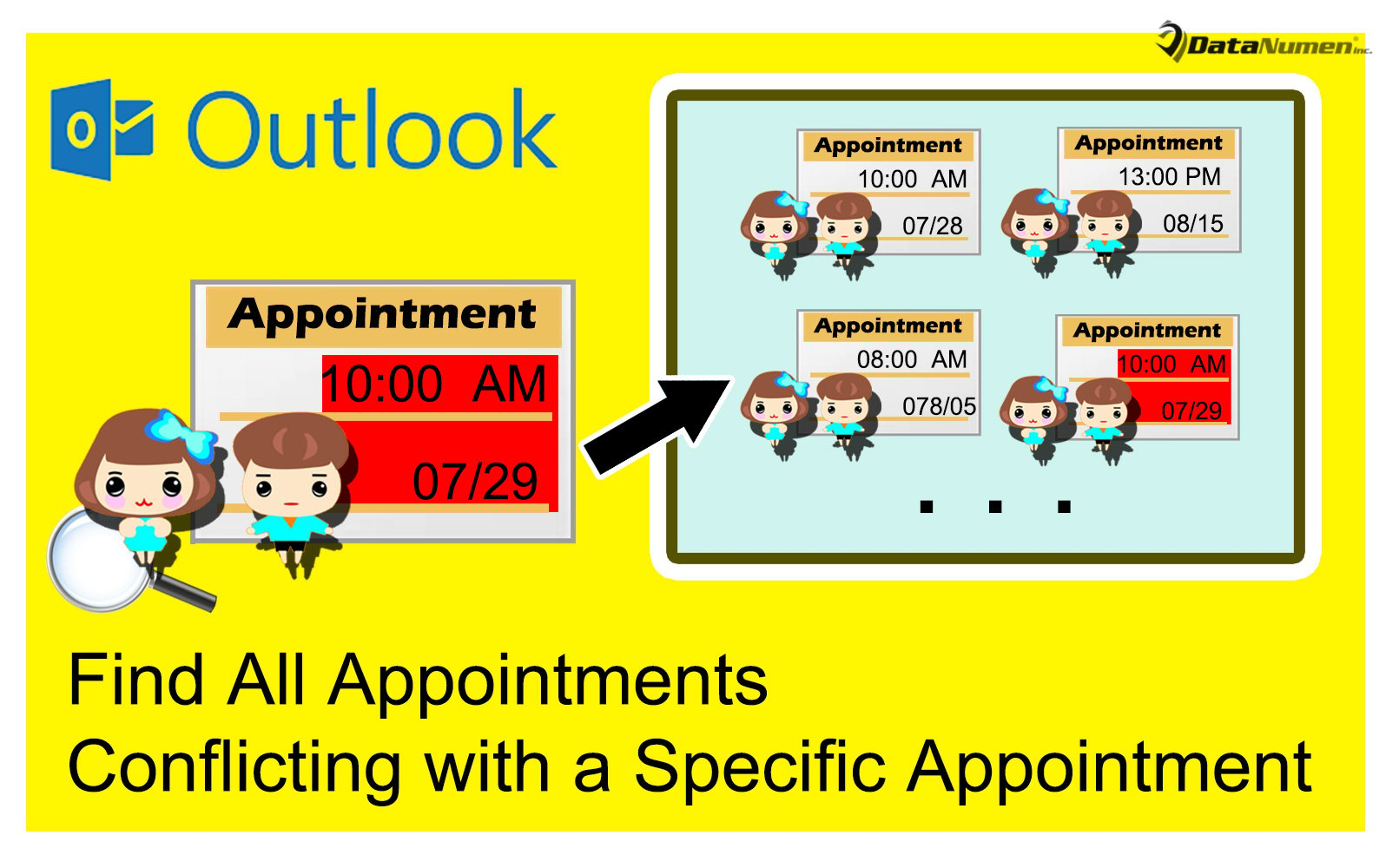
သတ်မှတ်ထားသော ချိန်းဆိုမှုတစ်ခုနှင့် ကွဲလွဲနေသည့် အခြားသော ချိန်းဆိုမှုများအားလုံးကို ရှာဖွေပါ။
- အစပိုင်းတွင် သင်၏ Outlook ပရိုဂရမ်ကို စတင်ပါ။
- ထို့နောက် Outlook ပင်မဝင်းဒိုးတွင် Alt + F11 ခလုတ်များကို နှိပ်ပါ။
- သင်အသုံးမပြုသော module တစ်ခုကိုဖွင့်ရန်လိုအပ်သော Outlook VBA တည်းဖြတ်သူကိုတစ်ပြိုင်နက်သင်ဝင်ရောက်လိမ့်မည်။
- ထို့နောက်၊ အောက်ပါ VBA ကုဒ်ကို ဤ module ထဲသို့ ကူးယူပါ။
Sub FindOutConflictingAppointments()
    Dim objAppointment As AppointmentItem
    Dim dStartTime, dEndTime As Date
    Dim strFilter As String
    Dim objAppointments As Items
    Dim objFoundAppointments As Items
    Dim objItem As AppointmentItem
    Dim i As Long
    Dim strConflicts As String
    Dim strMsg As String

    Select Case Application.ActiveWindow.Class
           Case olExplorer
                Set objAppointment = Application.ActiveExplorer.Selection(1)
           Case olInspector
                Set objAppointment = Application.ActiveInspector.CurrentItem
    End Select

    dStartTime = objAppointment.start
    dEndTime = objAppointment.End

    Set objAppointments = Application.ActiveExplorer.CurrentFolder.Items

    i = 1

    '1: Find all appts whose end time within the start and end time of source appt
    strFilter = "[End] >= " & Chr(34) & Format(dStartTime, "mm/dd/yyyy hh:mm AMPM") & Chr(34) & " AND [End] <= " & Chr(34) & Format(dEndTime, "mm/dd/yyyy hh:mm AMPM") & Chr(34)

    Set objFoundAppointments = objAppointments.Restrict(strFilter)

    For Each objItem In objFoundAppointments
        If objItem.Subject <> objAppointment.Subject Then
           strConflicts = strConflicts & i & ". " & objItem.Subject & vbCrLf
           i = i + 1
        End If
    Next

    '2: Find all appts occurring within the start and end time of source appt
    strFilter = "[Start] >= " & Chr(34) & Format(dStartTime, "mm/dd/yyyy hh:mm AMPM") & Chr(34) & " AND [End] <= " & Chr(34) & Format(dEndTime, "mm/dd/yyyy hh:mm AMPM") & Chr(34)

    Set objFoundAppointments = objAppointments.Restrict(strFilter)

    For Each objItem In objFoundAppointments
        If objItem.Subject <> objAppointment.Subject Then
           strConflicts = strConflicts & i & ". " & objItem.Subject & vbCrLf
           i = i + 1
        End If
    Next

    '3: Find all appts whose start time within the start and end time of source appt
    strFilter = "[Start] >= " & Chr(34) & Format(dStartTime, "mm/dd/yyyy hh:mm AMPM") & Chr(34) & " AND [Start] <= " & Chr(34) & Format(dEndTime, "mm/dd/yyyy hh:mm AMPM") & Chr(34)

    Set objFoundAppointments = objAppointments.Restrict(strFilter)

    For Each objItem In objFoundAppointments
        If objItem.Subject <> objAppointment.Subject Then
           strConflicts = strConflicts & i & ". " & objItem.Subject & vbCrLf
           i = i + 1
        End If
    Next

    '4: Find all appts cover the entire source appt
    strFilter = "[Start] <= " & Chr(34) & Format(dStartTime, "mm/dd/yyyy hh:mm AMPM") & Chr(34) & " AND [End] >= " & Chr(34) & Format(dEndTime, "mm/dd/yyyy hh:mm AMPM") & Chr(34)

    Set objFoundAppointments = objAppointments.Restrict(strFilter)

    For Each objItem In objFoundAppointments
        If objItem.Subject <> objAppointment.Subject Then
           strConflicts = strConflicts & i & ". " & objItem.Subject & vbCrLf
           i = i + 1
        End If
    Next

    strMsg = i - 1 & " Conflicting Appointments:" & vbCrLf & vbCrLf & strConflicts
    MsgBox strMsg, vbInformation + vbOKOnly, "Check Conflicts"
End Sub
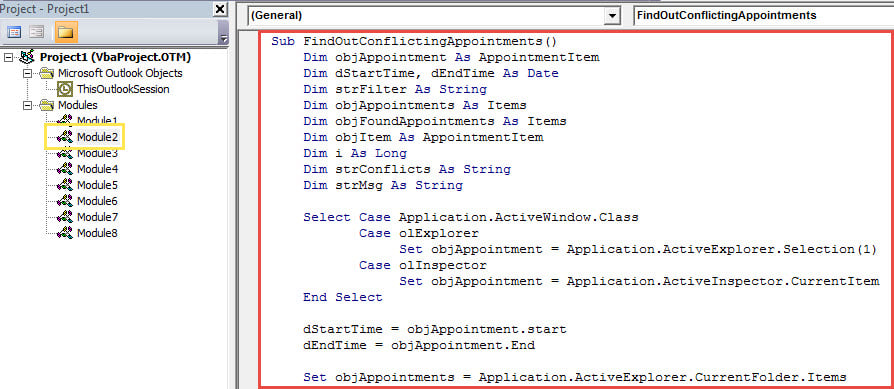
- ၎င်းနောက်၊ သင်သည် လက်ရှိဝင်းဒိုးမှ ထွက်နိုင်သည်။
- ထို့နောက် ပုံမှန်အတိုင်း ဤမက်ခရိုကို Quick Access Toolbar သို့ ထည့်ပါ။
- နောက်ပိုင်းတွင် သင့် Outlook တွင် macro ကိုဖွင့်ထားကြောင်း သေချာစေသင့်သည်။ ၎င်းကိုစစ်ဆေးရန် "Macro Setting" သို့သွားပါ။
- နောက်ဆုံးတော့ သင်ကြိုးစားကြည့်နိုင်ပါတယ်။
- ပထမဦးစွာ၊ "အခြားချိန်းဆိုမှုတစ်ခုနှင့် ပဋိပက္ခများ" ဟူသော အချက်ရှိနေသည့် ချိန်းဆိုမှုတစ်ခုကို ရွေးပါ သို့မဟုတ် ဖွင့်ပါ။
- ထို့နောက် Quick Access Toolbar ရှိ မက်ခရိုခလုတ်ကို နှိပ်ပါ။
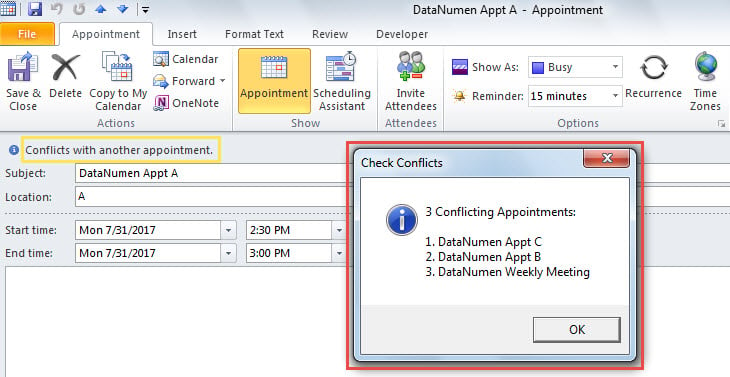
- တစ်ချိန်တည်းတွင်၊ အောက်ပါစခရင်ပုံစခရင်ပုံအဖြစ်ပြသထားသည့် ကွဲလွဲနေသောချိန်းဆိုမှုများအားလုံးကို စာရင်းပြုစုထားသည့် မက်ဆေ့ချ်ကို သင်ရရှိလိမ့်မည်-

Outlook အကျင့်ပျက်ခြစားမှုမတိုင်မီမရှိမဖြစ်ကြိုတင်ကာကွယ်မှုများ
Outlook ဟာ crash ဖြစ်ပြီး error တွေဖြစ်တတ်တယ်ဆိုတာ သိကြပါတယ်။ ဒါကြောင့် Outlook ပျက်စီးမှုအတွက် ကောင်းကောင်းပြင်ဆင်ထားဖို့ လိုအပ်ပါတယ်။ အရေးကြီးဆုံး ကြိုတင်ကာကွယ်မှုတွေထဲက တစ်ခုက ပုံမှန် backup လုပ်ခြင်းပါပဲ။ ထို့အပြင်၊ အစွမ်းထက်တဲ့ အထူးပြု ဆော့ဖ်ဝဲတစ်ခုကို ပြင်ဆင်ဖို့ အကြံပြုထားပါတယ်။ Outlook ပြုပြင်ခြင်း တူးလ်၊ DataNumen Outlook Repair.
စာရေးသူနိဒါန်း:
Shirley Zhang သည် ဒေတာပြန်လည်ရယူရေးဆိုင်ရာ ကျွမ်းကျင်သူဖြစ်သည်။ DataNumen, Inc. အပါအဝင် ဒေတာပြန်လည်ရယူရေးနည်းပညာများတွင် ကမ္ဘာ့ခေါင်းဆောင်ဖြစ်သည်။ mdf ပြန်လည်ရယူခြင်း။ နှင့် outlook ပြုပြင်ရေး software ထုတ်ကုန်များ။ ပိုမိုသိရှိလိုပါကသွားရောက်ကြည့်ရှု www ။datanumen.com