
ပုံမှန်အားဖြင့်၊ တစ်နေ့တာလုံး အစီအစဉ်၏ အခြေအနေသည် "အခမဲ့" ဖြစ်သည်။ သို့သော် လက်တွေ့တွင်၊ ကျွန်ုပ်တို့သည် အခြေအနေကို "အလုပ်များ" ဟု သတ်မှတ်ရန် မျှော်လင့်လေ့ရှိသည်။ ထို့ကြောင့် ဤဆောင်းပါးသည် သင့်အား နားလည်ရန် နည်းလမ်း ၂ ခုကို ဖော်ပြပါမည်။
ပုံမှန်အားဖြင့် "အခမဲ့" အဖြစ် တစ်နေ့တာလုံး အစီအစဉ်ကို Outlook တွင်ပြသသည့်အတွက် သုံးစွဲသူအများအပြား စိတ်အနှောင့်အယှက်ဖြစ်နေကြသည်။ ထို့ကြောင့် တစ်နေကုန် အဖြစ်အပျက်ကို ဖန်တီးသည့်အခါတိုင်း အခြေအနေကို ၎င်းတို့ကိုယ်တိုင် ပြောင်းလဲရမည်ဖြစ်သည်။ သံသယဖြစ်စရာ၊ ဒါဟာတော်တော်လေးဒုက္ခပါပဲ။ ထို့ကြောင့်၊ ဤတွင် ကျွန်ုပ်တို့သည် တစ်နေ့တာလုံး အစီအစဉ်၏ အခြေအနေကို “အလုပ်များ” ဟု အလိုအလျောက် သတ်မှတ်ရန် အကြံပြုချက် ၂ ခုကို မိတ်ဆက်ပေးပါမည်။
နည်းလမ်း 1- စိတ်ကြိုက် "တစ်နေကုန် အလုပ်များသောပွဲ" ဖောင်ပုံစံကို ဖန်တီးပါ။
- အစပိုင်းမှာတော့ Outlook ကိုဖွင့်လိုက်ပါ။
- ထို့နောက် "ပြက္ခဒိန်" လမ်းကြောင်းပြကွက်သို့သွားပါ။
- ထို့နောက်၊ ဖဲကြိုးရှိ “ချိန်းဆိုမှုအသစ်” ခလုတ်ကို နှိပ်ခြင်းဖြင့် ချိန်းဆိုမှုအသစ်တစ်ခု ဖန်တီးနိုင်သည်။
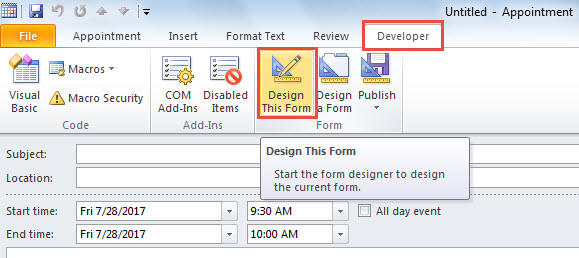
- Appointment window တွင်၊ "Developer" tab သို့ပြောင်းပြီး "Design This Form" ခလုတ်ကိုနှိပ်ပါ။

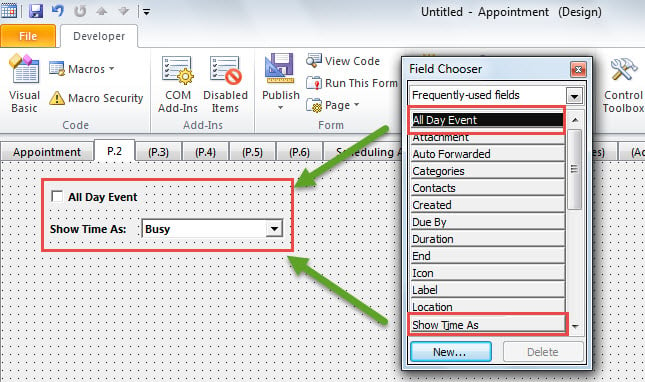
- ထို့နောက် “P.2” စာမျက်နှာသို့ ပြောင်းရန် လိုအပ်သည်။
- ပေါ်လာသည့် “Field Chooser” dialog box မှ နောက်မှ၊ “All Day Event” နှင့် “Show Time As” အကွက်ကို “P.2” စာမျက်နှာသို့ ဆွဲချပါ။

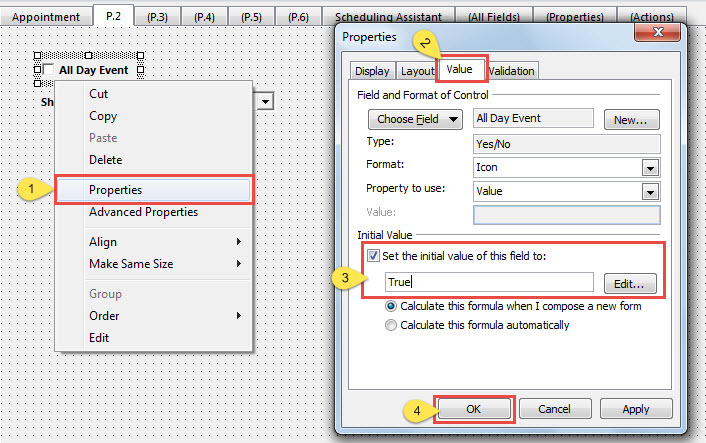
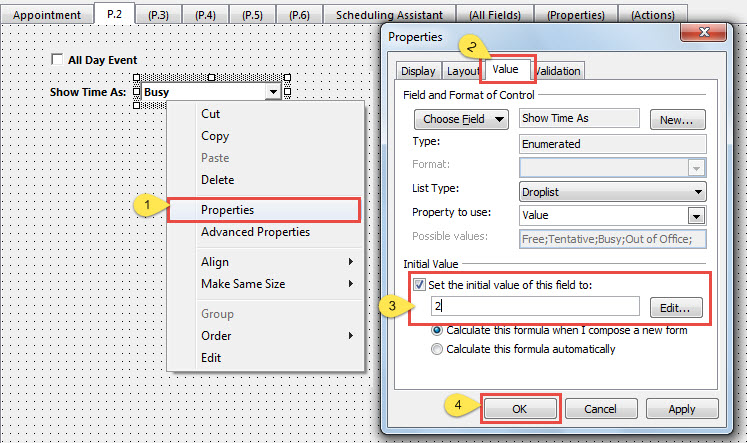
- ထို့နောက်၊ "တစ်နေ့တာဖြစ်ရပ်" အကွက်ကိုညာဘက်ကလစ်နှိပ်ပြီးဆက်စပ်မီနူးမှ "Properties" ရွေးချယ်မှုကိုရွေးချယ်ပါ။
- ပေါ်လာသော ဒိုင်ယာလော့ခ်ဘောက်စ်တွင်၊ “တန်ဖိုး” တက်ဘ်သို့ ပြောင်းပါ၊ “ဤအကွက်၏ ကနဦးတန်ဖိုးကို သတ်မှတ်ပါ” ကိုဖွင့်ပြီး အောက်ဖော်ပြပါအကွက်တွင် “အမှန်” ဟု ရိုက်ထည့်ပါ။

- ထို့နောက် ပြောင်းလဲမှုများကို သိမ်းဆည်းရန် "OK" ကိုနှိပ်ပါ။
- ထို့နောက် “Show Time As” အကွက်ဘေးရှိ ပေါင်းစပ်အကွက်ကို Right Click နှိပ်ပြီး “Properties” ကို ရွေးပါ။
- နောက်ဆက်တွဲ ဒိုင်ယာလော့ဂ်ဘောက်စ်တွင် “တန်ဖိုး” တက်ဘ်သို့ လှည့်ပါ၊ “ဤအကွက်၏ ကနဦးတန်ဖိုးကို သတ်မှတ်မည်” ကို စစ်ဆေးပြီးနောက် အောက်ဖော်ပြပါ အကွက်တွင် “၂” ဟု ရိုက်ထည့်ပါ။

- ဖောင်သို့ ပြန်သွားရန် နောက်ပိုင်းတွင် “OK” ကိုနှိပ်ပါ။
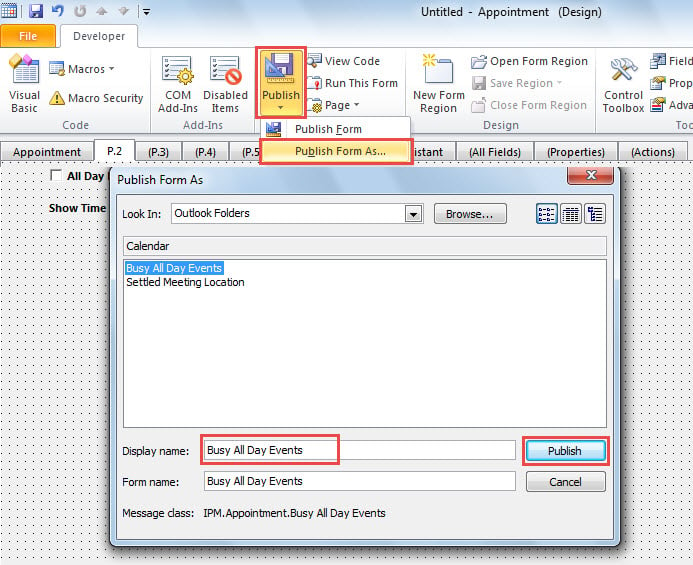
- နောက်ဆုံးတွင် သင်သည် ဖဲကြိုးဖြင့် “ထုတ်ဝေမည်” ခလုတ်ကို နှိပ်နိုင်ပြီး “ထုတ်ဝေမှုပုံစံအတိုင်း” ကို ရွေးချယ်နိုင်သည်။ ဒိုင်ယာလော့ဂ်ဘောက်စ်အသစ်တွင်၊ “ပြသအမည်” အကွက်တွင် အမည်တစ်ခုကို ထည့်သွင်းပြီး နောက်ဆုံးတွင် “ထုတ်ဝေမည်” ခလုတ်ကို နှိပ်ပါ။

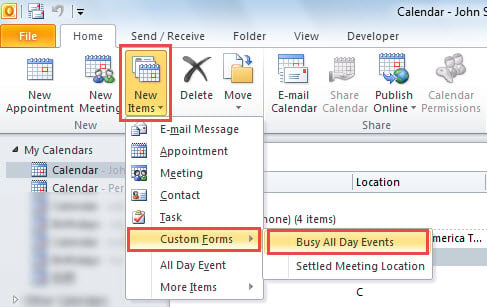
- ယခုအချိန်မှစ၍၊ တစ်နေ့တာလုံး အလုပ်များသော ဖြစ်ရပ်တစ်ခုကို ဖန်တီးရန် နှိပ်လိုက်တိုင်း၊ သင်သည် “ပစ္စည်းအသစ်” > “ဖောင်ကို ရွေးချယ်ပါ” > “တစ်နေကုန် အလုပ်များနေသည့် အစီအစဉ်များ” ကို နှိပ်နိုင်ပါသည်။

သင်ဆန္ဒရှိသည့်အတိုင်း အဆင်မပြေဟု ခံစားရပါက VBA ကို အသုံးပြုနေသည့် အောက်ပါနည်းလမ်းကို သင်ရွေးချယ်နိုင်ပါသည်။
နည်းလမ်း 2- VBA မှတစ်ဆင့် "အလုပ်များနေ" သို့ နေ့စဥ်အားလုံးကို အလိုအလျောက် သတ်မှတ်ပါ။
- အစပြုရန်အတွက် Outlook ၏ အဓိကဝင်းဒိုးတွင် “Alt + F11” ခလုတ်များကို နှိပ်ပါ။
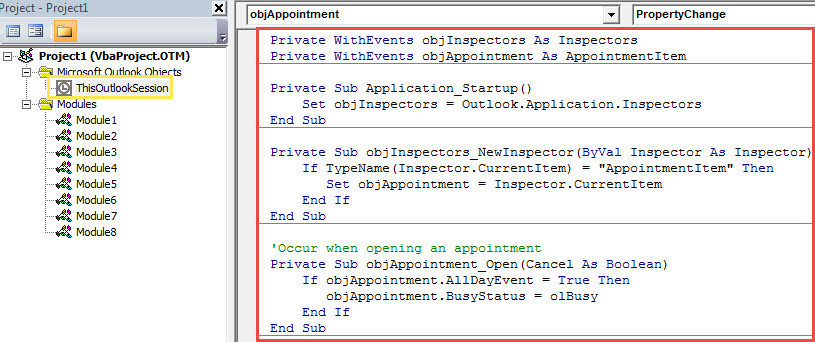
- Outlook VBA တည်းဖြတ်သူထံ ဝင်ရောက်ခွင့်ရပြီးနောက် “ThisOutlookSession” ပရောဂျက်ဝင်းဒိုးကို ဖွင့်ပါ။
- ထို့နောက် ဤပရောဂျက်သို့ အောက်ပါ VBA ကုဒ်ကို ကူးယူပါ။
Private WithEvents objInspectors As Inspectors
Private WithEvents objAppointment As AppointmentItem

Private Sub Application_Startup()
    Set objInspectors = Outlook.Application.Inspectors
End Sub

Private Sub objInspectors_NewInspector(ByVal Inspector As Inspector)
    If TypeName(Inspector.CurrentItem) = "AppointmentItem" Then
       Set objAppointment = Inspector.CurrentItem
    End If
End Sub

'Occur when opening an appointment
Private Sub objAppointment_Open(Cancel As Boolean)
    If objAppointment.AllDayEvent = True Then
       objAppointment.BusyStatus = olBusy
    End If
End Sub

'Occur when changing an appointment
Private Sub objAppointment_PropertyChange(ByVal Name As String)
    If Name = "AllDayEvent" Then
       'If you set the appointment to all day event
       If objAppointment.AllDayEvent = True Then
          objAppointment.BusyStatus = olBusy
       End If
    End If
End Sub
- ထို့နောက် ဤကုဒ်ကို လက်မှတ်ထိုးပြီး သင်၏ Outlook မက်ခရိုဆက်တင်များကို ပြောင်းလဲပါ။
- နောက်ဆုံးတွင်၊ ဤပရောဂျက်အသစ်ကို အသက်သွင်းရန် သင့် Outlook application ကို restart လုပ်ပါ။
- ထိုအချိန်မှစ၍ တစ်နေ့တာလုံး အစီအစဉ်ကို ဖန်တီးသည့်အခါတိုင်း၊ ၎င်း၏ အခြေအနေကို အလိုအလျောက် "အလုပ်များ" ဟု သတ်မှတ်ပါမည်။
သင်၏ Outlook ဒေတာကို လုံခြုံအောင်ထားပါ။
သံသယမရှိဘဲ၊ Outlook ဝန်းကျင်တွင် ဖြစ်နိုင်ချေရှိသော လုံခြုံရေးခြိမ်းခြောက်မှုများ မြောက်မြားစွာရှိသည်။ ထို့ကြောင့် ကျွန်ုပ်တို့၏ Outlook ဒေတာကို လုံခြုံအောင်ပြုလုပ်ရန် အလွန်ဝန်လေးပြီး ခက်ခဲသည်။ ကျွန်ုပ်တို့သည် အချိန်တိုင်းသတိရှိသင့်သည်။ ထို့အပြင် ကယ်ဆယ်ရေးလုပ်ငန်းများကို အချိန်မီဆောင်ရွက် နိုင်စေရန်အတွက် ကိုင်ဆောင်ထားသင့်ပါသည်။ PST ပြင်ဆင်ခြင်း။ တူးလ်၊ DataNumen Outlook Repair.
စာရေးသူနိဒါန်း:
Shirley Zhang သည် ဒေတာပြန်လည်ရယူရေးဆိုင်ရာ ကျွမ်းကျင်သူဖြစ်သည်။ DataNumen, Inc. အပါအဝင် ဒေတာပြန်လည်ရယူရေးနည်းပညာများတွင် ကမ္ဘာ့ခေါင်းဆောင်ဖြစ်သည်။ mdf ပြုပြင်ပါ။ နှင့် outlook ပြုပြင်ရေး software ထုတ်ကုန်များ။ ပိုမိုသိရှိလိုပါကသွားရောက်ကြည့်ရှု www ။datanumen.com