
Outlook တွင်၊ ဇယားအားလုံးကို အီးမေးလ်တစ်ခုမှ အခြားတစ်ခုသို့ ကူးယူရန် လိုအပ်သောအခါ၊ ၎င်းကို ကိုယ်တိုင်ပြုလုပ်ရန်မှာ သံသယဝင်စရာဖြစ်ပြီး ခက်ခဲနေမည်မှာ သေချာပါသည်။ ဤဆောင်းပါးသည် သင့်အား ပိုမိုထက်မြက်သောနည်းလမ်းကို မျှဝေပေးမည်ဖြစ်သည်။
တစ်ခါတစ်ရံတွင် သင်သည် အခြားအီးမေးလ်တစ်ခု၏ဇယားများပါရှိသော အီးမေးလ်အသစ်တစ်ခုကို ဖန်တီးလိုပေမည်။ အီးမေးလ်တွင် ဇယားတစ်ခုသာရှိလျှင် အလွန်လွယ်ကူသည်။ သို့ရာတွင်၊ အရင်းအမြစ်အီးမေးလ်တွင် ဇယားများစွာရှိနေပါက၊ ကိုယ်တိုင်ကူးယူခြင်းသည် ပျင်းစရာကောင်းလွန်းသည်။ ထို့ကြောင့် အောက်ပါတို့၌ ပိုမိုထိရောက်ပြီး ထက်မြက်သော အခြားနည်းလမ်းကို မိတ်ဆက်ပေးပါမည်။
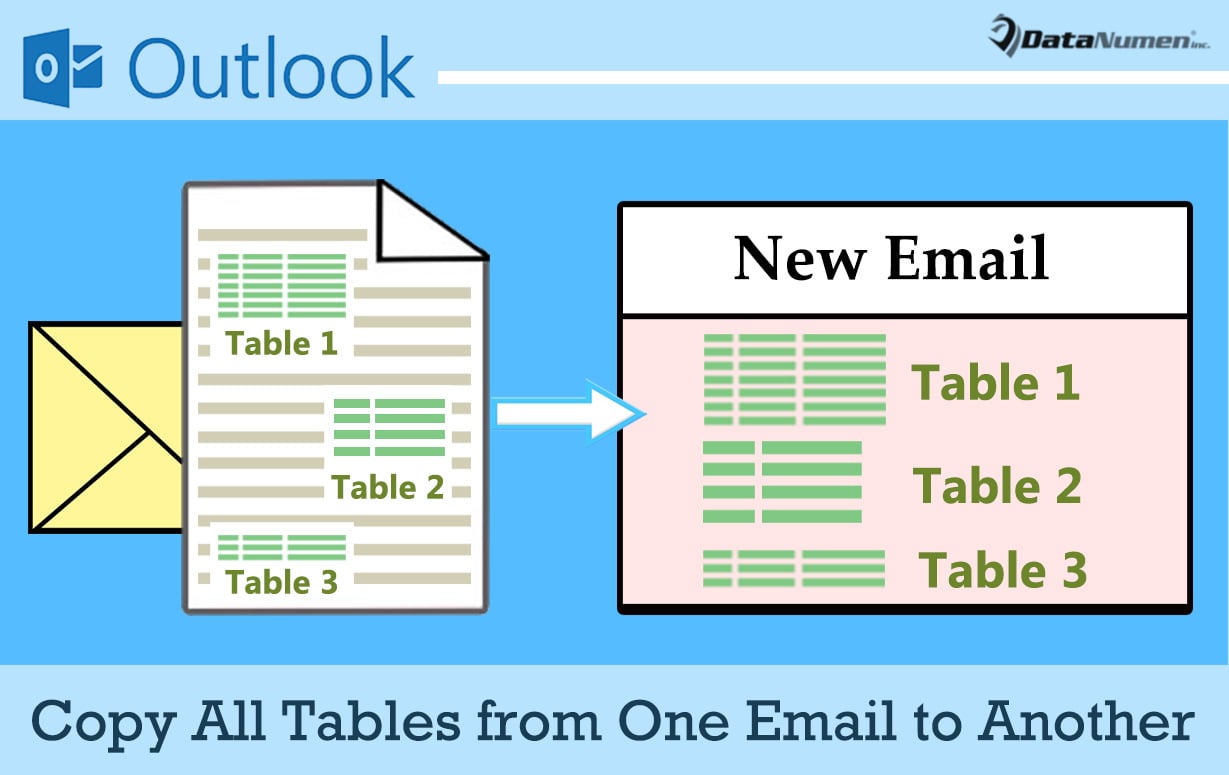
ဇယားအားလုံးကို အီးမေးလ်တစ်ခုမှ အခြားတစ်ခုသို့ ကူးယူပါ။
- အစပြုရန်အတွက်၊ သင်သည် Outlook ကိုပုံမှန်အတိုင်းဝင်ရောက်သင့်သည်။
- ထို့နောက်၊ ပင်မ Outlook ဝင်းဒိုးတွင် သင်သည် “Alt + F11” ဖြတ်လမ်းခလုတ်များကို နှိပ်နိုင်သည်။
- နောက်ပိုင်းတွင်၊ ပေါ့ပ်အပ် “Microsoft Visual Basic for Applications” ဝင်းဒိုးတွင်၊ သင် အသုံးမပြုသော module တစ်ခုကို ဖွင့်ရန် လိုအပ်သည် သို့မဟုတ် အသစ်တစ်ခု ထည့်သွင်းရန် လိုအပ်သည်။
- ထို့နောက်၊ သင်သည် အောက်ပါ VBA ကုဒ်ကို ဤ module သို့ ကူးယူနိုင်သည်။
Sub CopyAllTablesFromOneEmailToAnother()
    Dim objSourceMail As Outlook.MailItem
    Dim objSourceMailDocument As Word.Document
    Dim objNewMail As Outlook.MailItem
    Dim objNewMailDocument As Word.Document
    Dim objTable As Word.Table

    'Get the source email
    Select Case TypeName(Application.ActiveWindow)
           Case "Explorer"
                Set objSourceMail = ActiveExplorer.Selection.Item(1)
                objSourceMail.Display
           Case "Inspector"
                Set objSourceMail = ActiveInspector.CurrentItem
    End Select

    Set objSourceMailDocument = objSourceMail.GetInspector.WordEditor

    If objSourceMailDocument.Tables.count > 0 Then

       'Create a new email
       Set objNewMail = Application.CreateItem(olMailItem)

       For Each objTable In objSourceMailDocument.Tables
           Set objNewMailDocument = objNewMail.GetInspector.WordEditor

           'Copy all tables from source email to the new email
           With objNewMailDocument.Range
                .Collapse wdCollapseEnd
                .FormattedText = objTable.Range.FormattedText
                .Collapse wdCollapseEnd
                .Text = vbCrLf
           End With
      Next

      'Close the source email
      objSourceMail.Close olSave
      'Display the new email
      objNewMail.Display
    End If
End Sub
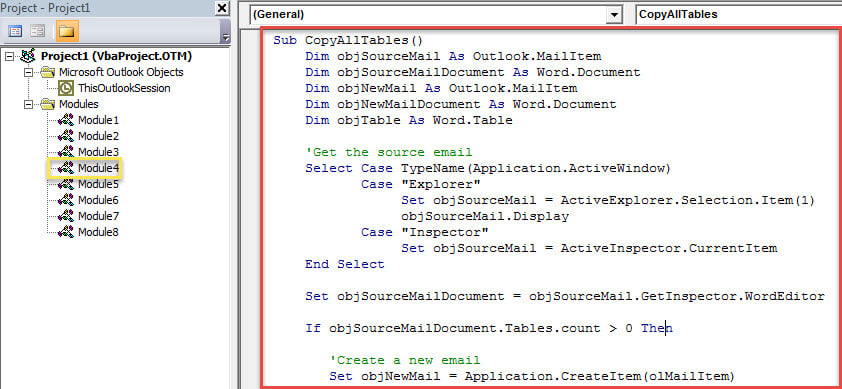
- ၎င်းနောက်၊ သင်သည် လက်ရှိ VBA တည်းဖြတ်ဝင်းဒိုးမှ ထွက်နိုင်သည်။
- နောက်ပိုင်းတွင် မက်ခရိုအားလုံးကို ဖွင့်ရန် သင်၏ Outlook မက်ခရိုဆက်တင်များကို ပြောင်းလဲသင့်သည်။
- ထို့အပြင်၊ သင်သည် “Outlook Options” တွင် ပြီးမြောက်နိုင်သည့် Quick Access Toolbar တွင် ဤ macro ကို ပေါင်းထည့်ခြင်းက ပိုကောင်းပါသည်။
- နောက်ဆုံးတွင် သင်ကြိုးစားနိုင်သည်-
- အစပိုင်းတွင်၊ ကူးယူရမည့်ဇယားကိုဖွင့်ပါ သို့မဟုတ် ရွေးချယ်ပါ။
- ထို့နောက် Quick Access Toolbar ရှိ အသစ်ထည့်သွင်းထားသော မက်ခရိုခလုတ်ကို နှိပ်ပါ။
- မက်ခရို လည်ပတ်မှု အပြီးသတ်ပြီးနောက်၊ အရင်းအမြစ်အီးမေးလ်ဇယားများကို ကူးထည့်ထားသည့် အီးမေးလ်အသစ်တစ်ခု ပေါ်လာပါမည်။
အကျင့်ပျက်ခြစားမှုမှ Outlook ဖိုင်ကိုကာကွယ်ပါ။
Outlook သည် သီးခြားအီးမေးလ် ကလိုင်းယင့် သို့မဟုတ် သီးသန့်အချိန်ဇယား မန်နေဂျာအဖြစ် ကောင်းစွာလုပ်ဆောင်နိုင်သော်လည်း ၎င်းသည် အမှားအယွင်းများနှင့် အကျင့်ပျက်ခြစားမှုများမှ ခုခံနိုင်စွမ်းမရှိသေးပါ။ ထို့ကြောင့်၊ ၎င်းသည် သင်၏ Outlook ဒေတာကို ကာကွယ်ရန် ခက်ခဲပြီး ပျင်းစရာကောင်းသည်မှာ သေချာပါသည်။ သံသယဖြစ်ဖွယ်လင့်ခ်များကို မနှိပ်ခြင်း၊ မလုံခြုံသော ပူးတွဲပါဖိုင်များကို ဒေါင်းလုဒ်လုပ်ခြင်း သို့မဟုတ် Outlook မမှန်မကန်ပိတ်ခြင်း အစရှိသည့် အပြုအမူများကို Outlook တွင် တဘ်များထားရှိရန် လိုအပ်ပါသည်။ ဟုတ်ပါတယ်၊၊ အနီးအနားမှာဖြစ်တဲ့ ကြယ်ပွင့်ပြုပြင်ရေးကိရိယာကို ထားရှိဖို့ လိုအပ်တယ်။ DataNumen Outlook Repair အဲဒီထဲမှာ ရပါတယ်။ Outlook ကိုပြုပြင်ပါ။ လေညင်းကဲ့သို့ ဒုက္ခ။
စာရေးသူနိဒါန်း:
Shirley Zhang သည် ဒေတာပြန်လည်ရယူရေးဆိုင်ရာ ကျွမ်းကျင်သူဖြစ်သည်။ DataNumen, Inc. အပါအဝင် ဒေတာပြန်လည်ရယူရေးနည်းပညာများတွင် ကမ္ဘာ့ခေါင်းဆောင်ဖြစ်သည်။ mdf ပြုပြင်ခြင်း။ နှင့် outlook ပြုပြင်ရေး software ထုတ်ကုန်များ။ ပိုမိုသိရှိလိုပါကသွားရောက်ကြည့်ရှု www ။datanumen.com