
သင်၏ Access အစီရင်ခံစာများတွင် ဇယားများနှင့် ဟိုက်ပါလင့်ခ်များကို ထည့်သွင်းခြင်းဖြင့်၊ အစီရင်ခံစာများသည် ပိုမိုမြင်သာထင်သာရှိလာပြီး ဒေတာရင်းမြစ်များနှင့် ချိတ်ဆက်နိုင်ကြောင်း သေချာစေနိုင်ပါသည်။
 MS Access ဒေတာဘေ့စ်အတွက် အစီရင်ခံချက်များသည် ဒေတာဘေ့စ်တစ်ခုတွင်ပါရှိသောအရာကို အကျဉ်းချုံးဖော်ပြရန် ကူညီပေးသည်။ ဒေတာဘေ့စ်အစီရင်ခံစာများသည် သုံးစွဲသူအား ဒေတာကို လျင်မြန်စွာ သိရှိနားလည်နိုင်စေသည့် အပလီကေးရှင်း၏ မရှိမဖြစ်အင်္ဂါရပ်တစ်ခုဖြစ်သည်။ ဟိုက်ပါလင့်ခ်၊ ဇယားများနှင့် ခလုတ်များကဲ့သို့ အရာဝတ္ထုများဖြင့်၊ MS Access ရှိ အစီရင်ခံစာသည် ပို၍ ကျယ်ကျယ်ပြန့်ပြန့်၊ အသေးစိတ်နှင့် အချက်အလက်များသာ ဖြစ်လာမည်ဖြစ်သည်။ Access တွင် အစီရင်ခံစာများ ဖန်တီးစဉ်တွင် များစွာလုပ်ဆောင်နိုင်သော်လည်း ဟိုက်ပါလင့်ခ်များနှင့် ဇယားများကို ပေါင်းထည့်ခြင်းသည် စိတ်ကြိုက်ပြုလုပ်ခြင်းနှင့် စွမ်းဆောင်ရည်၏ နယ်ပယ်ကို တိုးမြင့်စေပါသည်။ Access တွင်၊ ဒေတာဘေ့စ်အမျိုးမျိုးအတွက် အစီရင်ခံစာများကို ဖန်တီးနိုင်သည်၊ အသုံးပြုသူသည် အစီရင်ခံစာများဖန်တီးနိုင်သည့် ဒေတာအမျိုးအစားနှင့် ပတ်သက်မှု ကန့်သတ်ချက်မရှိပါ။ သင့်အစီရင်ခံစာများကို ပိုမိုအသုံးဝင်စေရန်၊ အောက်ဖော်ပြပါအဆင့်များဖြစ်သည့် ဟိုက်ပါလင့်ခ်များနှင့် ဇယားများကဲ့သို့ အရာဝတ္ထုများထဲသို့ သင်ထည့်နိုင်သည်။
Access Report တွင် ဟိုက်ပါလင့်ခ်များ ထည့်ခြင်း။
အစီရင်ခံစာပါ ဒေတာကို ချီးကျူးဂုဏ်ပြုသည့်အခါတွင် သင်၏ Access အစီရင်ခံစာတွင် ဟိုက်ပါလင့်ခ်တစ်ခုကို ထည့်ရန် အကြံပြုလိုပြီး နောက်ထပ်အချက်အလက်များအတွက် အသုံးပြုသူကို ဝဘ်စာမျက်နှာသို့ ဝင်ရောက်ကြည့်ရှုစေလိုပါသည်။ သို့သော် ဟိုက်ပါလင့်ခ်ကို သင်မပေးမီ၊ အစီရင်ခံစာ၏ စာဖတ်သူများနှင့် အသုံးပြုသူများအားလုံးအတွက် URL ကိုရရှိနိုင်ကြောင်း သေချာစေသင့်သည်။ သင့်အစီရင်ခံစာသို့ ဟိုက်ပါလင့်ခ်ထည့်ရန်၊ ဤအဆင့်များကို လိုက်နာပါ။
- ထိန်းချုပ်မှုပြခန်းရှိ ဟိုက်ပါလင့်ခ်ခလုတ်ကို နှိပ်ပါ၊ Insert Hyperlink dialog box ပေါ်လာပါမည်။
- သင်အသုံးပြုသူဝင်ရောက်ခွင့်ရရှိစေလိုသော ပုံ၊ အီးမေးလ်၊ ဝဘ်စာမျက်နှာစသည်တို့၏ URL ကို ထည့်သွင်းပါ။
- Access အစီရင်ခံစာများတွင် လင့်ခ်တစ်ခုကို ထည့်သွင်းခြင်းသည် အခြား MS Office အပလီကေးရှင်းများတွင် လင့်ခ်ထည့်သွင်းခြင်းနှင့် ဆင်တူသည်။
အစီရင်ခံစာကိုဖွင့်ပြီး လင့်ခ်သတ်မှတ်ထားသည့် အစီရင်ခံစာကို နှိပ်ခြင်းဖြင့် လင့်ခ်ကို စမ်းသပ်နိုင်သည်။ ဟိုက်ပါလင့်ခ်ကို အစီရင်ခံစာပါ အခြားစာသားများနှင့် ဟိုက်ပါလင့်ခ်ကို ခွဲခြားရလွယ်ကူစေရန် ဤလင့်ခ်၏အရောင်ကို ပြောင်းရန် အကြံပြုလိုပါသည်။
Access Report တွင် ဇယားများထည့်ခြင်း။
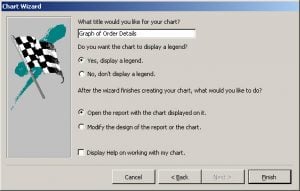 ဇယားများသည် ၎င်း၏အသုံးပြုနိုင်စွမ်းကို ပေါင်းထည့်ကာ ပိုမိုကြွယ်ဝလာစေရန် Access အစီရင်ခံစာများ၏ အစိတ်အပိုင်းတစ်ခုဖြစ်လာနိုင်သည့် အခြားအရာများစွာထဲမှတစ်ခုဖြစ်သည်။ ဇယားတစ်ခု သို့မဟုတ် query တစ်ခုတွင် ဇယားတစ်ခုထည့်ရန်အတွက် သင်သည် ဇယားကွက် wizard ကို အသုံးပြုနိုင်သည်။ ဇယားတစ်ခုထည့်ရန် အဆင့်များသည် ဟိုက်ပါလင့်ခ်ကို ထည့်ခြင်းအဆင့်များနှင့် အတော်လေးဆင်တူသည်-
- Controls ပြခန်းကိုဖွင့်ပြီး Charts ကိုနှိပ်ပါ။
- ဇယားကိုကိုင်ထားသည့် ထိန်းချုပ်မှုအား ဆွဲယူကာ Chart wizard ကိုဖွင့်ပါ။
- ဇယားကွက်တွင် ရေးဆွဲရမည့် အချက်အလက်၊ ဇယား၏ အပြင်အဆင်နှင့် သင့်အစီရင်ခံစာတွင် သင်လိုချင်သည့် ဇယားအမျိုးအစားကို ရွေးချယ်ရန် wizard ၏ ညွှန်ကြားချက်ကို လိုက်နာပါ။
- ဇယား၏လိုအပ်သောအသေးစိတ်အချက်များအားလုံးကို သတ်မှတ်ပြီးသောအခါ Finish ကိုနှိပ်ပါ။
သင်၏ဇယားအဆင်သင့်ဖြစ်သောအခါ၊ အခြားထိန်းချုပ်မှုများကဲ့သို့ အရွယ်အစားပြောင်းလဲနိုင်သည့်စွမ်းရည်ဖြင့် ၎င်းကို ထိန်းချုပ်မှုကဏ္ဍတွင် တွေ့ရမည်ဖြစ်သည်။
Access ရှိ အစီရင်ခံစာများသည် ဒေတာဘေ့စ်များအတွက် အရေးပါသောအင်္ဂါရပ်တစ်ခုဖြစ်သည်။ ရုပ်ပုံများ၊ ဟိုက်ပါလင့်ခ်များ၊ ဇယားများ၊ ခလုတ်များ စသည်တို့ကဲ့သို့သော အရာများကို ထည့်ခြင်းဖြင့် အစီရင်ခံစာသည် ပိုမိုအသုံးဝင်ပြီး သတင်းအချက်အလက်ကို ဖန်တီးနိုင်သည်။ ဟိုက်ပါလင့်ခ်များနှင့် ဇယားများထည့်ခြင်းအတွက် အဆင့်များကို အထက်တွင် ရှင်းပြထားသည်။ MS Access တွင်ပါရှိသော အခြားဒေတာများကဲ့သို့ပင် Access ကြောင့် အစီရင်ခံစာများမှာလည်း အားနည်းချက်ရှိနိုင်ပါသည်။ စံလုပ်ထုံးလုပ်နည်းတစ်ခုအနေဖြင့် အမြဲတမ်း tool တစ်ခုထားရှိရန် mdb ကိုပြင်ပါ။ MS Access တွင်အလုပ်လုပ်နေစဉ်နှင့် accdb ဒေတာဘေ့စ်သည်အဆင်ပြေသည်။
စာရေးသူနိဒါန်း:
Vivian Stevens သည် ဒေတာပြန်လည်ရယူရေးဆိုင်ရာ ကျွမ်းကျင်သူဖြစ်သည်။ DataNumen, Inc. အပါအဝင် ဒေတာပြန်လည်ရယူရေးနည်းပညာများတွင် ကမ္ဘာ့ခေါင်းဆောင်ဖြစ်သည်။ ပျက်စီးနေသော mdf နှင့် excel recovery software ထုတ်ကုန်များ။ ပိုမိုသိရှိလိုပါကသွားရောက်ကြည့်ရှု www ။datanumen.com