
ဖိုင်တွဲတည်ဆောက်ပုံအား Outlook PST ဖိုင်တစ်ခုမှ အခြားဖိုင်တစ်ခုသို့ ကူးယူလိုပါက၊ ဤဆောင်းပါးတွင် ဖော်ပြထားသော နည်းလမ်းကို အသုံးပြုနိုင်ပြီး ၎င်းကို တစ်ကြိမ်တည်းရရန် VBA ကို အသုံးပြုနည်းကို သင်ပေးမည့် သင်အသုံးပြုနိုင်ပါသည်။
သင့်အီးမေးလ်များကို ပိုမိုကောင်းမွန်စွာ စီမံခန့်ခွဲနိုင်ရန်၊ သင့်ပင်မ Outlook ဖိုင်တွင် စိတ်ကြိုက်ဖိုင်တွဲများစွာကို သင်ဖန်တီးထားသည်။ ထို့ကြောင့် Outlook PST ဖိုင်အသစ်ကိုဖန်တီးသောအခါ၊ သင်သည်တူညီသောဖိုင်တွဲဖွဲ့စည်းပုံကိုအသုံးပြုလိုပေမည်။ တကယ်တော့ ကျွန်တော့်ရဲ့ အရင်ဆောင်းပါးမှာ “Outlook ဖိုင်အသစ်တွင် လက်ရှိဖိုင်တွဲအဆင့်ဆင့်ကို သိမ်းဆည်းရန် အဆင့် ၂ ဆင့်"၊ ၎င်းကိုအောင်မြင်ရန် "Archive" အင်္ဂါရပ်ကိုအသုံးပြုနေသည့်ရိုးရာနည်းလမ်းကိုသင်လေ့လာနိုင်သည်။ မည်သို့ပင်ဆိုစေကာမူ အမှန်တကယ်တော့ အနည်းငယ် ပင်ပန်းနေသေးသည်။ ၎င်းနှင့်နှိုင်းယှဉ်ပါက၊ ၎င်းကိုရရှိရန် VBA ကုဒ်များကိုအသုံးပြုခြင်းသည်ပိုမိုမြန်ဆန်လိမ့်မည်။ ထို့ကြောင့်၊ အောက်ပါတို့၌ ကျွန်ုပ်တို့သည် သင့်အား အသေးစိတ်အဆင့်များနှင့် ကုဒ်များကို ပြောပြပါမည်။
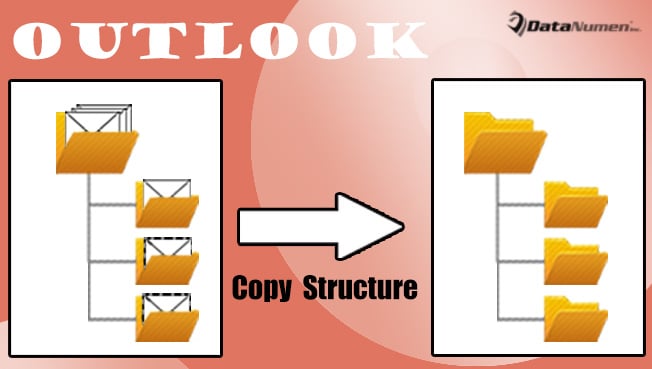
ဖိုလ်ဒါဖွဲ့စည်းပုံကို Outlook PST ဖိုင်တစ်ခုမှ နောက်တစ်ခုသို့ ကူးယူပါ။
- အစပိုင်းမှာ Outlook ပရိုဂရမ်ကို စတင်ပါ။
- ထို့နောက် Outlook ဝင်းဒိုးတွင် Alt + F11 ခလုတ်များကို နှိပ်ပါ။
- ထို့နောက်သင် Outlook VBA တည်းဖြတ်ဝင်းဒိုးကိုဝင်လိမ့်မည်။
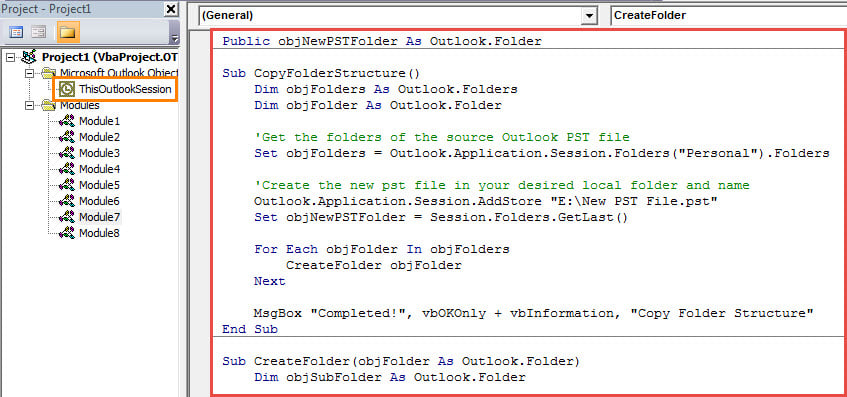
- ထို့နောက်တွင်၊ အောက်ပါ VBA ကုဒ်များကို မော်ဂျူးအသစ်တစ်ခုသို့ ကူးယူပြီး ကူးထည့်ပါ။
Public objNewPSTFolder As Outlook.Folder

Sub CopyFolderStructure()
    Dim objFolders As Outlook.Folders
    Dim objFolder As Outlook.Folder

    'Get the folders of the source Outlook PST file
    Set objFolders = Outlook.Application.Session.Folders("Personal").Folders

    'Create the new pst file in your desired local folder and name
    Outlook.Application.Session.AddStore "E:\New PST File.pst"
    Set objNewPSTFolder = Session.Folders.GetLast()

    For Each objFolder In objFolders
        CreateFolder objFolder
    Next

    MsgBox "Completed!", vbOKOnly + vbInformation, "Copy Folder Structure"
End Sub

Sub CreateFolder(objFolder As Outlook.Folder)
    Dim objSubFolder As Outlook.Folder

    'Only copy the mail folder
    If (objFolder.DefaultItemType = olMailItem) Then
       'New Outlook PST file auto includes the "Deleted Items" folder, so skip it
       'Skip the useless mail folders - "Conversation Action Settings" and "Quick Step Settings"
       If (objFolder.Name <> "Deleted Items") And (objFolder.Name <> "Conversation Action Settings") And (objFolder.Name <> "Quick Step Settings") Then

          'Create the new folder
          objNewPSTFolder.Folders.Add objFolder.Name
          Set objNewPSTFolder = objNewPSTFolder.Folders.Item(objFolder.Name)

          For Each objSubFolder In objFolder.Folders
              CreateFolder objSubFolder
          Next

          Set objNewPSTFolder = objNewPSTFolder.parent
       End If
    End If

End Sub
- ၎င်းနောက်၊ သင်၏ macro လုံခြုံရေးအဆင့်ကို နိမ့်စေရန် ပြောင်းပါ။
- နောက်ပိုင်းတွင် VBA တည်းဖြတ်ဝင်းဒိုးသို့ ပြန်သွားပြီး မက်ခရိုလည်ပတ်ရန် “F5” ခလုတ်ခလုတ်ကို နှိပ်ပါ။
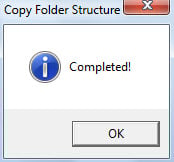
- နောက်ဆုံးတွင်၊ မက်ခရိုအလုပ်လုပ်ပြီးသောအခါ၊ သင်သည် “ပြီးပါပြီ!” ဟူသော မက်ဆေ့ချ်တစ်ခုရလိမ့်မည်။

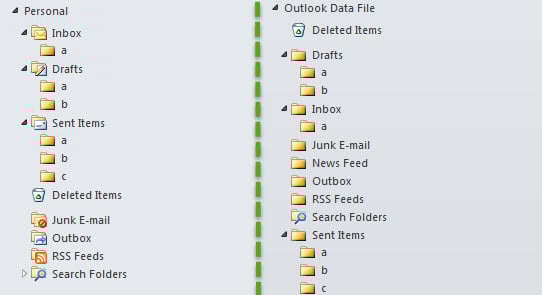
- ဤအချိန်တွင် သင်သည် mail navigation pane သို့သွားနိုင်သည်။ အောက်ပါပုံကဲ့သို့ အရင်းအမြစ် PST ဖိုင်နှင့် တူညီသော ဖိုဒါဖွဲ့စည်းပုံတွင်ရှိသော Outlook Data ဖိုင်အသစ်ကို သင်တွေ့ရပါမည်။

စိတ်ပျက်စရာ PST ပြဿနာများကို ရင်ဆိုင်ပါ။
Outlook PST သည် error များတတ်သောကြောင့်၊ သင်အများအပြားသည် Outlook တွင် အမျိုးမျိုးသောပြဿနာများကို ကြုံတွေ့ဖူးကြပေမည်။ ၎င်းတို့နှင့် ရင်ဆိုင်ရပါက စမ်းသုံးကြည့်ရန် ပထမဦးစွာ Outlook inbox ပြုပြင်ရေးကိရိယာကို သင်အသုံးပြုနိုင်ပါသည်။ အဆင်မပြေပါက၊ သင်သည် ပိုမိုအားကောင်းသော ပြင်ပကိရိယာဖြစ်သည့် ကိရိယာကို အသုံးပြုနိုင်သည်။ DataNumen Outlook Repair, အရာနိုင် Outlook ကိုပြင်ပါ။ လေညင်းကဲ့သို့ PST အမှားများ။
စာရေးသူနိဒါန်း:
Shirley Zhang သည် ဒေတာပြန်လည်ရယူရေးဆိုင်ရာ ကျွမ်းကျင်သူဖြစ်သည်။ DataNumen, Inc. အပါအဝင် ဒေတာပြန်လည်ရယူရေးနည်းပညာများတွင် ကမ္ဘာ့ခေါင်းဆောင်ဖြစ်သည်။ SQL Server ပုံသေတပ်ထား နှင့် outlook ပြုပြင်ရေး software ထုတ်ကုန်များ။ ပိုမိုသိရှိလိုပါကသွားရောက်ကြည့်ရှု www ။datanumen.com