
အောက်ဖော်ပြပါ ဆောင်းပါးတွင်၊ သင့် Word document ရှိ စာသားအကွက်များအားလုံးတွင် စာသားဖော်မတ်ကို အစုလိုက်ပြောင်းလဲရန် နည်းလမ်း 3 ခုကို သင့်အား ပြသလိုပါသည်။
စာတိုဘောက်စ်များကို စာရွက်စာတမ်းများတွင် တွေ့ရတတ်သည်။ စာရွက်စာတမ်း စာသားများကို ဖော်မတ်လုပ်နေစဉ်၊ စာသားအကွက်များတွင် ၎င်းတို့ကို မေ့ထား၍မရပါ။ သို့သော်၊ စာရွက်စာတမ်းတစ်ခုတွင် ပြန့်ကျဲနေသော စာသားသေတ္တာများသည် အတွင်းရှိ စာသားအားလုံးကို တစ်ကြိမ်စီ ရွေးချယ်ရန် ခက်ခဲစေသည်။ ထို့ကြောင့်၊ ဖော်မတ်ချခြင်းရည်ရွယ်ချက်များအပြင် batch processing ပြုလုပ်ရန် လှည့်ကွက်အချို့ကို လေ့လာရန် အရေးကြီးပါသည်။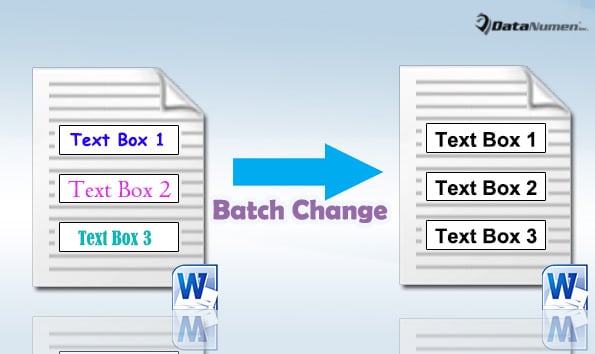
နည်းလမ်း 1- "Advanced Find" အင်္ဂါရပ်ကို အသုံးပြုပါ။
- ပထမဦးစွာ၊ "Home" tab ကိုနှိပ်ပြီး "Editing" အုပ်စုရှိ "Find" အမိန့်နောက်ကွယ်ရှိမြှားခလုတ်ကိုနှိပ်ပါ။
- ထို့နောက် drop-down list တွင်၊ "Find and Replace" dialog box ကိုဖွင့်ရန် "Advanced Find" ကိုရွေးချယ်ပါ။

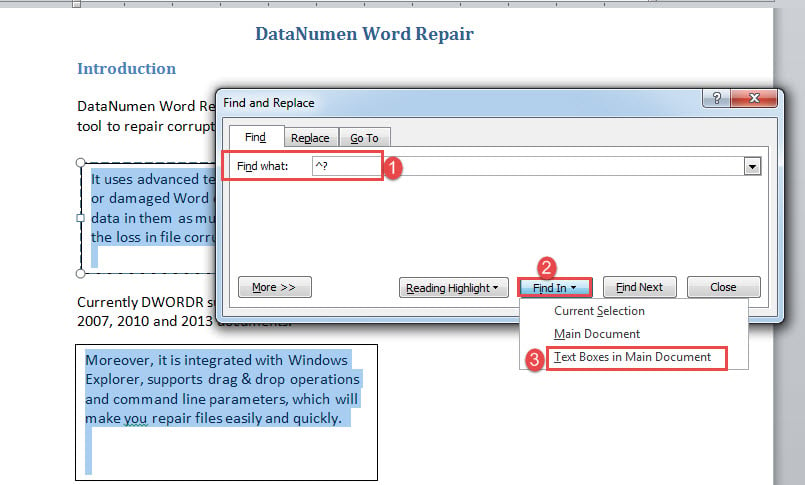
- “Find what” စာသားအကွက်တွင် ကာဆာကိုထည့်ကာ “^?” ဟု ရိုက်ထည့်ပါ။ ဟိုမှာ။
- ထို့နောက် “Find In” ခလုတ်ကို နှိပ်ပြီး “Main Document ရှိ Text Boxes” ကို ရွေးချယ်ပါ။

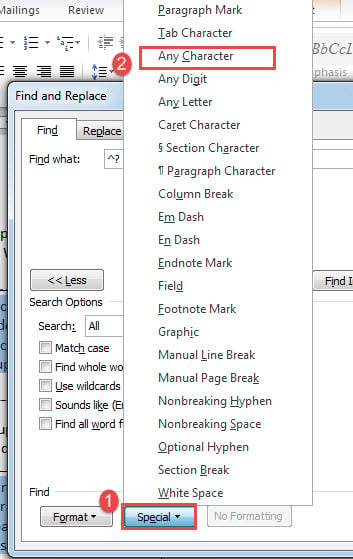
- ယခု ရွေးချယ်ထားသည့် စာသားအကွက်များရှိ စာသားအားလုံးကို သင်မြင်နိုင်ပါပြီ။ “Find what” box တွင်ထည့်ရမည့် string ကိုမေ့သွားပါက၊ box အတွင်းရှိ နောက်ထပ်ရွေးချယ်စရာများကိုဖွင့်ရန် “Special” ကိုနှိပ်ပြီး “နောက်ထပ်” ခလုတ်ကို နှိပ်နိုင်ပါသည်။ ထို့နောက် “Any Character” ကို ရွေးပါ။

- ရွေးချယ်မှုတွင် စာသားအားလုံးကို လိုအပ်သလို ဖော်မတ်လုပ်ပါ။

နည်းလမ်း 2- စာရွက်စာတမ်းတစ်ခုတည်းတွင် စာသားအကွက်များအားလုံးကို အသုတ်လိုက်ပြောင်းပါ။
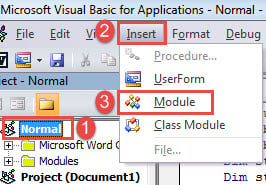
- စတင်ရန်အတွက် VBA editor ကိုစတင်ရန် Word တွင် “Alt+ F11” ကိုနှိပ်ပါ။
- ထို့နောက် "Normal" ကိုနှိပ်ပါ။
- ထို့နောက် "Insert" tab ကိုနှိပ်ပြီး "Module" ကိုရွေးချယ်ပါ။

- ပြီးလျှင် module အသစ်ကို နှစ်ချက်နှိပ်ပြီး အောက်ပါ macro ကို ထိုနေရာတွင် ကူးထည့်ပါ။
Sub FormatTextsInTextBoxes()
  Dim objShape As Shape
  Dim objDoc As Document

  Set objDoc = ActiveDocument

  With objDoc
    For Each objShape In .Shapes
      If objShape.Type = msoTextBox Then
        objShape.TextFrame.TextRange.Font.Name = "Arial"
        objShape.TextFrame.TextRange.Font.Size = "16"
      End If
    Next
  End With
End Sub
- နောက်ဆုံး Run ကိုနှိပ်ပါ။

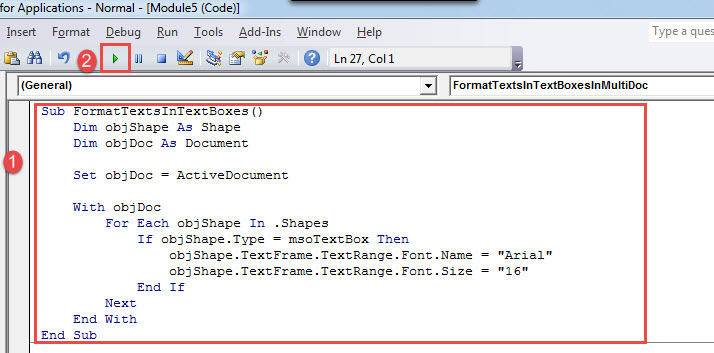
ဤ macro သည် 16 pt ဖြင့် "Arial" ဖောင့်တွင် စာသားအကွက်များအားလုံးကို သတ်မှတ်ပေးသည်။ ဤဆက်တင်များကို လိုအပ်သလို ပြောင်းလဲနိုင်သည်။
နည်းလမ်း 3- စာရွက်စာတမ်းများစွာရှိ စာသားအကွက်များအားလုံးတွင် အသုတ်ပုံစံပြောင်းပါ။
ယခုကျွန်ုပ်တို့သည် batch processing အကြောင်းပြောနေသည်မှာ၊ ဖိုင်များစွာကြားတွင် ၎င်းကိုလုပ်ဆောင်ရန်မလိုအပ်တော့ပါ။
- ပထမဦးစွာ target document အားလုံးကို directory တစ်ခုတည်းအောက်တွင် စီစဉ်ပါ။
- နည်းလမ်း 2 တွင် သင်လုပ်ဆောင်သည့်အတိုင်း မက်ခရိုကို နောက်တစ်ခုထည့်သွင်းပြီး လုပ်ဆောင်ပါ။ ဤတစ်ကြိမ်တွင် အဆိုပါကုဒ်များကို အောက်ပါအရာများဖြင့် အစားထိုးပါ။
Sub FormatTextsInTextBoxesInMultiDoc()
  Dim strFile As String
  Dim strFolder As String
  Dim objDoc As Document

  '  Initialization
  strFolder = InputBox("Enter folder path here: ")
  strFile = Dir(strFolder & "*.docx", vbNormal)

  '  Process each file in the folder.
  While strFile <> ""
    Set objDoc = Documents.Open(FileName:=strFolder & strFile)
    Set objDoc = ActiveDocument

    With objDoc
      For Each objShape In .Shapes
        If objShape.Type = msoTextBox Then
          objShape.TextFrame.TextRange.Font.Name = "Arial"
          objShape.TextFrame.TextRange.Font.Size = "16"
        End If
      Next
    End With
    objDoc.Save
    objDoc.Close
    strFile = Dir()
  Wend
End Sub
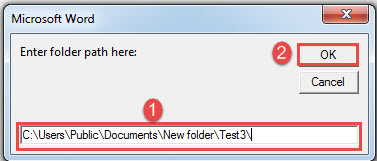
- macro ကို run နေစဉ်တွင်၊ အောက်ပါကဲ့သို့ input box တစ်ခုပေါ်လာလိမ့်မည်၊

- စာသားအကွက်တွင် ဖိုင်တွဲလိပ်စာကို ထည့်သွင်းပြီး “OK” ကိုနှိပ်ပါ။ သင့်လမ်းကြောင်း string ၏အဆုံးတွင် “\” ကိုထည့်ရန်မမေ့ပါနှင့်။ ပြီးရင် Word ကိုစောင့်လိုက်ပါ။
တတ်နိုင်သလောက် ပြင်ဆင်မှုအပြည့်လုပ်ပါ။
သင့်ဖိုင် ယိုယွင်းသွားခြင်းအတွက် စဉ်းစားရန်ပင် ခက်ခဲကြောင်း ကျွန်ုပ်တို့ နားလည်ပါသည်။ သို့သော်လည်း ရိုးရိုးသားသား ပြောရလျှင် နှိုင်းယှဉ်မှု မြင့်မားသည့် ဤဖြစ်နိုင်ခြေကို ကျွန်ုပ်တို့ ဘယ်သောအခါမှ မေ့မရနိုင်ပါ။ ဘာပဲဖြစ်ဖြစ် ခုန်ချပြီး ပြေးတာထက် ကြိုတင်ကာကွယ်မှု လုပ်ဖို့က အခက်အခဲ နည်းပါးပါတယ်။ doc fix ကိရိယာတခုဖြစ်တယ်။
စာရေးသူနိဒါန်း:
Vera Chen သည် ဒေတာပြန်လည်ရယူရေးဆိုင်ရာ ကျွမ်းကျင်သူဖြစ်သည်။ DataNumen, Inc. အပါအဝင် ဒေတာပြန်လည်ရယူရေးနည်းပညာများတွင် ကမ္ဘာ့ခေါင်းဆောင်ဖြစ်သည်။ Excel ကိုပြင်ပါ။ နှင့် pdf ဆော့ဖ်ဝဲ ထုတ်ကုန်များကို ပြုပြင်ခြင်း။ ပိုမိုသိရှိလိုပါကသွားရောက်ကြည့်ရှု www ။datanumen.com