
မက်ဆေ့ချ်ကိုယ်ထည်တွင် ထည့်သွင်းထားသော ပုံအားလုံးကို အီးမေးလ် ပူးတွဲပါဖိုင်များသို့ အမြန်ပြောင်းလိုပါက၊ သင်ကိုယ်တိုင် ဖယ်ရှားပြီး ပြန်လည် ပူးတွဲရန် မလိုအပ်ပါ။ ဤဆောင်းပါးတွင်ဖော်ပြထားသော VBA ကုဒ်အပိုင်းအစကို သင်အသုံးပြုနိုင်ပါသည်။
တစ်ခါတစ်ရံတွင် သင်ထည့်သွင်းထားသော ရုပ်ပုံများကို ပူးတွဲပါဖိုင်များအဖြစ်သို့ အစုလိုက်ပြောင်းလိုပေမည်။ ဥပမာအားဖြင့်၊ မက်ဆေ့ချ်ကိုယ်တွင်းရှိ ပုံအများအပြားသည် သင်၏စာကိုယ်အတွင်းရှိ စာသားများကိုဖတ်ရှုခြင်းကို အနှောင့်အယှက်ဖြစ်စေသည်။ ထို့ကြောင့်၊ သင်သည် ၎င်းတို့ကို အီးမေးလ်စာကိုယ်မှ ဖယ်ရှားပြီး ၎င်းတို့ကို ပူးတွဲပါဖိုင်များအဖြစ် ထည့်သွင်းလိုပါသည်။ ဟုတ်ပါတယ်၊ သင်ကိုယ်တိုင် ဒါကိုလုပ်နိုင်ပါတယ်။ သို့သော် မည်သည့်ကိရိယာများ သို့မဟုတ် VBA ကုဒ်များမဆို ၎င်းကို တစ်ကြိမ်တည်းရနိုင်လျှင် ၎င်းသည် ပိုမိုလွယ်ကူရပါမည်။ ဤတွင် ဤကဲ့သို့သော VBA ကုဒ်ကို သင့်အား ထုတ်ဖော်ပြသပါမည်။
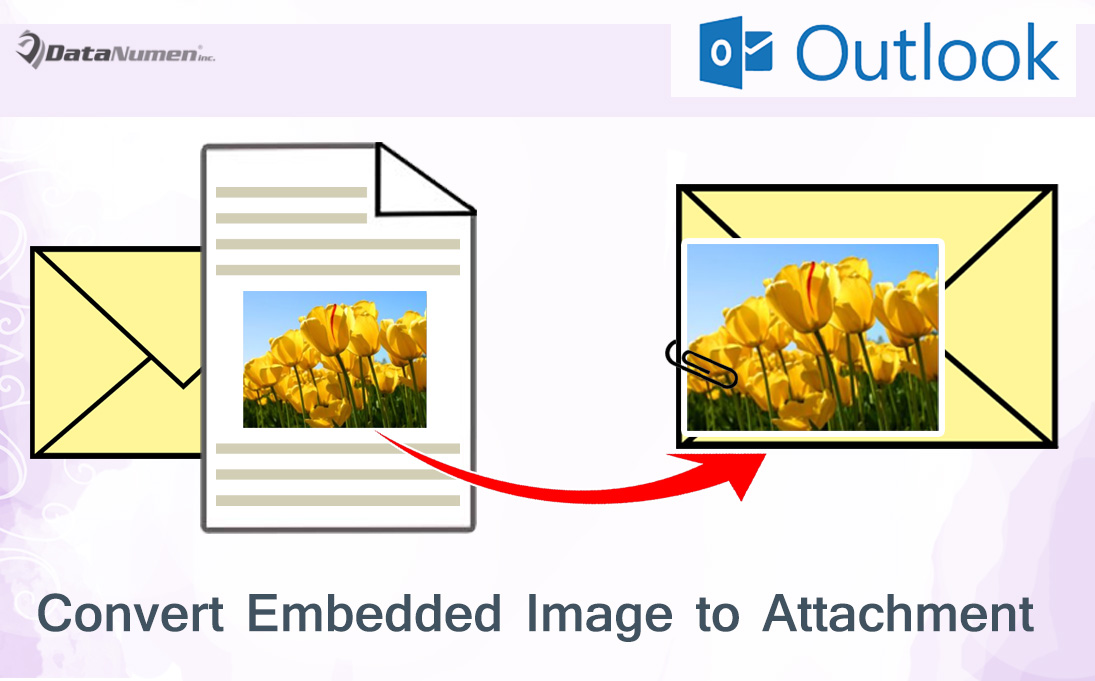
ထည့်သွင်းထားသော ပုံအားလုံးကို ပူးတွဲပါဖိုင်များသို့ အမြန်ပြောင်းပါ။
- အရင်ဆုံး Outlook ပရိုဂရမ်ကို စတင်လိုက်ပါ။
- ထို့နောက် သင်သည် “Developer” tab သို့ပြောင်းနိုင်ပြီး “Visual Basic” ခလုတ်ကို နှိပ်နိုင်သည်။
- ထို့နောက်သင်သည် Outlook VBA အယ်ဒီတာဝင်းဒိုးသို့ရောက်လိမ့်မည်။
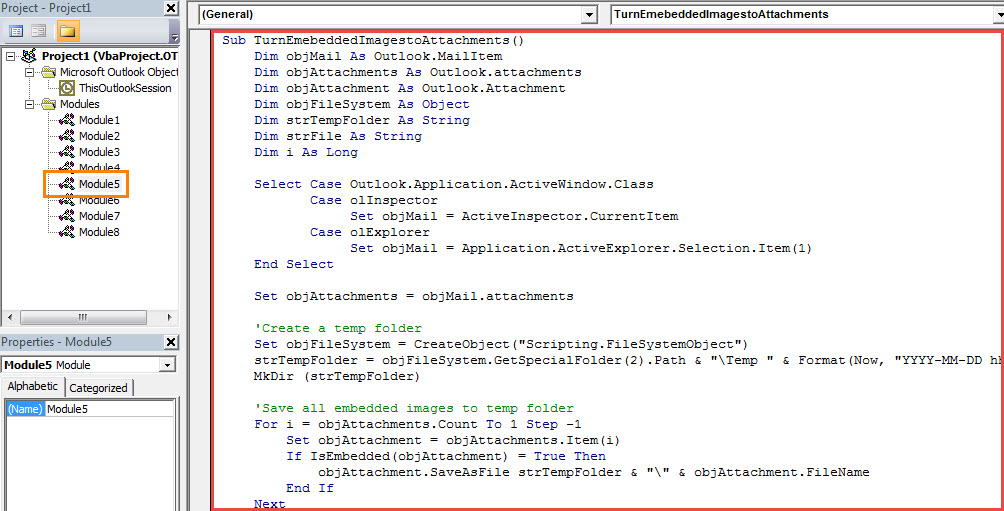
- ထို့နောက်တွင်၊ သင်သည် အောက်ဖော်ပြပါ VBA ကုဒ်ကို အလွတ် module တစ်ခုသို့ ကူးယူရန် လိုအပ်သည်။
Sub TurnEmebeddedImagestoAttachments()
    Dim objMail As Outlook.MailItem
    Dim objAttachments As Outlook.attachments
    Dim objAttachment As Outlook.Attachment
    Dim objFileSystem As Object
    Dim strTempFolder As String
    Dim strFile As String
    Dim i As Long

    Select Case Outlook.Application.ActiveWindow.Class
           Case olInspector
                Set objMail = ActiveInspector.CurrentItem
           Case olExplorer
                Set objMail = Application.ActiveExplorer.Selection.Item(1)
    End Select

    Set objAttachments = objMail.attachments

    'Create a temp folder
    Set objFileSystem = CreateObject("Scripting.FileSystemObject")
    strTempFolder = objFileSystem.GetSpecialFolder(2).Path & "\Temp " & Format(Now, "YYYY-MM-DD hh-mm-ss")
    MkDir (strTempFolder)

    'Save all embedded images to temp folder
    For i = objAttachments.Count To 1 Step -1
        Set objAttachment = objAttachments.Item(i)
        If IsEmbedded(objAttachment) = True Then
           objAttachment.SaveAsFile strTempFolder & "\" & objAttachment.FileName
        End If
    Next

    'Add extracted images as attachments
    strTempFolder = strTempFolder & "\"
    strFile = Dir(strTempFolder)

    While Len(strFile) > 0
          objMail.attachments.Add (strTempFolder & strFile)
          strFile = Dir
    Wend

    'Remove embedded images from message body
    With objMail
        .BodyFormat = olFormatPlain
    End With
End Sub

Function IsEmbedded(objCurAttachment As Outlook.Attachment) As Boolean
    Dim objPropertyAccessor As Outlook.PropertyAccessor
    Dim strProperty As String

    Set objPropertyAccessor = objCurAttachment.PropertyAccessor
    strProperty = objPropertyAccessor.GetProperty("http://schemas.microsoft.com/mapi/proptag/0x3712001E")

    If InStr(1, strProperty, "@") > 0 Then
       IsEmbedded = True
    Else
       IsEmbedded = False
    End If
End Function
- ထို့နောက်တွင်၊ သင်၏ Outlook သည် macro ကိုခွင့်ပြုရန်သတ်မှတ်ထားကြောင်းအတည်ပြုသင့်သည်။
- ရွေးချယ်နိုင်သောအားဖြင့်၊ သင်သည် ၎င်းကို မကြာခဏ လိုအပ်ပါက၊ နောင်အဆင်ပြေစေရန်အတွက် Quick Access Toolbar တွင် မက်ခရိုအသစ်ကို ပိုမိုကောင်းမွန်စွာထည့်နိုင်သည်။
- နောက်ဆုံးမှာ သင်ကြိုးစားနိုင်မှာပါ။ Quick Access Toolbar ရှိ မက်ခရိုခလုတ်အသစ်ကို နှိပ်ခြင်းဖြင့် အီးမေးလ်တစ်ခုကို ရွေးချယ် သို့မဟုတ် ဖွင့်ပြီးနောက် မက်ခရိုကို ဖွင့်ပါ။
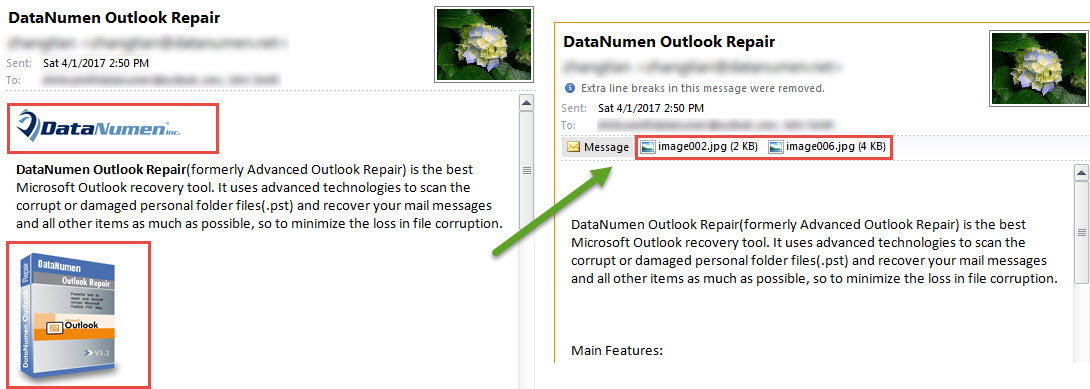
- ချက်ခြင်းတွင်၊ ထည့်သွင်းထားသော ရုပ်ပုံများအားလုံးကို အောက်ပါစခရင်ဓာတ်ပုံအဖြစ် ပူးတွဲပါဖိုင်များအဖြစ် ပြောင်းလဲသွားပါမည်။

သင်၏တန်ဖိုးရှိသော Outlook ဒေတာကိုကာကွယ်ရန်နည်းလမ်းများ
ကျွန်ုပ်တို့အားလုံးသိကြသည့်အတိုင်း Outlook PST ဖိုင်သည် Word စာရွက်စာတမ်းများ သို့မဟုတ် Excel စာရင်းဇယားများကဲ့သို့သော ဘုံဖိုင်များကဲ့သို့ပင် အားနည်းချက်ရှိသည်။ ထို့ကြောင့်၊ ဗိုင်းရပ်စ်များ သို့မဟုတ် မသင့်လျော်သော ကိုင်တွယ်မှုများကဲ့သို့သော သင်၏ PST ဖိုင်တစ်ဝိုက်ရှိ အန္တရာယ်အားလုံးကို သတိထားသင့်သည်။ ထို့ကြောင့် သင်၏ PST ဖိုင်အတွက် ပုံမှန်ဒေတာ အရန်များ ပြုလုပ်ရန် လိုအပ်ပါသည်။ ဒါ့အပြင် တတ်နိုင်ရင် ကြံ့ခိုင်အောင်ထားဖို့ ဉာဏ်ကောင်းတယ်။ Outlook ပြုပြင်ခြင်း tool handy ကြိုက်တယ်။ DataNumen Outlook Repair.
စာရေးသူနိဒါန်း:
Shirley Zhang သည် ဒေတာပြန်လည်ရယူရေးဆိုင်ရာ ကျွမ်းကျင်သူဖြစ်သည်။ DataNumen, Inc. အပါအဝင် ဒေတာပြန်လည်ရယူရေးနည်းပညာများတွင် ကမ္ဘာ့ခေါင်းဆောင်ဖြစ်သည်။ mdf ကိုပြန်လည်ရယူပါ။ နှင့် outlook ပြုပြင်ရေး software ထုတ်ကုန်များ။ ပိုမိုသိရှိလိုပါကသွားရောက်ကြည့်ရှု www ။datanumen.com