
တစ်ခါတစ်ရံတွင်၊ သင်၏ Outlook Tasks ဖိုင်တွဲတွင် ရက်လွန်လုပ်ဆောင်စရာများစွာ ရှိနေနိုင်သောကြောင့် လုပ်ဆောင်စရာများ ပြီးကြောင်း အမှတ်အသားပြုရန် မေ့သွားနိုင်သည်။ ဤကိစ္စတွင်၊ သင်သည် ရက်လွန်နေသည့်လုပ်ဆောင်စရာများအားလုံးကို တစ်ကြိမ်တည်း ပြီးမြောက်ကြောင်း အမှတ်အသားပြုရန် ဤဆောင်းပါးတွင် ဖော်ပြထားသည့် နည်းလမ်းကို အသုံးပြုနိုင်သည်။
မြင်တွေ့ရသည့်အတိုင်း အလုပ်တစ်ခု နောက်ကျသွားသည်နှင့် အနီရောင်ဖြင့် ပြသမည်ဖြစ်ပြီး ၎င်းသည် အတော်လေး ထင်ရှားပါသည်။ သို့သော် အများစုတွင် Outlook တွင် နောက်ကျနေသော အလုပ်များစွာ ရှိနေရခြင်းမှာ ၎င်းတို့ကို ပြီးမြောက်အောင် မှတ်သားရန် မေ့သွားခြင်းကြောင့် ဖြစ်သည်။ ထို့ကြောင့် မကြာခဏဆိုသလို သင်သည် ထိုကဲ့သို့သော နောက်ကျနေသော အလုပ်အားလုံးကို ပြီးမြောက်အောင် မှတ်သားလိုပေမည်။ ဤပြဿနာကို လေ့လာရန်၊ ဤနေရာတွင် နည်းလမ်း ၂ ခုကို သင်ကြားပေးပါမည်။
နည်းလမ်း 1- View Filters ကို သတ်မှတ်ပြီး ပြီးအောင် ကိုယ်တိုင် အမှတ်အသားလုပ်ပါ။
- အစပိုင်းမှာ Outlook ကိုဖွင့်ပြီး Tasks pane ကိုသွားပါ။
- ထို့နောက် သီးခြား Tasks ဖိုင်တွဲကို ဖွင့်ပါ။
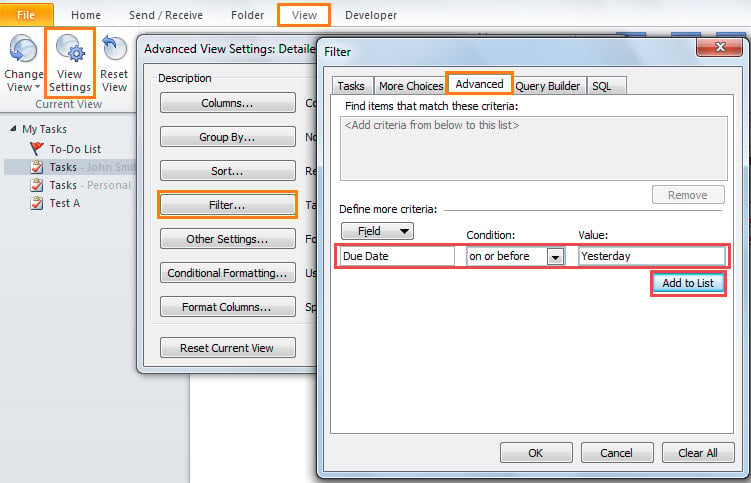
- ထို့နောက် “View” တက်ဘ်သို့ ပြောင်းပြီး “View Settings” ခလုတ်ကို နှိပ်ပါ။
- ပေါ်လာသော ဒိုင်ယာလော့ဂ်ဘောက်စ်အသစ်တွင် “စစ်ထုတ်ခြင်း” ကို နှိပ်ပါ။ ၎င်းသည် ဒုတိယ dialog box ကိုဖွင့်လိမ့်မည်။
- နောက်ပိုင်းတွင်၊ "အဆင့်မြင့်" တက်ဘ်သို့ပြောင်းပြီး အောက်ပါပုံကဲ့သို့ "မနေ့က ကုန်ဆုံးမည့်ရက်စွဲ သို့မဟုတ် မနေ့ မတိုင်မီ" တိကျသော စစ်ထုတ်မှုတစ်ခုကို ထည့်ပါ။

- ၎င်းနောက်၊ ကြည့်ရှုမှုစစ်ထုတ်မှုများကို စတင်ရန်နှင့် ပင်မလုပ်ဆောင်စရာများအကန့်သို့ ပြန်သွားရန် "OK" စီးရီးတစ်ခုကို နှိပ်ပါ။
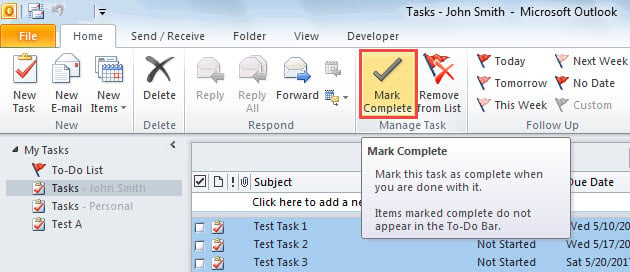
- ယခု စာရင်းတွင် ရက်လွန်အလုပ်များသာ ပြသသည်ကို သင်တွေ့ရပါမည်။ ၎င်းတို့ထဲမှ တစ်ခုကို နှိပ်ပြီးနောက် ၎င်းတို့အားလုံးကို ရွေးချယ်ရန် "Ctrl + A" ကို နှိပ်နိုင်သည်။
- နောက်ဆုံးအနေဖြင့်၊ “Home” tab အောက်ရှိ “Mark Complete” ခလုတ်ကို နှိပ်ပါ။

ဤနည်းလမ်းဖြင့်၊ သင့်တွင် Tasks ဖိုင်တွဲများစွာရှိပါက၊ Tasks ဖိုင်တွဲတစ်ခုစီတွင် ကြည့်ရှုစစ်ထုတ်မှုများကို သင်ကိုယ်တိုင် သတ်မှတ်သင့်ပါသည်။ အရမ်းပျင်းလိမ့်မယ်။ ထို့ကြောင့်၊ Tasks ဖိုင်တွဲအားလုံးတွင် ရက်လွန်အလုပ်များအားလုံးကို အမြောက်အများ ပြီးမြောက်စေမည့် အောက်ပါနည်းလမ်းများကို အသုံးပြုရန် အကြံပြုအပ်ပါသည်။
နည်းလမ်း 2- Outlook VBA ဖြင့် အပြီးသတ် အမှတ်အသားပြုပါ။
- အစပိုင်းတွင်၊ ပင်မ Outlook ဝင်းဒိုးရှိ “Alt + F11” ခလုတ်များကို နှိပ်ပါ။
- ထို့နောက် Outlook VBA တည်းဖြတ်သူတွင် အောက်ဖော်ပြပါ VBA ကုဒ်များကို အလွတ် module window ထဲသို့ ကူးယူပြီး ကူးထည့်ပါ။
Sub BatchMarkAllOverdueTasksComplete()
    Dim objStores As Outlook.Stores
    Dim objStore As Outlook.Store
    Dim objPSTFile As Outlook.Folder
    Dim objFolders As Outlook.folders
    Dim objFolder As Object

    Set objStores = Application.Session.Stores

    'Process All PST Files
    For Each objStore In objStores
        Set objPSTFile = objStore.GetRootFolder
        For Each objFolder In objPSTFile.folders
            Call ProcessFolders(objFolder)
        Next
    Next
End Sub

Sub ProcessFolders(ByVal objCurrentFolder As Outlook.Folder)
    Dim obTasks As Outlook.Items
    Dim objTask As Outlook.TaskItem
    Dim objSubfolder As Outlook.Folder

    'Find the overdue tasks and mark complete
    If objCurrentFolder.DefaultItemType = olTaskItem Then
       Set objTasks = objCurrentFolder.Items
       For Each objTask In objTasks
           If (objTask.DueDate < Date) And (objTask.Complete = False) Then
              objTask.MarkComplete
           End If
       Next
    End If

    'Process all Task folders recursively
    If objCurrentFolder.folders.Count > 0 Then
       For Each objSubfolder In objCurrentFolder.folders
           Call ProcessFolders(objSubfolder)
       Next
    End If
End Sub
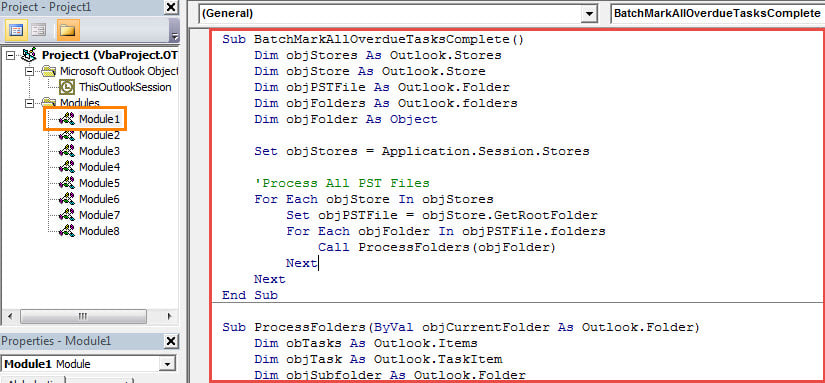
- ထို့နောက်၊ Outlook သည် macro ဆက်တင်များတွင် macro ကိုခွင့်ပြုကြောင်းသေချာစေသင့်သည်။
- နောက်ဆုံးအနေနဲ့ စမ်းကြည့်လို့ရပါတယ်။ “BatchMarkAllOverdueTasksComplete” လုပ်ရိုးလုပ်စဉ်အခွဲထဲသို့ ကလစ်နှိပ်ပြီး ၎င်းကိုလုပ်ဆောင်ရန် F5 ခလုတ်ကိုနှိပ်ပါ။
- Tasks ဖိုင်တွဲရှိ ရက်လွန်အလုပ်များအားလုံးကို တစ်ပြိုင်နက်တွင် အသုတ်လိုက်ဖြင့် ပြီးမြောက်ကြောင်း အမှတ်အသားပြုပါမည်။
PST ဒေတာဆုံးရှုံးမှုကို ရှောင်ရှားရန် အကြံပြုချက်များ
Outlook PST ဖိုင်သည် အမှားအယွင်းနှင့် အကျင့်ပျက်ခြစားမှုများ ကျရောက်တတ်သောကြောင့်၊ သင်၏ PST ဒေတာကို ကာကွယ်ရန် ကြီးစွာသော အားထုတ်မှုများ ပြုလုပ်ရန် တောင်းဆိုထားသည်။ ပထမဦးစွာ သင်သည် PST ဖိုင်ကို ပုံမှန်အရန်ကူးထားသင့်ပြီး ၎င်းမှ သင့်အား ကယ်တင်မည်ဖြစ်သည်။ PST ပြုပြင်ခြင်း။ PST ပျက်စီးမှုဖြစ်စဉ်တွင်။ ထို့အပြင်၊ ကဲ့သို့သောအစွမ်းထက်သော fix tool ကိုကြိုတင်ပြင်ဆင်ခြင်းသည်လည်းသတိရှိပါ။ DataNumen Outlook Repair.
စာရေးသူနိဒါန်း:
Shirley Zhang သည် ဒေတာပြန်လည်ရယူရေးဆိုင်ရာ ကျွမ်းကျင်သူဖြစ်သည်။ DataNumen, Inc. အပါအဝင် ဒေတာပြန်လည်ရယူရေးနည်းပညာများတွင် ကမ္ဘာ့ခေါင်းဆောင်ဖြစ်သည်။ mdf ကိုပြင်ပါ။ နှင့် outlook ပြုပြင်ရေး software ထုတ်ကုန်များ။ ပိုမိုသိရှိလိုပါကသွားရောက်ကြည့်ရှု www ။datanumen.com