
အသုံးပြုသူအများအပြားသည် Outlook ရှိ သတ်မှတ်ထားသော အီးမေးလ်လိပ်စာသို့ မတော်တဆ အီးမေးလ်များ ပေးပို့ခြင်းကို ပိတ်ဆို့ရန် မျှော်လင့်ကြသည်။ ထို့ကြောင့် ဤဆောင်းပါးတွင် ၎င်းကို သိရှိနားလည်ရန် နည်းလမ်းတစ်ခုကို မိတ်ဆက်ပေးပါမည်။
Outlook မှာ သတ်မှတ်ထားတဲ့ အီးမေးလ်လိပ်စာကို အီးမေးလ်ပို့တာကို ပိတ်ဆို့နိုင်တဲ့ native features တွေ မပါရှိပါဘူး။ ဒါကြောင့် ဒါကို သိချင်ရင်တော့ scripting အနည်းငယ် လိုအပ်ပါတယ်။ အခု အောက်ပါတို့မှာ ဒီလို VBA code လေးတစ်ခုကို မျှဝေပေးပါမယ်။ VBA ကို ဘယ်လိုသုံးရမလဲဆိုတာ မသိရင် အရင် post ကို ဖတ်နိုင်ပါတယ် – “သင်၏ Outlook တွင် VBA ကုဒ်ကိုမည်သို့ဖွင့်မည်နည်း။"။
သတ်မှတ်ထားသော အီးမေးလ်လိပ်စာသို့ အီးမေးလ်များ ပေးပို့ခြင်းကို တားဆီးပါ။
- ပထမဦးစွာ၊ "Alt + F11" မှတဆင့် Outlook VBA တည်းဖြတ်သူကိုဝင်ရောက်ပါ။
- ထို့နောက် “ThisOutlookSession” ပရောဂျက်တွင် အောက်ပါကုဒ်ကို ထည့်ပါ။
Private Sub Application_ItemSend(ByVal Item As Object, Cancel As Boolean)
    Dim objMail As Outlook.MailItem
    Dim objRecipients As Outlook.Recipients
    Dim ContactGroupFound As Boolean
    Dim i, n As Long
    Dim objRecipient As Outlook.Recipient

    If TypeOf Item Is MailItem Then
       Set objMail = Item

       'Expand the contact groups in Recipients
       ContactGroupFound = True
       Do While ContactGroupFound = True
          Set objRecipients = objMail.Recipients
          ContactGroupFound = False

          For i = objRecipients.Count To 1 Step -1
              If objRecipients(i).AddressEntry.DisplayType <> olUser Then
                 For n = 1 To objRecipients(i).AddressEntry.Members.Count
                     If objRecipients(i).AddressEntry.Members.Item(n).DisplayType = olUser Then
                        objMail.Recipients.Add (objRecipients(i).AddressEntry.Members.Item(n).Address)
                     Else
                        objMail.Recipients.Add (objRecipients(i).AddressEntry.Members.Item(n).Name)
                        ContactGroupFound = True
                     End If
                 Next
                 objRecipients(i).Delete
              End If
          Next i
          objRecipients.ResolveAll
       Loop

       'Remove specific email address
       For Each objRecipient In objRecipients
           If objRecipient.Address = "shelly@datanumen.com" Then
              If MsgBox("Do you want to email to " & Chr(34) & "shelly@datanumen.com" & Chr(34) & "?", vbExclamation + vbYesNo) = vbNo Then
                 objRecipient.Delete
              End If
           End If
       Next
    End If
End Sub
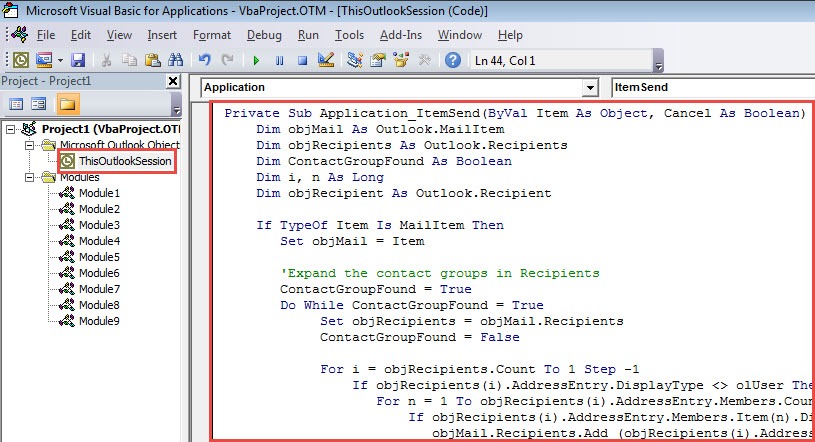
- ထို့နောက် “Microsoft Visual Basic for Applications” ဝင်းဒိုးမှ ထွက်ပါ။
- နောက်ဆုံးတွင် အောက်ပါအဆင့်များဖြင့် စမ်းကြည့်ပါ။
- စတင်ရန်၊ အီးမေးလ်တစ်စောင်ရေးပြီး လက်ခံသူများကို ဖြည့်ပါ။
- ထို့နောက် "Send" ခလုတ်ကိုနှိပ်ပါ။
- တစ်ချိန်တည်းတွင်၊ လက်ခံသူများရှိ အဆက်အသွယ်အုပ်စုများကို ချဲ့ထွင်ရန်နှင့် လက်ခံသူများတွင် သီးခြားအီးမေးလ်လိပ်စာပါရှိမရှိကို ရှာဖွေရန် မက်ခရိုက လုပ်ဆောင်ပေးမည်ဖြစ်သည်။
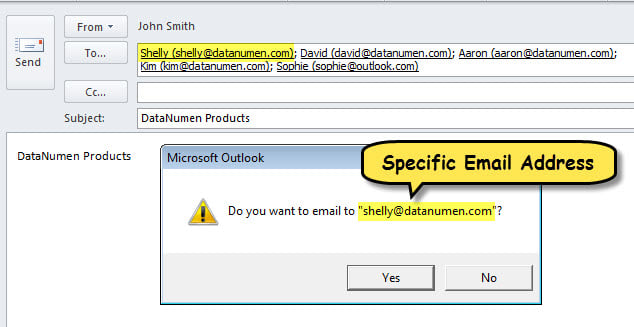
- လိပ်စာကိုတွေ့ပါက အောက်ပါပုံတွင်ပြထားသည့်အတိုင်း မက်ဆေ့ချ်တစ်ခုရရှိမည်ဖြစ်သည်။

- “No” ကို ရွေးချယ်ပါက၊ သတ်မှတ်ထားသော အီးမေးလ်လိပ်စာကို ချက်ချင်း ဖျက်ပစ်ပါမည်။
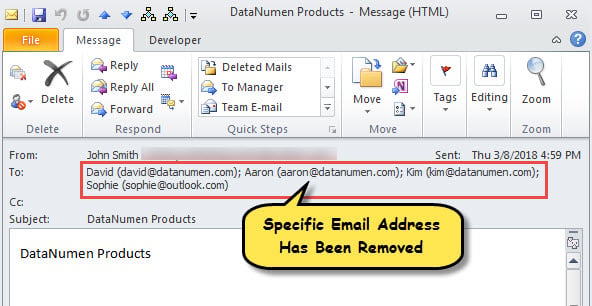
- မေးလ်ကို ပေးပို့ပြီးနောက်၊ သတ်မှတ်ထားသော အီးမေးလ်လိပ်စာ မပါဝင်သည့် ၎င်း၏ လက်ခံသူများကို သင်စစ်ဆေးနိုင်သည်။

သင်၏ ပျက်စီးနေသော Outlook ဖိုင်ကို ပြုပြင်ပါ။
သင့်ရဲ့ Outlook ဖိုင် ပျက်စီးသွားဖူးပါသလား။ Outlook မှာ အဲဒါက အရှုပ်ထွေးဆုံး ပြဿနာပါ။ ဒါကို ကိုင်တွယ်ရတဲ့အခါ သင် ကိုင်တွယ်ရပါတယ်။ PST ပြုပြင်ခြင်း။နည်းနည်းတော့ မိုက်တယ်။ ခါတိုင်းလိုပဲ၊ ပထမအကြိမ်မှာ Scanpst ကိုသုံးဖို့ စဉ်းစားပါလိမ့်မယ်။ ဒါပေမယ့် ကံမကောင်းစွာပဲ၊ ဒီလိုအခြေအနေမျိုးမှာ ကျရှုံးနိုင်ပါတယ်။ သင့်အပန်းဖြေစခန်းသည် အတွေ့အကြုံပိုရှိသော ကိရိယာတစ်ခုဖြစ်သင့်သည်။ DataNumen Outlook Repairသို့မဟုတ် ပရော်ဖက်ရှင်နယ် PST ပြန်လည်ရယူရေး ဝန်ဆောင်မှု။
စာရေးသူနိဒါန်း:
Shirley Zhang သည် ဒေတာပြန်လည်ရယူရေးဆိုင်ရာ ကျွမ်းကျင်သူဖြစ်သည်။ DataNumen, Inc. အပါအဝင် ဒေတာပြန်လည်ရယူရေးနည်းပညာများတွင် ကမ္ဘာ့ခေါင်းဆောင်ဖြစ်သည်။ sql ပြုပြင်ခြင်း။ နှင့် outlook ပြုပြင်ရေး software ထုတ်ကုန်များ။ ပိုမိုသိရှိလိုပါကသွားရောက်ကြည့်ရှု www ။datanumen.com