
အကြောင်းအရာတစ်ခုကို သင်အလံပြသောအခါ၊ မူရင်းအလံစာသားမှာ "လိုက်ရန်" ဖြစ်သည်။ စိတ်ကြိုက်ပြင်ဆင်လိုပါက ဤဆောင်းပါးကို ဖတ်ရှုနိုင်ပါသည်။ ဤတွင်ကျွန်ုပ်တို့သည်သင့်အား VBA ကိုအသုံးပြုရန်သင်ပေးပါမည်။
ပုံမှန်အားဖြင့်၊ သင်အရာတစ်ခုအား အလံပြသောအခါ၊ မှတ်စုသည် "လိုက်ရန်" ဖြစ်သည်။ ၎င်းကိုပြောင်းလဲလိုပါက၊ သင်သည် "စိတ်ကြိုက်" အလံရွေးချယ်မှုကို ရွေးချယ်ပြီး ပေါ်လာသော ဒိုင်ယာလော့ဘောက်စ်တွင် သင်အလိုရှိသော စာသားကို ထည့်သွင်းရပါမည်။ အကယ်၍ သင်သည် သီးခြားသတ်မှတ်ထားသော အလံစာသားများကို မကြာခဏ သတ်မှတ်ပေးရန် လိုအပ်ပါက၊ ၎င်းသည် အလွန်ဒုက္ခပေးသည့်အတွက် အထက်ဖော်ပြပါနည်းလမ်းကို သင် မကြိုက်မှာ သေချာပါသည်။ ထို့ကြောင့် ဤနေရာတွင် ကျွန်ုပ်တို့သည် စမတ်ကျသောနည်းလမ်းကို မျှဝေပေးပါမည်။ ၎င်းသည် သင့်စိတ်ကြိုက် အလံစာသားများကို တိုက်ရိုက် စိတ်ကြိုက်ပြင်ဆင်ပေးမည်ဖြစ်သည်။ ၎င်း၏အသေးစိတ်အဆင့်များရယူရန် ယခု ဆက်လက်ဖတ်ရှုပါ။
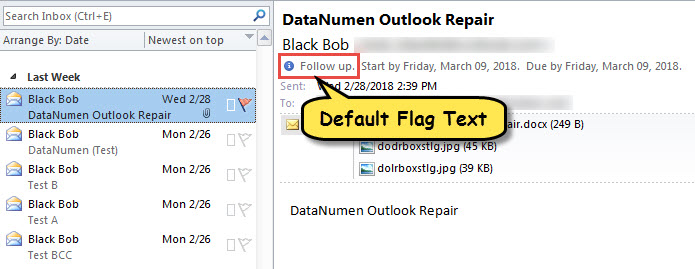
အလံပြထားသည့်အရာများထဲတွင် အလံစာသားများကို စိတ်ကြိုက်ပြင်ဆင်ပါ။
- အစပြုရန်အတွက်၊ macro setting များကို "အောက်ပါအတိုင်း" ပြောင်းလဲပါသင်၏ Outlook တွင် VBA ကုဒ်ကိုမည်သို့ဖွင့်မည်နည်း။"။
- ထို့နောက် VBA တည်းဖြတ်မှုသို့ဝင်ရောက်ရန် "Alt + F11" ကိုနှိပ်ပါ။
- ထို့နောက် “ThisOutlookSession” ပရောဂျက်ကိုဖွင့်ပြီး အောက်ပါကုဒ်ကို ကူးထည့်ပါ။
Public WithEvents objExplorer As Outlook.Explorer
Public WithEvents objInspectors As Outlook.Inspectors
Public WithEvents objMail As Outlook.MailItem

Private Sub Application_Startup()
    Set objExplorer = Outlook.Application.ActiveExplorer
    Set objInspectors = Outlook.Application.Inspectors
End Sub

Private Sub objExplorer_SelectionChange()
    On Error Resume Next
    If objExplorer.Selection.Item(1).Class = olMail Then
       Set objMail = objExplorer.Selection.Item(1)
    End If
End Sub

Private Sub objInspectors_NewInspector(ByVal Inspector As Inspector)
    If Inspector.currentItem.Class = olMail Then
       Set objMail = Inspector.currentItem
    End If
End Sub

Private Sub objMail_PropertyChange(ByVal Name As String)
    Dim strFlagRequest As String

    If Name = "FlagStatus" Then
       If objMail.IsMarkedAsTask = True Then
          If objMail.FlagStatus <> olFlagComplete And objMail.FlagStatus <> olNoFlag Then
             'Enter your preferred note
             objMail.FlagRequest = "Custom Flag texts"
             objMail.Save
         End If
       End If
    End If
End Sub
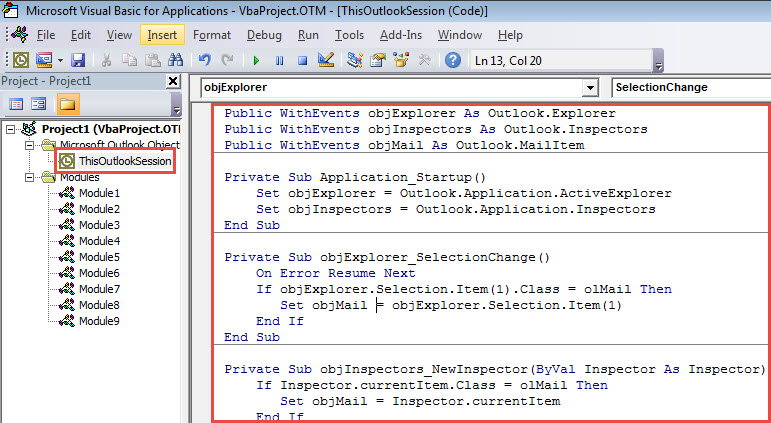
- ထို့နောက် ဤ macro ကို အသက်သွင်းရန် သင့် Outlook ကို restart လုပ်ပါ။
- နောက်ဆုံးအနေနဲ့ စမ်းကြည့်လို့ရပါတယ်။
- ပထမဦးစွာ၊ Outlook အရာတစ်ခုကို ရွေးပါ သို့မဟုတ် ဖွင့်ပါ။
- ထို့နောက် ပုံမှန်အတိုင်း အလံပြပါ။
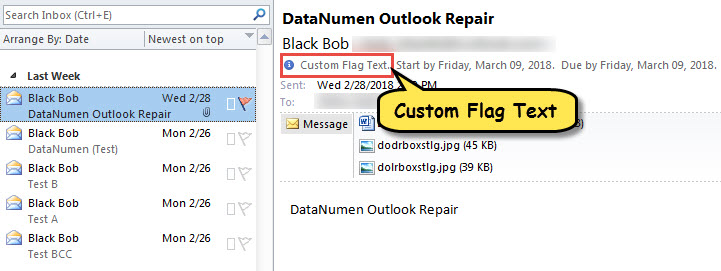
- အောက်ပါပုံတွင် ပြထားသည့်အတိုင်း ဤအရာအတွက် သတ်မှတ်ပေးထားသော စိတ်ကြိုက်အလံစာသားများကို တစ်ချိန်တည်းတွင် သင်မြင်ရပါမည်။

PST ဖိုင်ကို လက်လှမ်းမမီနိုင်ရင် ဘာဖြစ်မလဲ။
အကြောင်းအမျိုးမျိုးကြောင့် Outlook ဖိုင်သည် အကျင့်ပျက်ခြစားမှု ဖြစ်နိုင်ကြောင်း သက်သေပြခဲ့ပြီးဖြစ်သည်။ ဥပမာအားဖြင့်၊ သင်သည် သင်၏ Outlook အပလီကေးရှင်းကို မကြာခဏ မမှန်မကန် ပိတ်ပါက သို့မဟုတ် အန္တရာယ်ရှိသော ပူးတွဲပါဖိုင်များကို မတော်တဆ ဒေါင်းလုဒ်လုပ်ပါက PST ဖိုင် ပျက်စီးသွားနိုင်သည်။ ထိုအချိန်တွင်၊ သင်၏ပထမဆုံးအပန်းဖြေစခန်းမှာ တပ်ဆင်ထားသောပြုပြင်ရေးကိရိယာ- Scanpst ကိုအသုံးပြုရန်ဖြစ်သည်။ သို့တိုင်၊ ၎င်းသည် အဆင်မပြေပါက၊ ကဲ့သို့သော ပိုမိုကျွမ်းကျင်သော ပြင်ပအသုံးအဆောင်တစ်ခုသို့ ပြန်လည်ရောက်ရှိရန်မှတပါး ရွေးချယ်စရာမရှိပါ။ DataNumen Outlook Repairမြင့်မားမှုကြောင့် များစွာတန်ဖိုးထားခဲ့ကြပါသည်။ PST ပြန်လည်ရယူခြင်း။ နှုန်းသည်။
စာရေးသူနိဒါန်း:
Shirley Zhang သည် ဒေတာပြန်လည်ရယူရေးဆိုင်ရာ ကျွမ်းကျင်သူဖြစ်သည်။ DataNumen, Inc. အပါအဝင် ဒေတာပြန်လည်ရယူရေးနည်းပညာများတွင် ကမ္ဘာ့ခေါင်းဆောင်ဖြစ်သည်။ အကျင့်ပျက်ခြစားမှု SQL Server နှင့် outlook ပြုပြင်ရေး software ထုတ်ကုန်များ။ ပိုမိုသိရှိလိုပါကသွားရောက်ကြည့်ရှု www ။datanumen.com