
အမျိုးမျိုးသော မီနူးများနှင့် Excel ရှိ အင်္ဂါရပ်များကို ညာဖက်ကလစ်နှိပ်ခြင်းဖြင့် ဒေတာခိုးယူမှုကို လျှော့ချနိုင်သည်။ VBA ကို အသုံးပြု၍ ၎င်းကို မည်သို့လုပ်ဆောင်ရမည်ကို အောက်တွင် ဆွေးနွေးထားပါသည်။
စာဖတ်သူတွင် Excel Developer ribbon ကိုပြသထားပြီး VBA Editor နှင့် ရင်းနှီးသည်ဟု ယူဆပါသည်။
User Interface
ခလုတ်နှစ်ခုနှင့် ဒေတာအနည်းငယ်ဖြင့် အလုပ်စာရွက်တစ်ခုကို တည်ဆောက်ပါ။ 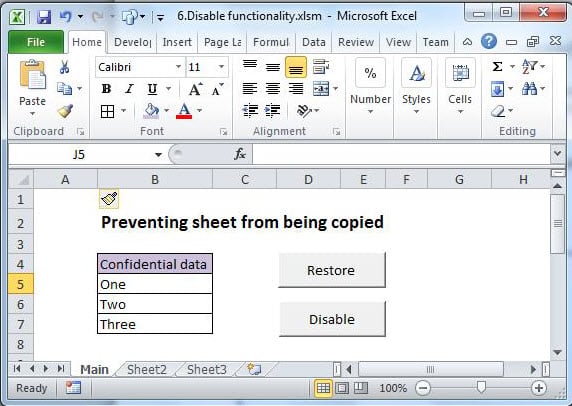
ဤစာရွက်တွင် ၎င်း၏ဖဲကြိုးနှင့် Excel တတ်နိုင်သော right_click လုပ်ဆောင်နိုင်စွမ်းအားလုံးကို ပြသပါမည်။
စာရွက်ရနိုင်ပါပြီ။ ဒီမှာ.
VBA ကုဒ်
ပိတ်ထားနိုင်သော commandbar ထိန်းချုပ်မှု အမျိုးမျိုးရှိသည်။ ဤထိန်းချုပ်မှုများ၏ ID နံပါတ်များအတွက် Google ကို ရှာဖွေရန် လိုအပ်မည်ဖြစ်ပါသည်။ ဤလေ့ကျင့်ခန်းအတွက် ID 19 နှင့် 21 ကို အသုံးပြုပါမည်။
Sub Auto_Open()    ‘Auto_open runs automatically when the workbook is opened
    Dim Control As Office.CommandBarControl

    Application.CommandBars("ply").Enabled = False     'disables right-Click on sheet tab

    For Each Control In Application.CommandBars.FindControls(ID:=21)    'disables CUT
        Control.Enabled = False
    Next Control

    For Each Control In Application.CommandBars.FindControls(ID:=19)     'disables COPY
        Control.Enabled = False
    Next Control
    Application.CellDragAndDrop = False

    Application.ExecuteExcel4Macro "Show.ToolBar(""Ribbon"", False)"     'Hides ribbon
End Sub

Sub Restore()
    Application.CommandBars("ply").Enabled = True     'enables right-click on sheet tab

    Dim Control As Office.CommandBarControl

    For Each Control In Application.CommandBars.FindControls(ID:=21)     'enables CUT
        Control.Enabled = True
    Next Control

    For Each Control In Application.CommandBars.FindControls(ID:=19)     'enables COPY
        Control.Enabled = True
    Next Control
    Application.CellDragAndDrop = True

    Application.ExecuteExcel4Macro "Show.ToolBar(""Ribbon"", True)"     'shows ribbon
End Sub

Sub Auto_close()
    Call Restore    ‘Ensure other workbooks work properly
End Sub
Restore ခလုတ်ကို Restore ခွဲအဖြစ် သတ်မှတ်ပေးပြီး၊ Sub Auto_open အတွက် Disable ခလုတ်ကို နှိပ်ပါ။
Auto_open ကုဒ်ကိုဖွင့်ပါ။ ညာဘက်ကလစ် မီနူးတွင် ဖြတ်ခြင်းနှင့် ကော်ပီကို ပိတ်ထားကြောင်း မှတ်သားရပြီး ဖဲကြိုးသည် ပျောက်ကွယ်သွားကြောင်း သတိပြုမိပါလိမ့်မည်။ စာရွက်တဘ်မှ စာရွက်ကို အခြားအလုပ်စာအုပ်သို့ ရွှေ့၍မရပါ။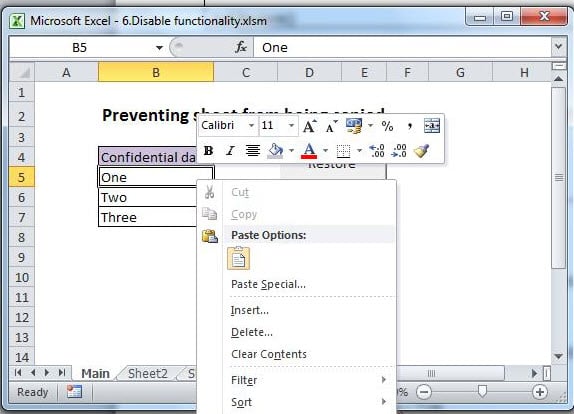
ဤကြိုတင်ကာကွယ်မှုများတွင် နည်းလမ်းများ အမြဲရှိလိမ့်မည်၊ သို့သော် အရာဝတ္တုသည် လေးနက်သောဟက်ကာမှလွဲ၍ အားလုံးအတွက် ခက်ခဲစေပါသည်။ spreadsheet ကိုကာကွယ်ခြင်းသည် နောက်ထပ်အဟန့်အတားတစ်ခုဖြစ်သည့်အပြင် ၎င်းအား ဖိုင်တွဲခွဲတစ်ခုမှ တိုက်ရိုက်ကူးယူ၍မရကြောင်း သေချာစေသည်။
နောက်ဆုံးတွင်၊ သင့်ကုဒ်ကို ကြည့်ရှုခြင်း သို့မဟုတ် ပြောင်းလဲခြင်းမှ ကာကွယ်ပါ- ကိရိယာများ>Properties>ကာကွယ်မှု.
Excel File Corruption
“ကျွန်တော် ဖိုင်ကို အတုခိုးပြီးပါပြီ။ ယခု ကျွန်ုပ်သည် အကြောင်းပြချက်မရှိဘဲ Excel ကျရှုံးမှုများကို ကြုံတွေ့နေရသည်။ ဒါပေမယ့် ဒီနေ့တော့ အပြီးသတ်ဖို့ မျှော်လင့်နေတုန်းပါပဲ။”
၎င်းသည် ပျော်ရွှင်ဖွယ်အဆုံးသတ်တစ်ခုရှိမရှိ သို့မဟုတ် အသုံးပြုသူတွင် ထိရောက်သောကိရိယာတစ်ခုရှိမရှိပေါ်တွင်မူတည်နိုင်သည်။ Excel ကိုပြုပြင်ပါ။. အချက်တွင်၊ စာရင်းဇယားတွင် အတန်း 90,000 ကျော်ရှိသည်။
စာရေးသူနိဒါန်း:
Felix Hooker သည် ဒေတာပြန်လည်ရယူရေးဆိုင်ရာ ကျွမ်းကျင်သူဖြစ်သည်။ DataNumen, Inc. အပါအဝင် ဒေတာပြန်လည်ရယူရေးနည်းပညာများတွင် ကမ္ဘာ့ခေါင်းဆောင်ဖြစ်သည်။ rar ပြုပြင်ခြင်း နှင့် sql recovery software ထုတ်ကုန်များ။ ပိုမိုသိရှိလိုပါကသွားရောက်ကြည့်ရှု www ။datanumen.com