
Excel ရှိ စိတ်ကြိုက်အမျိုးအစားသည် အလွန်အသုံးဝင်သော အင်္ဂါရပ်တစ်ခုဖြစ်သည်။ ဤဆောင်းပါးတွင်၊ Excel VBA ကို အသုံးပြု၍ အပိုင်းအခြားတစ်ခုအတွင်း စိတ်ကြိုက်အမျိုးအစားကို အလိုအလျောက် အပ်ဒိတ်လုပ်နည်းအကြောင်း ဆွေးနွေးပါမည်။
သင်စိတ်ကြိုက်အမျိုးအစားကိုအသုံးပြုသောအခါ၊ ၎င်းသည် Excel တွင်အံ့သြဖွယ်ကောင်းသောအင်္ဂါရပ်ဖြစ်သည်ကိုသင်တွေ့ရှိလိမ့်မည်။ သို့သော် သင်သည် ဤအင်္ဂါရပ်ကို မကြာခဏအသုံးပြုပါက ပြဿနာတစ်ခုလည်း တွေ့နိုင်သည်။ သင်သည် အချို့သော အချက်အလက်နှင့် အချက်အလက်များဖြင့် အပိုင်းအခြားတစ်ခုတွင် စီစဥ်မည်ဖြစ်သည်။ အပိုင်းအခြားထဲသို့ အပိုဒေတာနှင့် အချက်အလက်များကို ထည့်သောအခါ၊ အပိုင်းအခြားရှိ မှာယူမှုသည် အလိုအလျောက် ပြောင်းလဲမည်မဟုတ်ပါ။ အောက်ဖော်ပြပါပုံသည် ထိုသို့သော အခြေအနေတစ်ခု၏ ဥပမာကို ပြထားသည်။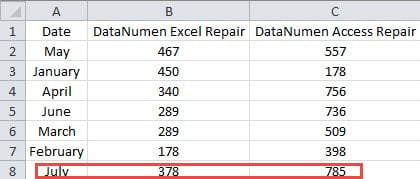
အပိုင်းအခြားထဲသို့ ဒေတာအသစ်တစ်ခုကို သင်ထည့်သောအခါ၊ ၎င်းသည် အဆင့်ကို အလိုအလျောက် ပြောင်းလဲမည်မဟုတ်ပါ။ တူညီသောစံနှုန်းများဖြင့် သတ်မှတ်ထားသော ဒေတာအသစ်ဖြင့် ဤပိုကြီးသောအကွာအဝေးကို စီစစ်လိုပါက၊ စိတ်ကြိုက်အမျိုးအစားခွဲခြင်းလုပ်ငန်းစဉ်ကို ထပ်မံလုပ်ဆောင်ရန် လိုအပ်ပါသည်။ အထူးသဖြင့် အလုပ်စာရွက်ရှိ ဒေတာနှင့် အချက်အလက်များကို အဆက်မပြတ် အပ်ဒိတ်လုပ်ရန် လိုအပ်သောအခါတွင် ၎င်းသည် အလွန်ခက်ခဲကြောင်း သင်တွေ့မြင်နိုင်ပါသည်။ အပိုင်းအခြားထဲသို့ အချက်အလက်အသစ်များ ထည့်လိုက်တိုင်း၊ ထပ်စီရန် လိုအပ်သည်။ ဤပြဿနာကိုဖြေရှင်းရန်နှင့် သင်၏တာဝန်ကို မြန်မြန်ပြီးစေရန်အတွက်၊ သင်သည် ဤဆောင်းပါးကို ဆက်လက်ဖတ်ရှုနိုင်ပါသည်။
Macro ကိုအသံသွင်းပါ
စိတ်ကြိုက်အမျိုးအစား၏ စံနှုန်းများသည် အလွန်ရှုပ်ထွေးသောအခါ၊ သင်သည် VBA ကုဒ်များကို တိုက်ရိုက်ရေးသားရန် ခက်ခဲနေလိမ့်မည်။ ထို့ကြောင့် ယခု သင်သည် ပထမဆုံး မက်ခရိုတစ်ခုကို မှတ်တမ်းတင်နိုင်သည်။ ပြီးတော့ ဒီ macro ထဲက ကုဒ်တွေကို တခြား macro မှာ သုံးနိုင်ပါတယ်။ ကုဒ်များ မှတ်တမ်းတင်ခြင်း လုပ်ငန်းစဉ်သည် အလွန်လွယ်ကူပါသည်။
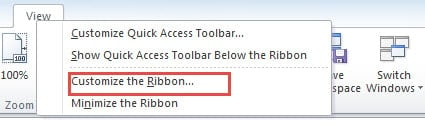
- မက်ခရိုကို မမှတ်တမ်းတင်မီ၊ ဖဲကြိုးတွင် VBA တက်ဘ်ကို ထည့်ရန် လိုအပ်သည်။ ဤနေရာတွင် ဖဲကြိုးရှိ တက်ဘ်တစ်ခုအား ညာဖက်ကလစ်နှိပ်ပါ။
- ပြီးနောက် မီနူးရှိ "ဖဲကြိုးကို စိတ်ကြိုက်လုပ်ပါ" ကို ရွေးပါ။

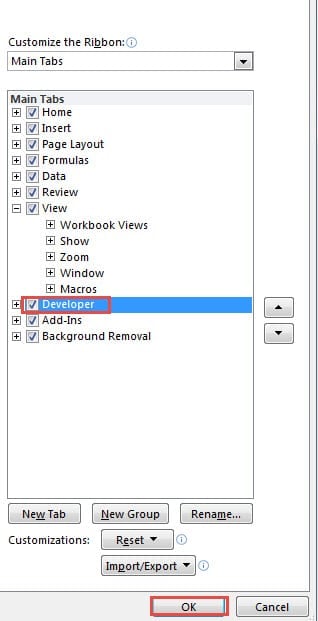
- ယခု "Excel Options" window တွင်၊ "Main Tabs" စာရင်းရှိ "Developer" ကိုစစ်ဆေးပါ။

- ထို့နောက် window တွင် "OK" ကိုနှိပ်ပါ။ ထို့ကြောင့်၊ သင်သည် ဖဲကြိုးတွင် တက်ဘ်ကို ထည့်ထားသည်။
- ယခု သင်သည် အလုပ်စာရွက်သို့ ပြန်သွားလိမ့်မည်။ သင်ထည့်သွင်းထားသော “Developer” တက်ဘ်ကို နှိပ်ပါ။
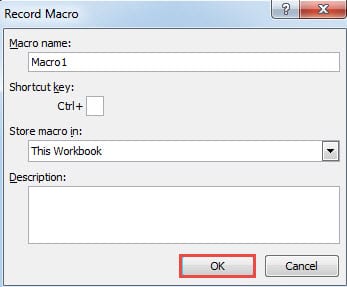
- ပြီးနောက် toolbar ရှိ "Record Macro" ခလုတ်ကိုနှိပ်ပါ။ ထို့ကြောင့်၊ "Record Macro" window ပေါ်လာလိမ့်မည်။


အခြားတစ်ဖက်တွင်၊ အထက်ဖော်ပြပါ အဆင့် ၆ ခုကို အစားထိုးရန် အလုပ်စာရွက်၏အောက်ခြေရှိ ခလုတ်လေးကို နှိပ်နိုင်သည်။
- ယခု "Record Macro" ဝင်းဒိုးတွင်၊ အမည်ကို ပထမစာသားအကွက်ထဲသို့ ထည့်ပါ။ လိုအပ်ပါက ဖြတ်လမ်းခလုတ်ကို သတ်မှတ်ပေးပါ။ ထို့နောက် သင့်လိုအပ်ချက်အရ ဖော်ပြချက်ကို ထည့်ပါ။

- ထို့နောက် “OK” ကိုနှိပ်ပါ။ ထို့ကြောင့်၊ Macro သည် သင်ပြုလုပ်သည့် လုပ်ဆောင်မှုတိုင်းကို စတင်မှတ်တမ်းတင်ပါသည်။
- အလုပ်စာရွက်တွင် သင်စီရန် လိုအပ်သည့် အပိုင်းအခြားကို ရွေးပါ။
- "Home" tab ကိုနှိပ်ပါ။
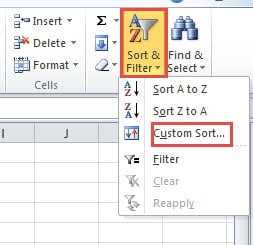
- ပြီးနောက် ဖဲကြိုးရှိ “စီရန် & စစ်ထုတ်ခြင်း” ခလုတ်ကို နှိပ်ပါ။
- drop-down list တွင်၊ "Custom Sort" option ကိုရွေးချယ်ပါ။

- "စီရန်" ဝင်းဒိုးတွင်၊ သင့်လိုအပ်ချက်အရ သတ်မှတ်ချက်များကို သတ်မှတ်ပါ။ လုပ်ဆောင်ချက်အားလုံးကို မက်ခရိုတွင် မှတ်တမ်းတင်ပါမည်။

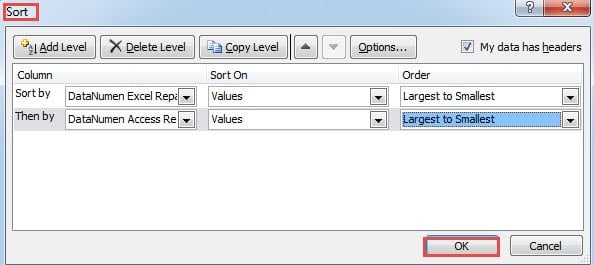
မက်ခရိုရိုက်ကူးနေချိန်တွင် နောက်ထပ်အဆင့်များ မပြုလုပ်ပါနှင့်။ မဟုတ်ပါက ထိုအဆင့်များကို မှတ်တမ်းတင်ထားမည်ဖြစ်သည်။ ၎င်းသည် အောက်ပါအပိုင်းတွင် ပြဿနာဖြစ်စေလိမ့်မည်။
- "စီရန်" ဝင်းဒိုးတွင် ဆက်တင်ကို အပြီးသတ်ပြီးနောက် ဆက်တင်များကိုသိမ်းဆည်းရန် "OK" ကိုနှိပ်ပါ။
- ယခု ဖဲကြိုးရှိ tab "Developer" ကို ထပ်မံနှိပ်ပါ။
- ထို့နောက် "Stop Recording" ခလုတ်ကိုနှိပ်ပါ။ အလုပ်စာရွက်သည် မက်ခရိုမှတ်တမ်းတင်သည့် အခြေအနေတွင် ရှိနေသောအခါ၊ ခလုတ်သည် “Stop Recording” အဖြစ်သို့ ပြောင်းလဲသွားမည်ဖြစ်သည်။


မက်ခရိုရိုက်ကူးခြင်းကို ရပ်ရန် အလုပ်စာရွက်၏အောက်ခြေရှိ ခလုတ်ကို နှိပ်နိုင်သည်။ ထို့ကြောင့် မှတ်တမ်းတင်ခြင်း ပြီးသွားပါပြီ။ အမျိုးအစားသတ်မှတ်ချက်အားလုံးကို Macro 1 တွင် သိမ်းဆည်းထားသည်။
Excel VBA Macros ကိုသုံးပါ။
ဤအပိုင်းတွင်၊ သင့်အလုပ်စာရွက်ရှိ စိတ်ကြိုက်အမျိုးအစားကို အပ်ဒိတ်လုပ်ရန် VBA မက်ခရိုကို အသုံးပြုနည်းကို သင့်အား ပြသပါမည်။ ပြီးတော့ ဒီအပိုင်းမှာ မှတ်တမ်းတင်ထားတဲ့ မက်ခရိုတွေကိုလည်း သင်သုံးပါလိမ့်မယ်။
- ဖဲကြိုးရှိ tab "Developer" ကိုနှိပ်ပါ။
- ပြီးနောက် toolbar ရှိ “Visual Basic” ခလုတ်ကို နှိပ်ပါ။ ယင်းအစား၊ အဆင့် ၂ ခုကို အစားထိုးရန် ကီးဘုတ်ရှိ “Alt + F11” ခလုတ်ကိုလည်း နှိပ်နိုင်သည်။
- Visual Basic တည်းဖြတ်သူတွင် “VBAProject” ဧရိယာရှိ စာရွက်ကို နှစ်ချက်နှိပ်ပါ။ ဤစာမျက်နှာတွင် သင်သည် စိတ်ကြိုက်အမျိုးအစားကို အပ်ဒိတ်လုပ်ရန် လိုအပ်သည်။ သင်၏အမှန်တကယ်ဖိုင်တွင်၊ သက်ဆိုင်ရာစာရွက်ကို နှစ်ချက်နှိပ်ရန် လိုအပ်သည်။
- ယခု ဧရိယာထဲသို့ အောက်ပါကုဒ်များကို ထည့်သွင်းပါ။

Private Sub Worksheet_Change(ByVal Target As Range)

End Sub
- ထို့နောက် အထက်ပါ VBA စာကြောင်းနှစ်ခုကြားတွင် အောက်ပါကုဒ်များကို ထည့်သွင်းပါ။
Application.ScreenUpdating = False
If Not Intersect(Target, Range("A1:C13")) Is Nothing Then

End If
ဤနေရာတွင် အကွာအဝေးကို ခန့်မှန်းထားသည်။ အရောင်းပမာဏအတွက် 12 လကြာမြင့်မည်ဖြစ်ပြီး ခေါင်းစီး၏ပထမတန်းနှင့်အတူ “A1:C13” အပိုင်းအခြားကို ကျွန်ုပ်တို့ ထည့်သွင်းပါသည်။ သင်၏အမှန်တကယ်အလုပ်စာရွက်အရ အပိုင်းအခြားကို ကုဒ်များထဲသို့ သင်ထည့်သွင်းနိုင်သည်။
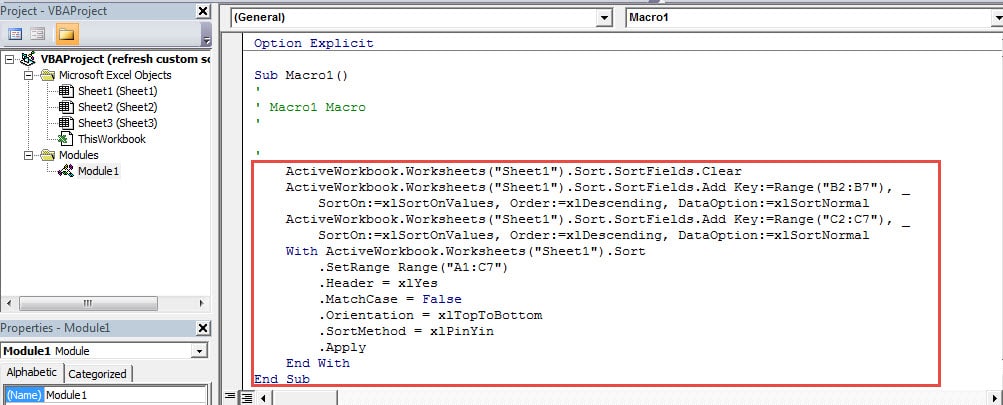
- ဤအဆင့်တွင် တည်းဖြတ်သူရှိ module 1 ကိုဖွင့်ပါ။ ဤ module ရှိ ကုဒ်များသည် သင် အစောပိုင်းက ပြုလုပ်ခဲ့သော စိတ်ကြိုက် အမျိုးအစားခွဲခြင်း လုပ်ငန်းစဉ် ဖြစ်သည်။ မှတ်တမ်းတင် macro ၏အင်္ဂါရပ်ကိုအသုံးပြုခြင်းဖြင့်သင့်အားအချိန်များစွာသက်သာစေနိုင်သည်ကိုသင်တွေ့မြင်နိုင်သည်။
- ယခု ဤ module ရှိ အဓိကအပိုင်းကို ကူးယူပါ။

- ပြီးရင် “VBAProject” အပိုင်းက target sheet ကို double click လုပ်ပါ။
- ပြီးနောက်၊ ကုဒ်များကို IF-END IF ကုဒ်များထဲသို့ ကူးထည့်ပါ။
- ထို့နောက် သင့်လိုအပ်ချက်အရ ကုဒ်များရှိ အပိုင်းအခြားကို ပြင်ဆင်ပါ။ မှတ်တမ်းတင်ထားသော မက်ခရိုသည် အနည်းငယ်ရှုပ်ထွေးပြီး မလိုအပ်တော့ပါ။ သင့်လိုအပ်ချက်အရလည်း ၎င်းကို ပြင်ဆင်နိုင်သည်။ ထို့ကြောင့်၊ ပြီးပြည့်စုံသော VBA ကုဒ်များသည် ဤကဲ့သို့ ဖြစ်လိမ့်မည်။
Private Sub Worksheet_Change(ByVal Target As Range)
  Application.ScreenUpdating = False
  If Not Intersect(Target, Range("A1:C13")) Is Nothing Then
    With ActiveWorkbook.Worksheets("Sheet1").Sort
      .SortFields.Clear
      .SortFields.Add Key:=Range("B2:B13"), _
         SortOn:=xlSortOnValues, Order:=xlDescending, DataOption:=xlSortNormal
      .SortFields.Add Key:=Range("C2:C13"), _
         SortOn:=xlSortOnValues, Order:=xlDescending, DataOption:=xlSortNormal
    End With

    With ActiveWorkbook.Worksheets("Sheet1").Sort
      .SetRange Range("A1:C13")
      .Header = xlYes
      .MatchCase = False
      .Orientation = xlTopToBottom
      .SortMethod = xlPinYin
      .Apply
    End With
  End If
End Sub
ကျွန်ုပ်တို့သည် ကုဒ်များထဲသို့ အခြားသော WITH-END WITH ကို ပေါင်းထည့်ပါသည်။ ထို့ကြောင့် ၎င်းသည် မှတ်တမ်းရလဒ်ထက် ပိုမိုရှင်းလင်းမည်ဖြစ်သည်။ သင့်တွင် အခြားလိုအပ်ချက်များရှိပါက သင်၏အမှန်တကယ်လိုအပ်ချက်အရ ၎င်းကို ပြင်ဆင်နိုင်သည်။ ကုဒ်များကို မွမ်းမံသည့်အခါ သတိထားရန် လိုအပ်သည်။ မဟုတ်ပါက သင်သည် အလုပ်စာရွက်တွင် မှားယွင်းသောရလဒ်အချို့ကို ထုတ်ပေးလိမ့်မည်။
- ယခု တည်းဖြတ်သူတွင် VBA ကုဒ်များ ပြီးသွားပါပြီ။ သင်အလုပ်စာရွက်သို့ပြန်လာပြီးရလဒ်ကိုစမ်းသပ်နိုင်သည်။ နောက်လနှင့် ဆက်စပ်နံပါတ်များကို အပိုင်းအခြားထဲသို့ ထည့်သောအခါ၊ စိတ်ကြိုက်အမျိုးအစားသည် အလိုအလျောက် ပြန်လည်စတင်မည်ဖြစ်သည်။

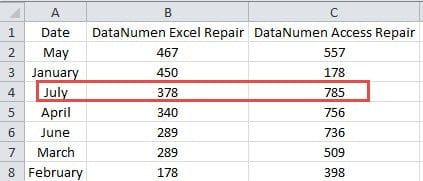
ထို့ကြောင့်၊ target range ထဲသို့ element အသစ်များထည့်သွင်းတိုင်း custom sort ကို ကိုယ်တိုင် update လုပ်ရန် မလိုအပ်ပါ။ အခြားတစ်ဖက်တွင်၊ ဤ workbook ကို macro-enabled Excel ဖိုင်အဖြစ် သိမ်းဆည်းရန် လိုအပ်ပါသည်။ မဟုတ်ပါက သာမန်ဖိုင်အဖြစ် သိမ်းဆည်းပါက ကုဒ်များ ဆုံးရှုံးသွားပါလိမ့်မည်။
Excel အကျင့်ပျက်ခြစားခံရသူများကို ကူညီပေးပါမည်။
Excel သည် အလွန်အစွမ်းထက်ပြီး သင့်လုပ်ငန်းကို လျင်မြန်လွယ်ကူစွာ အပြီးသတ်နိုင်သည်ကို ကျွန်ုပ်တို့အားလုံးသိပါသည်။ ဒါပေမယ့် Excel application က ပြီးပြည့်စုံဖို့ဝေးနေပါသေးတယ်။ တစ်ခါတစ်ရံတွင် အကြောင်းအမျိုးမျိုးကြောင့် Excel သည် ပျက်စီးတတ်သည်။ Excel ပျက်သွားသည်နှင့် သင်သည် ဤအပလီကေးရှင်းဖြင့် သင်၏အလုပ်များကို အပြီးသတ်နိုင်မည်မဟုတ်ပေ။ ပိုမိုကောင်းမွန်စွာ လုပ်ဆောင်နိုင်စေရန်အတွက် တတ်နိုင်သမျှ အမြန်ဆုံးပြုပြင်ရန် လိုအပ်ပါသည်။
ကျွန်ုပ်တို့၏ကုမ္ပဏီသည် ပြန်လည်ထူထောင်ရေးဧရိယာတွင် အထူးသဖြင့် Excel ပြန်လည်ရယူခြင်းကို နှစ်ပေါင်းများစွာ လုပ်ဆောင်နေပါသည်။ ထို့ကြောင့် သင်သည် ကျွန်ုပ်တို့၏ နည်းပညာဝန်ထမ်းများထံ အကူအညီတောင်းနိုင်ပါသည်။ နှစ်ပေါင်းများစွာ အတွေ့အကြုံဖြင့်၊ သင့်ဖိုင်များကို ပျက်စီးစေသော အကြောင်းရင်းကို ကျွန်ုပ်တို့ အလွယ်တကူ ရှာဖွေနိုင်ပါသည်။ ပိုကောင်းအောင်ကူညီပါ။ Excel xlsx ဖိုင်ပျက်စီးမှုကို ပြုပြင်ပါ။၊ ကျွန်ုပ်တို့သည် ပြင်ပအဖွဲ့အစည်းကိရိယာတစ်ခုကို တီထွင်ထားပါသည်။ ဤကိရိယာသည် ကိုင်တွယ်ရန် အလွန်လွယ်ကူပြီး လျှို့ဝှက်ရေးပြဿနာအတွက် သင်စိုးရိမ်နေရန် မလိုအပ်ပါ။
စာရေးသူနိဒါန်း:
Anna Ma သည် ဒေတာပြန်လည်ရယူရေးဆိုင်ရာ ကျွမ်းကျင်သူဖြစ်သည်။ DataNumen, Inc. အပါအဝင် ဒေတာပြန်လည်ရယူရေးနည်းပညာများတွင် ကမ္ဘာ့ခေါင်းဆောင်ဖြစ်သည်။ Word docx အမှားကိုပြုပြင်ပါ။ နှင့် outlook ပြုပြင်ရေး software ထုတ်ကုန်များ။ ပိုမိုသိရှိလိုပါကသွားရောက်ကြည့်ရှု www ။datanumen.com