
ချိန်းဆိုမှုအသစ်တစ်ခု ဖန်တီးတဲ့အခါ၊ ပွင့်လာတဲ့ ချိန်းဆိုမှုဝင်းဒိုးမှာ နောက်ခံအရောင်ကို သတ်မှတ်နိုင်တဲ့ တိုက်ရိုက်ရွေးချယ်မှုကို ရှာမတွေ့နိုင်ပါဘူး။ ဒါကြောင့် ချိန်းဆိုမှုအသစ်တွေရဲ့ နောက်ခံအရောင်ကို ကြိုတင်သတ်မှတ်ချင်တယ်ဆိုရင် ဒီပို့စ်မှာပါတဲ့ နည်းလမ်းကို အသုံးပြုနိုင်ပါတယ်။
သင်သိသည့်အတိုင်း Outlook တွင်အီးမေးလ်များ၏နောက်ခံအရောင်ကိုပြောင်းရန်အတော်လေးလွယ်ကူသည်။ အတိအကျပြောရလျှင် ဖွင့်ထားသော မက်ဆေ့ချ်ဝင်းဒိုးတွင် အောက်ပါဖန်သားပြင်ဓာတ်ပုံတွင် ပြထားသည့်အတိုင်း “ရွေးချယ်မှုများ” တက်ဘ်တွင် “စာမျက်နှာအရောင်” ခလုတ်ကို သင်တွေ့နိုင်သည်။ ၎င်းကိုနှိပ်ပြီးနောက်၊ နောက်ခံအတွက်သင်အကြိုက်ဆုံးအရောင်ကိုသင်ရွေးချယ်နိုင်သည်။
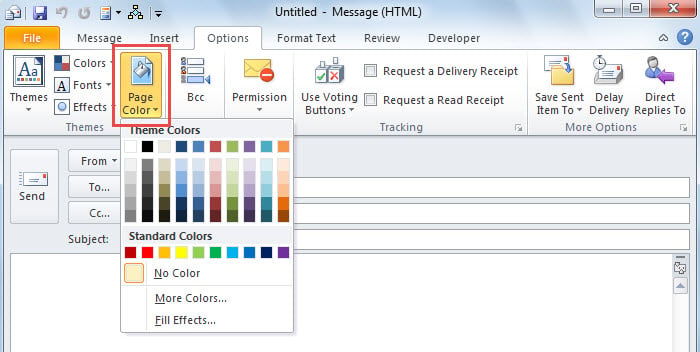
သို့သော်လည်း အီးမေးလ်များနှင့်မတူဘဲ၊ ချိန်းဆိုမှုများအတွက် ထိုကဲ့သို့သော လုပ်ဆောင်ချက်မရှိပါ။ ဖွင့်လှစ်ထားသော ချိန်းဆိုမှုဝင်းဒိုးတွင် “Options” tab ကို ရှာမတွေ့ပါ၊ “Page Color” ခလုတ်ကိုလည်း ရှာမတွေ့ပါ။ ထို့ကြောင့် ချိန်းဆိုမှု၏ နောက်ခံအရောင်ကို ကြိုတင်သတ်မှတ်လိုပါက အခြားဖြေရှင်းနည်းများကို ရှာဖွေရပါမည်။ ယခု၊ အောက်ပါတို့တွင် VBA ကိုအသုံးပြုသည့် နည်းလမ်းတစ်ခုကို မျှဝေပါမည်။ VBA နှင့် မရင်းနှီးပါက “သင်၏ Outlook တွင် VBA ကုဒ်ကိုမည်သို့ဖွင့်မည်နည်း။"။
ချိန်းဆိုမှုအသစ်၏ နောက်ခံအရောင်ကို ကြိုတင်သတ်မှတ်ပါ။
- အစပြုရန်အတွက် Outlook တွင် “Alt + F11” မှတစ်ဆင့် VBA editor ကို run ပါ။
- ထို့နောက် “MS Word Object Library Reference” ကို “enable” လုပ်ပါ။VBA မှာ Object Library Reference ထည့်နည်း"။
- ထို့နောက်၊ အောက်ပါ VBA ကုဒ်ကို “ThisOutlookSession” ပရောဂျက်သို့ ကူးယူပါ။
Public WithEvents objInspectors As Outlook.Inspectors
Public WithEvents objApptInspector As Outlook.Inspector

Private Sub Application_Startup()
    Set objInspectors = Outlook.Application.Inspectors
End Sub

Private Sub objInspectors_NewInspector(ByVal Inspector As Inspector)
    If TypeOf Inspector.CurrentItem Is AppointmentItem Then
       Set objApptInspector = Inspector
    End If
End Sub

Private Sub objApptInspector_Activate()
    Dim objAppointment As Outlook.AppointmentItem
    Dim objApptDocument As Word.Document

    Set objAppointment = objApptInspector.CurrentItem

    'Work on new appointment
    If objAppointment.Subject = "" Then
       Set objApptDocument = objApptInspector.WordEditor

       'Change background color
       'Modify code as per your needs
       objApptDocument.Background.Fill.ForeColor.ObjectThemeColor = wdThemeColorAccent1
       objApptDocument.Background.Fill.ForeColor.TintAndShade = 0.8
       objApptDocument.Background.Fill.Visible = msoTrue
       objApptDocument.Background.Fill.Solid
    End If
End Sub
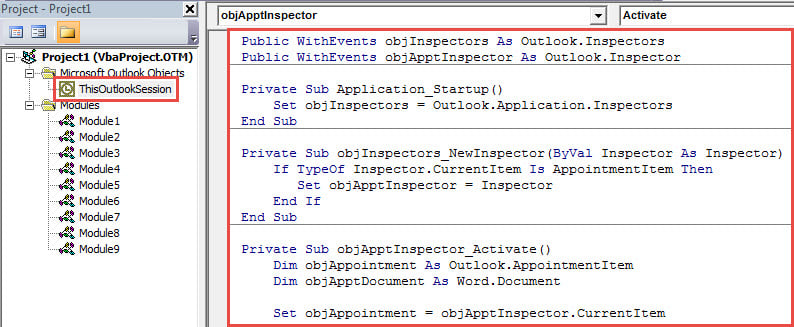
- ထို့နောက် cursor ကို “Application_Startup” subroutine ထဲသို့ ရွှေ့ပါ။
- နောက်ဆုံးအနေနဲ့ "F5" ခလုတ်ကိုနှိပ်ပါ။
- ယခု၊ Outlook “Calendar” အကန့်သို့သွားပြီး “ချိန်းချက်အသစ်” ကိုနှိပ်ပါ။
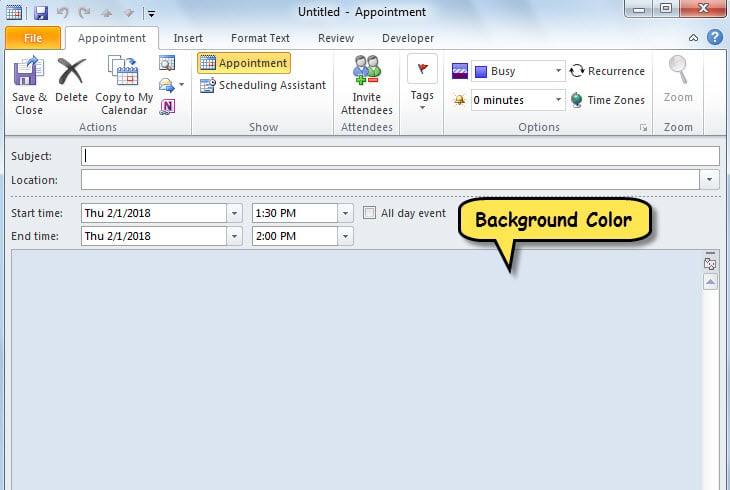
- အောက်ပါပုံတွင်ပြထားသည့်အတိုင်း နောက်ခံအရောင်ပြောင်းထားသော ရက်ချိန်းအသစ်တစ်ခုကို ချက်ချင်းပြသပါမည်။

Outlook Data ဆုံးရှုံးမှုကို ရှောင်ပါ။
သင်သည် Outlook ဒေတာ ပျက်စီးခြင်း သို့မဟုတ် ဆုံးရှုံးမှုကို ခံစားရရန် တွန့်ဆုတ်နေမည်ဟု ယုံကြည်ပါသည်။ ထို့ကြောင့် သင်သည် အမျိုးမျိုးသော ကြိုတင်ကာကွယ်မှုများ ပြုလုပ်ရန် လိုအပ်ပါသည်။ ဥပမာအားဖြင့်၊ တသမတ်တည်းနှင့် အပ်ဒိတ်လုပ်ထားသော အရန်ကို ရယူရန်မှာ မရှိမဖြစ်လိုအပ်သော ကိစ္စဖြစ်သည်။ ထို့အပြင်၊ ဝင်စာပုံးပြုပြင်ရေးကိရိယာကို မည်သည့်နေရာတွင် ထားရှိပြီး ၎င်းကို မည်သို့လုပ်ဆောင်ရမည်ကို သင်သိရန် လိုအပ်သည်။ နောက်ဆုံးအနေနှင့်၊ သင်သည် အတွေ့အကြုံရှိသော ပြင်ပအဖွဲ့အစည်း PST ပြုပြင်ရေးကိရိယာကဲ့သို့သော အခြားသော အတွေ့အကြုံရှိ PST ပြုပြင်ရေးကိရိယာကို သိမ်းဆည်းထားသင့်သည်။ DataNumen Outlook Repair။ ဖြစ်နိုင်ပါသည် PST ပြုပြင်ခြင်း။ jiffy တွင်ပြဿနာများ။
စာရေးသူနိဒါန်း:
Shirley Zhang သည် ဒေတာပြန်လည်ရယူရေးဆိုင်ရာ ကျွမ်းကျင်သူဖြစ်သည်။ DataNumen, Inc. အပါအဝင် ဒေတာပြန်လည်ရယူရေးနည်းပညာများတွင် ကမ္ဘာ့ခေါင်းဆောင်ဖြစ်သည်။ mdf ပျက်စီးနေသည်။ နှင့် outlook ပြုပြင်ရေး software ထုတ်ကုန်များ။ ပိုမိုသိရှိလိုပါကသွားရောက်ကြည့်ရှု www ။datanumen.com