
ဆောင်းပါးတွင် သုံးစွဲသူများသည် အဘယ်ကြောင့် ရှောင်သင့်သည်ကို ရှင်းပြထားသည်။ cဒေတာဘေ့စ်တွင် တွက်ချက်ထားသော အကွက်များအစား Queries ကို အသုံးပြုပါ။
MS Access သည် ၎င်း၏အသုံးပြုသူများအား အမျိုးမျိုးသော တွက်ချက်မှုများကို လုပ်ဆောင်ရန်အတွက် ဇယားဒီဇိုင်းတွင် တွက်ချက်ထားသောကော်လံများ (အကွက်အမျိုးအစား) ကို ဖန်တီးခွင့်ပြုသော်လည်း ပုံမှန်ပြုလုပ်ခြင်း၏ စည်းမျဉ်းများကို မကြာခဏ ချိုးဖောက်လေ့ရှိသည်။ ထို့ကြောင့် တွက်ချက်ထားသော အကွက်များအစား Queries ကို အသုံးပြုရန် အကြံပြုအပ်ပါသည်။ ဤဆောင်းပါးတွင် ဤအချက်ကို အသေးစိတ်ဖော်ပြပါမည်။
MS Access တွင် တွက်ချက်ထားသော အကွက်များ
 တွက်ချက်ထားသော အကွက်များသည် စာရင်းဇယား၏ အဓိကကျသော အစိတ်အပိုင်းဖြစ်ပြီး အသုံးပြုသူများအား အပလီကေးရှင်းများ ထိရောက်စွာ တီထွင်နိုင်စေရန် ဒီဇိုင်းထုတ်ထားသည်။ သို့သော် ပုံမှန်ပြုလုပ်ခြင်းစည်းမျဉ်းအရ၊ ရှုပ်ထွေးမှုများနှင့် မမှန်မကန်ဖြစ်ခြင်းတို့ကို ရှောင်ရှားရန် အခြားနယ်ပယ်များပေါ်တွင်မူတည်သည့် တန်ဖိုးများကို သိမ်းဆည်းရန် အကြံပြုထားခြင်းမရှိပါ။ တွက်ချက်ထားသောကွက်လပ်များသည် အသုံးဝင်ပြီး အသုံးပြုရလွယ်ကူသော်လည်း ၎င်းတို့သည် အသုံးပြုသူသတ်မှတ်ထားသောလုပ်ဆောင်ချက်များကို ခေါ်ဆို၍မရသောကြောင့် ၎င်းတို့သည် built-in လုပ်ဆောင်ချက်များကို လုပ်ဆောင်ရန်အတွက်သာ ပရိုဂရမ်ပြုလုပ်ထားသောကြောင့် ရှောင်ရှားသင့်ပါသည်။ Access သည် မတူညီသော ဇယားများမှ အကွက်များ သို့မဟုတ် Queries များမှ တွက်ချက်ထားသော အကွက်များကို ခွင့်မပြုပါ။ အသုံးပြုသူများသည် အမှားအယွင်းများကို ရှောင်ရှားရန် အခြားသော ကန့်သတ်ချက်များအားလုံးကို ပေးဆောင်ရန် လိုအပ်ပါသည်။ တွက်ချက်ထားသော အကွက်များ၏ ရလဒ်များကို ခိုင်းစေသည့်အချိန် သို့မဟုတ် စုံစမ်းမှုတစ်ခုအပေါ် အခြေခံသည့် အစီရင်ခံစာကို လုပ်ဆောင်သည့်အချိန်တွင်၊ ဆိုလိုသည်မှာ ၎င်းတို့ကို လုပ်ဆောင်သည့်အချိန်၌ ထုတ်ပေးသည့်အခါမှသာ တွက်ချက်ထားကြောင်းလည်း ထည့်သွင်းစဉ်းစားသင့်ပါသည်။
MS Access 2010 မတိုင်မီ Access ဗားရှင်းများသည် အသုံးပြုမှုကို ကန့်သတ်ထားသောကြောင့် ဇယားများကို လုပ်ဆောင်နိုင်မည်မဟုတ်ကြောင်း သတိပြုသင့်သည်။ တွက်ချက်ထားသော အကွက်များ ၏ ယုံကြည်စိတ်ချရမှုသည် ဇယားထဲသို့ ဒေတာထည့်ပြီးနောက် Expression ကို ပြောင်းလဲသောအခါ ရလဒ်များကို မှန်ကန်စွာ မွမ်းမံပြင်ဆင်ရန် ခဲယဉ်းသောကြောင့် နှိုင်းယှဉ်မှု နည်းပါးပါသည်။ ဒါတွေက တွက်ချက်ထားတဲ့ နယ်ပယ်တွေကို ရှောင်ရတဲ့ အဓိက အကြောင်းအရင်းတွေပါ။
မေးမြန်းချက်
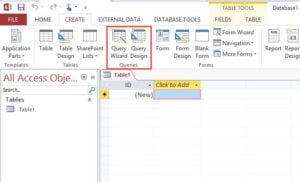 Queries များသည် Calculated fields ၏ ပိုမိုကောင်းမွန်သောရွေးချယ်မှုတစ်ခုဖြစ်ပြီး ၎င်းတို့သည် တန်ဖိုးကို ဇယားတစ်ခုတွင် မသိမ်းဆည်းသောကြောင့်ဖြစ်သည်။ Queries များသည် ဒေတာစီမံခန့်ခွဲမှုလုပ်ငန်းများကို အလိုအလျောက်လုပ်ဆောင်ရန်နှင့် အပြောင်းအလဲများကို ပြန်လည်ပြင်ဆင်ရာတွင် အထောက်အကူဖြစ်စေပါသည်။ Query Wizard ကို အသုံးပြု၍ သို့မဟုတ် Deign မြင်ကွင်းတွင် မေးခွန်းများကို ဖန်တီးနိုင်သည်။
Quantity နဲ့ UnitCost ဆိုတဲ့ field နှစ်ခုရဲ့ ဥပမာကို ကြည့်ကြရအောင်။ User က Quantity * UnitCost ရဲ့ expression ကို တခြား field တစ်ခုဖြစ်တဲ့ 'Amount' မှာ ထည့်ဖို့ လိုအပ်ပါတယ်။ ဒါကြောင့် Calculate field တွေကို မသုံးဘဲ user က table ကို အခြေခံပြီး Query တစ်ခု ဖန်တီးသင့်ပါတယ်။ သူတို့က query design ရဲ့ Field row မှာ expression ကို ရိုက်ထည့်နိုင်ပြီး အောက်ပါအတိုင်း ရေးသားနိုင်ပါတယ်။
Amount: [Quantity] * [UnitCost]
ပိုမိုရိုးရှင်းပြီး ပိုမိုထိရောက်မှုရှိမည့် Amount ဟုခေါ်သော အခြားနယ်ပယ်တစ်ခုကို ဖန်တီးမည်ဖြစ်သည်။ ဤမေးမြန်းချက်အပေါ် အခြေခံထားသော ပုံစံများနှင့် အစီရင်ခံစာများသည် တွက်ချက်ထားသော အကွက်များကို အခြားသော မှတ်တမ်းများကဲ့သို့ ဆက်ဆံပါမည်။
တွက်ချက်ထားသောရလဒ်ကို သိမ်းဆည်းခြင်း။
မတူညီသောတန်ဖိုးတစ်ခုကို သိမ်းဆည်းရန် လိုအပ်ကြောင်း သုံးစွဲသူများခံစားရသည့် အခြေအနေအချို့နှင့် လိုက်လျောညီထွေရှိသော စည်းမျဉ်းအချို့လည်း ရှိပါသည်။ သို့သော် အသုံးပြုသူများသည် တွက်ချက်မှုကို အစားထိုးရန်နှင့် ၎င်းတို့၏ စိတ်ကြိုက်အလိုက် မတူညီသောတန်ဖိုးများကို ထည့်သွင်းနိုင်စေမည့် After Update event ၏အကူအညီဖြင့် ၎င်းကို လုပ်ဆောင်နိုင်သည်။
MS Access 2010 ဗားရှင်းတွင်၊ စကားရပ်ကိုပြသမည့် Calculated Data အမျိုးအစားကို ရွေးချယ်နိုင်သည်။ အသုံးပြုသူများသည် အဆိုပါအသုံးအနှုန်းကို ရိုက်ထည့်နိုင်သည် ([Quantity]*[Unitprice]) နှင့် Access သည် အသုံးပြုသူမှ မှတ်တမ်းထဲသို့ ဝင်ရောက်သည့်အခါတိုင်း တွက်ချက်မှုများကို လုပ်ဆောင်ပေးမည်ဖြစ်သည်။ အင်္ဂါရပ်၏ပြဿနာမှာ အကန့်အသတ်အသုံးအနှုန်းများရှိနေသောကြောင့် သုံးစွဲသူများကို စစ်မှန်သောရည်ရွယ်ချက်အတွက် ၎င်းကိုအသုံးပြုရန် ကန့်သတ်ထားသည်။
Access အသုံးပြုသူတစ်ဦးအနေဖြင့်၊ သင်သည် ဒေတာဖောက်ပြန်မှုဖြစ်စဉ်များကို ကိုင်တွယ်ဖြေရှင်းရန် အမြဲပြင်ဆင်ထားသင့်သည်။ ထိုသို့သော အခြေအနေမျိုး ကြုံတွေ့ရပါက၊ အစွမ်းထက်သော ကိရိယာကို ဖုန်းခေါ်ဆိုရန် မတွန့်ဆုတ်ပါနှင့် DataNumen Access Repair သို့ mdb ကိုပြင်ပါ။ ဖိုင်များကို။
စာရေးသူနိဒါန်း:
Vivian Stevens သည် ဒေတာပြန်လည်ရယူရေးဆိုင်ရာ ကျွမ်းကျင်သူဖြစ်သည်။ DataNumen, Inc. အပါအဝင် ဒေတာပြန်လည်ရယူရေးနည်းပညာများတွင် ကမ္ဘာ့ခေါင်းဆောင်ဖြစ်သည်။ sql ပြုပြင်ပါ။ နှင့် excel recovery software ထုတ်ကုန်များ။ ပိုမိုသိရှိလိုပါကသွားရောက်ကြည့်ရှု www ။datanumen.com