
နံပါတ်ပေးခြင်းသည် ဒေတာစုစည်းမှု၏ အလွယ်ကူဆုံးနည်းလမ်းများထဲမှ တစ်ခုဖြစ်ပြီး ဤဆောင်းပါးတွင် Access Forms နှင့် Reports ဆိုင်ရာ သဘောတရားကို ကျွန်ုပ်တို့ အသုံးပြုပါသည်။
နံပါတ်သတ်မှတ်ခြင်း သို့မဟုတ် အဆင့်သတ်မှတ်ခြင်း သည် မှတ်တမ်းများကို စီစဥ်ပြီး စနစ်တကျထားရှိရာတွင် အရေးကြီးသောအခန်းကဏ္ဍမှ ပါဝင်ပါသည်။ လူများသည် သီးခြားအကြောင်းအရာတစ်ခုသို့ လွယ်ကူစွာဝင်ရောက်ခွင့်ရရှိရန်အတွက် ၎င်းတို့၏ Access အစီရင်ခံစာများနှင့် ဖောင်များကို နံပါတ်ထည့်သွင်းမှုများဖြင့် စီစဉ်ပေးလေ့ရှိသည်။ အသုံးပြုသူသည် သီးခြားအပိုင်းအခြားဒေတာကို ရှာဖွေနေပါက နံပါတ်ထည့်သွင်းမှုများသည်လည်း အဆင်ပြေပါသည်။ ဤအဆင့်များကို ပေါ့ပေါ့ပါးပါးနှင့် ပရော်ဖက်ရှင်နယ်အသုံးပြုသူများအနေဖြင့် လွယ်ကူစွာအသုံးပြုနိုင်ပါသည်။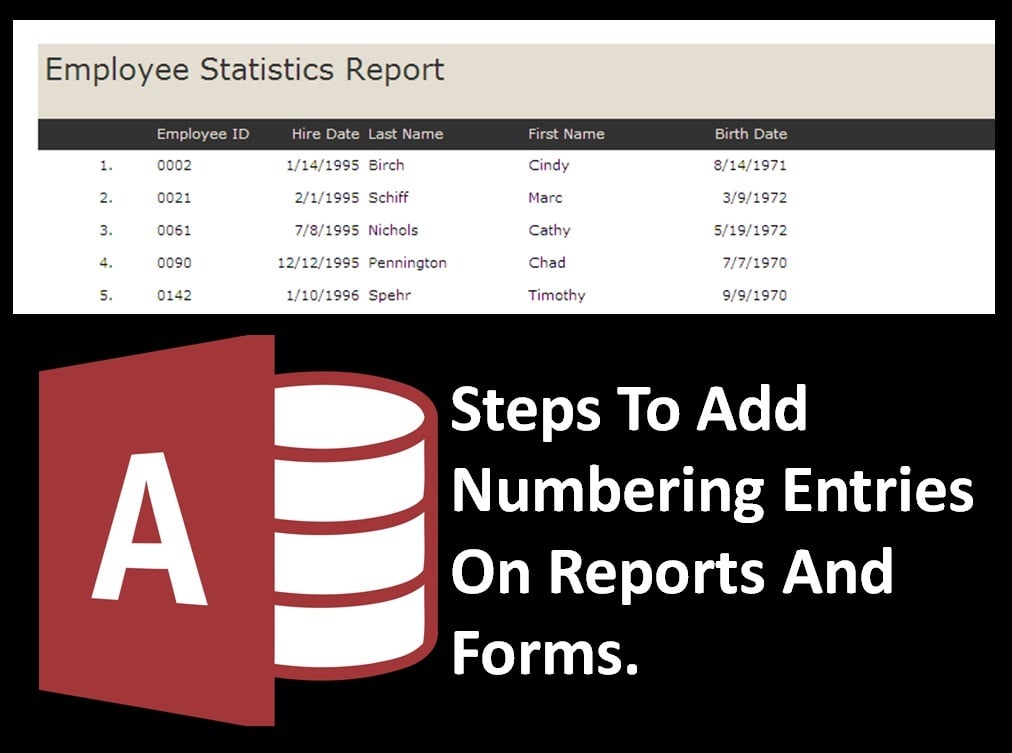
အစီရင်ခံစာများနှင့် ဖောင်များတွင် နံပါတ်များ ထည့်သွင်းနည်း။
အစီရင်ခံစာ
Access သည် အစီရင်ခံစာတစ်ခုပေါ်ရှိ မှတ်တမ်းများကို နံပါတ်တပ်ခြင်းအတွက် ရိုးရှင်းသော အမျိုးအစားခွဲနည်းကို ပေးဆောင်သည်။ ဤနည်းလမ်းသည် အစီရင်ခံစာကို စစ်ထုတ်ခြင်း သို့မဟုတ် စီစဥ်ထားခြင်းကို မခွဲခြားဘဲ အလုပ်လုပ်သည်။
အဆင့် 1: အသုံးပြုသူသည် ဒီဇိုင်းမြင်ကွင်းတွင် ၎င်း၏အစီရင်ခံစာကို ဖွင့်ရန် လိုအပ်သည်-
အဆင့် 2: နံပါတ်များစာရင်းကိုပြသရန်အတွက် မှတ်တမ်းတွင် စာသားအကွက်တစ်ခုကို ထည့်သွင်းရန် တူးလ်ဘောက်စ် (Access 1 – 2003) သို့မဟုတ် ဒီဇိုင်းဖဲကြိုးထိန်းချုပ်မှုအဖွဲ့ (Access 2007 နှင့် နောက်ပိုင်းတွင်) ကို အသုံးပြုပါ။
အဆင့် 3: ယခုအသုံးပြုသူသည် စာသားအကွက်တစ်ခုကို ရွေးချယ်ပြီး Properties Window တွင် အောက်ပါဂုဏ်သတ္တိများကို သတ်မှတ်ရန်လိုအပ်သည်-
Control Source          =1

Running                 SumOver Group
အသုံးပြုသူသည် ဤပြောင်းလဲမှုများကို အသုံးချပြီးသည်နှင့် မှတ်တမ်းတစ်ခုစီတွင် စာသားအကွက်ကို အလိုအလျောက် တိုးပေးမည်ဖြစ်သည်။
ပုံသဏ္ဌာန်
 လိုအပ်သည့်အခါတိုင်း ၎င်းတို့၏ဒေတာကို အလွယ်တကူဝင်ရောက်ကြည့်ရှုနိုင်ရန်အတွက် အသုံးပြုသူများသည် ၎င်းတို့၏မှတ်တမ်းကို ပုံစံတစ်ခုဖြင့် နံပါတ်တပ်ရန် အများစုနှစ်သက်ကြသည်။ ဝင်ရောက်ခွင့်တွင် “ZZ ၏ မှတ်တမ်း XX” ကို ပြသထားသည်။
ဆက်စပ်ဒေတာဘေ့စ်သီအိုရီတွင်၊ ဇယားများရှိ မှတ်တမ်းများသည် ရုပ်ပိုင်းဆိုင်ရာအစီအစဥ်များကို လိုက်နာရန်အတွက် ဒီဇိုင်းထုတ်ထားခြင်းမဟုတ်ပါ၊ ထို့ကြောင့် ဤနေရာတွင် မှတ်တမ်းနံပါတ်သည် မှားယွင်းသောအမျိုးအစားခွဲခြင်းနှင့် တွေးခေါ်မှုကို ကိုယ်စားပြုသည်။ မှတ်တမ်းနံပါတ်များကို အသုံးပြုမည့်အစား Access သည် ဒေတာကိုရေတွက်ရန်အတွက် ဇယားတစ်ခု၏ မှတ်တမ်းအစုတစ်ခုရှိ Bookmarks သို့မဟုတ် Primary Keys ကို အသုံးပြုပါသည်။
Access 97 သို့မဟုတ် ၎င်း၏နောက်ပိုင်းဗားရှင်းတွင် အသုံးပြုသူများသည် ၎င်း၏ ControlSource ၏ပိုင်ဆိုင်မှုတွင် အောက်ပါစကားရပ်ဖြင့် စာသားအကွက်တစ်ခုကို ထည့်သွင်းခြင်းဖြင့် ဖောင်၏ CurrentRecord ပိုင်ဆိုင်မှုကို အသုံးပြုနိုင်သည်။
= [Form]. [CurrentRecord]
တစ်ခါတစ်ရံတွင် အသုံးပြုသူများသည် AutoNumber အကွက်အမျိုးအစားကိုအသုံးပြုရန်ကြိုးစားခြင်းကဲ့သို့ မှတ်တမ်းနံပါတ်များရယူရန်အတွက် ဖြေရှင်းနည်းများကို အသုံးပြုလေ့ရှိသည်။ ၎င်းသည် အခြားဒေတာဘေ့စ်များမှ ပြောင်းရွှေ့ထားသော သို့မဟုတ် Access သို့ အသစ်ဖြစ်နေသော အသုံးပြုသူများအတွက် အထူးသင့်လျော်သည်။ သို့သော် ဤနည်းလမ်းသည် အမှားအယွင်းများ ဖြစ်နိုင်ပြီး ရှောင်ရှားရန် အကောင်းဆုံးဖြစ်သည်။ ဖျက်လိုက်သော AutoNumbers များကို နံပါတ်သတ်မှတ်ရာတွင် ဤနည်းဖြင့် မှားယွင်းနေခြင်းကို ယခင်ပုံစံအတိုင်း ပြန်လည်သတ်မှတ်ခြင်းမပြုကြောင်း သတိပြုရန် အရေးကြီးပါသည်။
အကယ်၍ သင်သည် MS Access တွင် စိတ်ကြိုက်ပုံစံများနှင့် အစီရင်ခံစာများကို ဖန်တီးနေသည် သို့မဟုတ် လုပ်ငန်းသုံးအက်ပ်လီကေးရှင်းများအတွက် ဆော့ဖ်ဝဲလ်ကို အသုံးပြုနေပါက၊ ဒေတာဘေ့စ်တွင်ပါရှိသော ဒေတာသည် သင့်အတွက် အလွန်အရေးကြီးကြောင်း ဖြစ်နိုင်ချေရှိသည်။ သို့သော်လည်း Access databases များသည် အမှားအယွင်းများဖြစ်နိုင်ချေရှိပြီး ပျက်စီးသွားသည့်အခါတွင် စိတ်ကြိုက်ဒြပ်စင်များအပါအဝင် သင်၏ဒေတာအားလုံးကို သုံးစွဲ၍မရတော့ပါ။ ဒီလိုအခြေအနေတွေကို ကိုင်တွယ်ဖြေရှင်းဖို့ အမြဲတမ်း အစွမ်းထက်တယ်။ mdb ပြန်လည်ရယူခြင်း။ တူရိယာတူ DataNumen Access Repair အသုံးအဆောင်။
စာရေးသူနိဒါန်း:
Vivian Stevens သည် ဒေတာပြန်လည်ရယူရေးဆိုင်ရာ ကျွမ်းကျင်သူဖြစ်သည်။ DataNumen, Inc. အပါအဝင် ဒေတာပြန်လည်ရယူရေးနည်းပညာများတွင် ကမ္ဘာ့ခေါင်းဆောင်ဖြစ်သည်။ SQL Server ပုံသေတပ်ထား နှင့် excel recovery software ထုတ်ကုန်များ။ ပိုမိုသိရှိလိုပါကသွားရောက်ကြည့်ရှု www ။datanumen.com