
Recovery partition မှာ system recovery အတွက် အချက်အလက်တွေ ပါဝင်တာကြောင့် အရမ်းအရေးကြီးပါတယ်။ ဒီ partition ရဲ့ အရေးပါမှုကို သဘောပေါက်တဲ့ အသုံးပြုသူတချို့က တခြား storage device ထဲကို copy ကူးဖို့ လိုအပ်လားလို့ တွေးနေကြပါတယ်။ ဒီ post မှာ ဒီမေးခွန်းကို အသေးစိတ် ဆွေးနွေးပါမယ်။
စနစ်ပျက်ယွင်းမှု သို့မဟုတ် အကျင့်ပျက်ခြစားမှုများ ကြုံတွေ့ဖူးပါသလား။ ယေဘုယျအားဖြင့်၊ ထိုသို့သောအခြေအနေမျိုးတွင်၊ သင်သည် စနစ်အား ပြန်လည်ရယူခြင်း သို့မဟုတ် ပြန်လည်ထည့်သွင်းခြင်းတို့ကို ရွေးချယ်ရမည်ဖြစ်သည်။ အမှန်တကယ်တွင်၊ ကွန်ပြူတာ drive တွင် recovery partition တစ်ခုရှိလျှင် ဤလုပ်ငန်းသည် အတော်အတန်ရိုးရှင်းပါသည်။ ၎င်းသည် သင့်အား မိနစ်အနည်းငယ်အတွင်း စက်ရုံဆက်တင်များသို့ ကွန်ပျူတာပြန်လည်ရယူရန် ခွင့်ပြုနိုင်သည်။
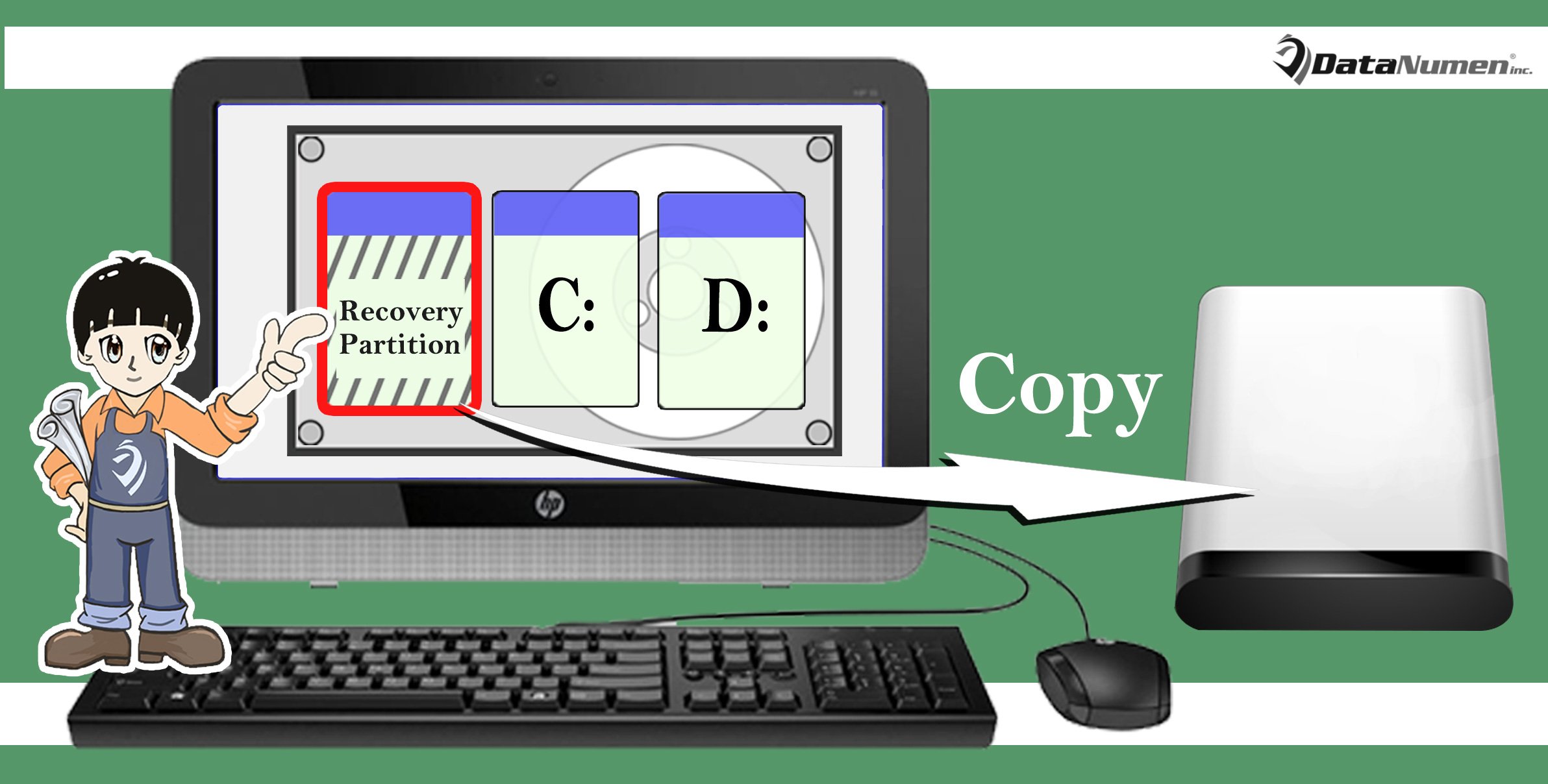
အပေါ်မှာပြောခဲ့တဲ့အတိုင်း partition က ဘယ်လောက်အရေးကြီးတယ်ဆိုတာ သိထားရပါမယ်။ ထို့ကြောင့်၊ သင်၏တန်ဖိုးရှိသောဒေတာကို သိမ်းဆည်းသည့် အခြား partitions များကို သင်ကိုင်တွယ်သည့်နည်းအတိုင်း ၎င်းကို ဆက်ဆံရမည်ဖြစ်သည်။ ဆိုလိုသည်မှာ၊ စနစ်ပြန်လည်ရယူခြင်းအတွက်ပြင်ဆင်ရန်၊ သင်သည် ပြန်လည်ရယူခြင်းအပိုင်းကို ပြင်ပ drive ကဲ့သို့သော အခြားစက်ပစ္စည်းသို့ ကူးယူသင့်သည်။ သင် တုံ့ဆိုင်းနေသေးရင် ဆက်ဖတ်ကြည့်ပါ။ အဲဒီနောက်မှာတော့ အသေးစိပ်အခြေခံမူတွေကို ပြပါမယ်။
အဘယ်ကြောင့်:
1. Internal Drive Space ကို လွတ်အောင်လုပ်ပါ။
recovery partition မှာ သင့်မူလကွန်ပျူတာရဲ့ image ကို သိမ်းဆည်းထားပါတယ်။ ဒါကြောင့် သင့်ကွန်ပျူတာပေါ်မူတည်ပြီး partition ဟာ MB ကနေ GB အထိ ကွဲပြားပါတယ်။ အမှန်တကယ်တော့ အများစုမှာ သင့် internal drive မှာ နေရာအများကြီးယူပါတယ်။ ဒါကြောင့် အခြား storage device တွေဆီ ကူးယူပြီးနောက် internal drive ကနေ ဖယ်ရှားနိုင်ပြီး internal drive နေရာအများကြီး လွတ်စေနိုင်ပါတယ်။
2. Recovery Partition ကိုကာကွယ်ပါ။
ဒေတာကို အရန်သိမ်းခြင်းသည် အလွန်အရေးကြီးကြောင်း သင်သိထားရပါမည်။ ဥပမာအားဖြင့်၊ PST ပျက်စီးမှုဖြစ်စဉ်တွင်၊ သင်သည် PST ဖိုင်များကို အရန်သိမ်းဆည်းထားပါက၊ သင်သည် PST ဒေတာကို မလိုအပ်ဘဲ အရန်သိမ်းဆည်းခြင်းမှ ပြန်လည်ရယူနိုင်သည်။ PST ပြုပြင်ခြင်း။. တကယ်တော့၊ recovery partition အတွက် အလားတူပါပဲ။ ပြန်လည်ရယူခြင်းအပိုင်းကို အခြားစက်ပစ္စည်းသို့ ကူးယူခြင်းသည် ၎င်းကို အတိအကျကာကွယ်ရန် ၎င်းကို အတိအကျ မိတ္တူကူးခြင်းဖြစ်သည်။
3. နောက်ပိုင်းတွင် သက်တောင့်သက်သာ အသုံးပြုပါ။
ထို့အပြင်၊ အကယ်၍ သင်သည် hard drive အသစ်တစ်ခုဝယ်ယူပြီး သင်၏ drive ဟောင်းကို အစားထိုးရန် ရည်ရွယ်ပါက၊ သင်သည် စနစ်နှင့် ဒေတာ နှစ်ခုလုံးကို အဟောင်းမှ အသစ်သို့ ရွှေ့ရမည်ဖြစ်သည်။ ဤကိစ္စတွင်၊ သင်သည် ပြန်လည်ရယူခြင်းအပိုင်းကို ပြင်ပ drive သို့ကူးယူပါက၊ သင်သည် ဒရိုက်ဟောင်းကိုပွားခြင်းအဆင့်ကို ဖယ်ရှားပစ်နိုင်သည်။
ဘယ်လိုလဲ:
ယခုအခါတွင် သင်သည် အခြားစက်ပစ္စည်းသို့ ပြန်လည်ရယူခြင်းအပိုင်းကို ကူးယူခြင်း၏ လိုအပ်ချက်ကို နားလည်နိုင်ပြီဖြစ်သောကြောင့် တိကျသောနည်းလမ်းများကို စူးစမ်းလေ့လာရပါမည်။ ဤတွင် နည်းလမ်း 2 ခုရှိသည်။
1. Windows Inbuilt Tool
- သင်ပြန်လည်ရယူရေးဒရိုက်ကို ကိုယ်တိုင်ဖန်တီးသောအခါ၊ "ပြန်လည်ရယူခြင်းအပိုင်းကို PC မှပြန်လည်ရယူသည့်ဒရိုက်သို့ကူးယူပါ" option ကိုရှာပါ။
- ၎င်းကိုစစ်ဆေးပြီး "Next" ကိုနှိပ်ပါ။
- ထို့နောက် ပြင်ပဒရိုက်ကိုထည့်ပါ၊ ၎င်းကိုရွေးချယ်ပြီး “Next” ကိုနှိပ်ပါ။
- နောက်ဆုံးအနေနဲ့ "Create" ကိုနှိပ်ပါ။
2. ပြင်ပကိရိယာ
Built-in utility သည် အနည်းငယ်ခက်ခဲသည်ဟု သင်ထင်ပါက၊ ဆက်စပ်သော ပြင်ပကိရိယာကို အသုံးပြုနိုင်သည်။ ယနေ့ခေတ်ဈေးကွက်တွင် ထိုကဲ့သို့ အသုံးအဆောင်များ ရရှိနိုင်သောကြောင့် အလွယ်တကူ ဝယ်ယူနိုင်ပါသည်။ ၎င်းကိုဒေါင်းလုဒ်လုပ်ပြီးပါက ၎င်းကိုစတင်ပြီး အပြီးသတ်ရန် စခရင်ပေါ်ရှိ wizards များကို လိုက်လုပ်နိုင်ပါသည်။
စာရေးသူနိဒါန်း:
Shirley Zhang သည် ဒေတာပြန်လည်ရယူရေးဆိုင်ရာ ကျွမ်းကျင်သူဖြစ်သည်။ DataNumen, Inc. အပါအဝင် ဒေတာပြန်လည်ရယူရေးနည်းပညာများတွင် ကမ္ဘာ့ခေါင်းဆောင်ဖြစ်သည်။ mdf ပြင်ဆင်ခြင်း။ နှင့် outlook ပြုပြင်ရေး software ထုတ်ကုန်များ။ ပိုမိုသိရှိလိုပါကသွားရောက်ကြည့်ရှု www ။datanumen.com