
တစ်ခါတစ်ရံမှာ အစည်းအဝေးတည်နေရာကို မြေပုံထဲမှာ စစ်ဆေးချင်ပါလိမ့်မယ်။ ဒါကြောင့် ဒီပို့စ်မှာ Outlook အတွင်းမှာ အစည်းအဝေးတည်နေရာကို တိုက်ရိုက်မြေပုံဆွဲနိုင်စေမယ့် VBA ကုဒ်တစ်ခုကို ဖော်ပြပေးပါမယ်။
ကျွန်ုပ်တို့အားလုံးသိသည့်အတိုင်း၊ Outlook တွင် အဆက်အသွယ်လိပ်စာကို ပုံဖော်ရန်အတွက် မူလအင်္ဂါရပ်တစ်ခုရှိသည်။ သို့သော် အစည်းအဝေးတည်နေရာကို မြေပုံဆွဲရန် လုပ်ဆောင်ချက်မရှိပါ။ ထို့ကြောင့်၊ အသုံးပြုသူအများအပြားသည် အစည်းအဝေးတည်နေရာကို မြေပုံဆွဲရန် နည်းလမ်းတစ်ခုကို မျှော်လင့်နေကြသည်။ ယေဘုယျအားဖြင့်၊ သင်သည် အင်တာနက်ဘရောက်ဆာရှိ မည်သည့်မြေပုံဝန်ဆောင်မှုကိုမဆို အပန်းဖြေနိုင်ပြီး အစည်းအဝေးတည်နေရာကို ရှာဖွေနိုင်သည်။ ဒါပေမယ့် သံသယမရှိရင် နည်းနည်းတော့ ဒုက္ခပါပဲ။ ထို့ကြောင့်၊ သင်၏ Outlook တွင် အစည်းအဝေးတည်နေရာကို တိုက်ရိုက်မြေပုံဆွဲရန် ဤနေရာတွင် ကျွန်ုပ်တို့ သင်ပေးပါမည်။ အသေးစိတ်အဆင့်များနှင့် ခိုင်မာသော VBA ကုဒ်များကို ရယူရန် ယခု ဆက်လက်ဖတ်ရှုပါ။
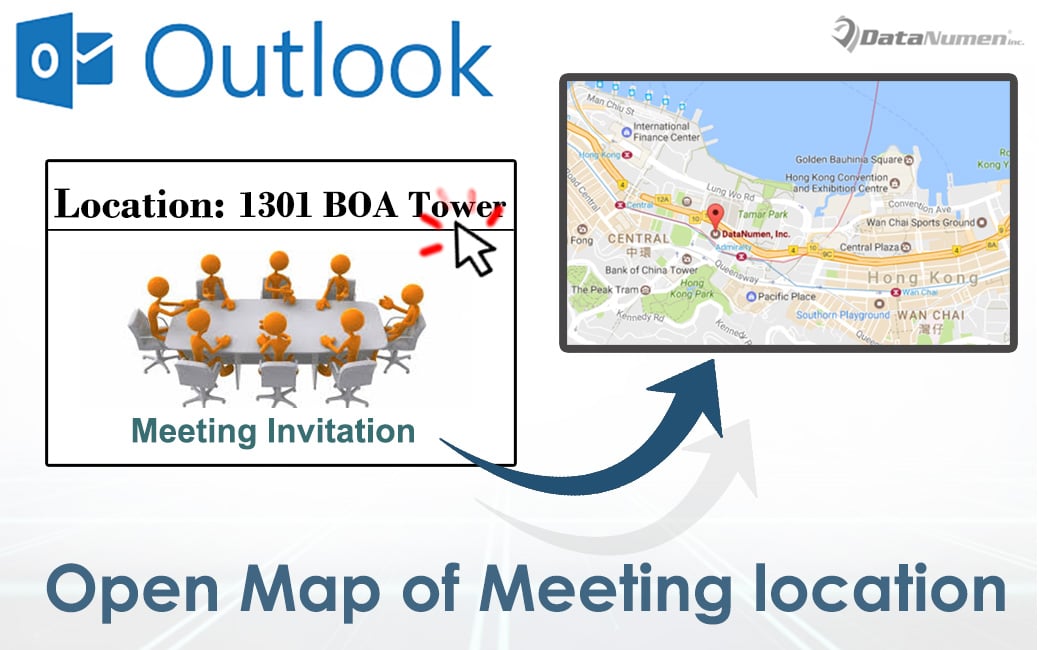
မြေပုံအစည်းအဝေးတည်နေရာကို Outlook အတွင်း တိုက်ရိုက်
- အစပြုရန်အတွက်၊ သင်၏ Outlook ပရိုဂရမ်ကိုဖွင့်ပါ။
- ပင်မ Outlook ဝင်းဒိုးသို့ ရောက်ပြီးနောက်၊ “Alt + F11” ခလုတ်များကို နှိပ်ပါ။
- နောက်ပိုင်းတွင်၊ သင်သည် Outlook VBA တည်းဖြတ်ဝင်းဒိုးကို ဝင်ရောက်နိုင်မည်ဖြစ်သည်။
- ထို့နောက် အသုံးမပြုသော module တစ်ခုကို ရှာဖွေပြီး ဖွင့်သင့်သည်။
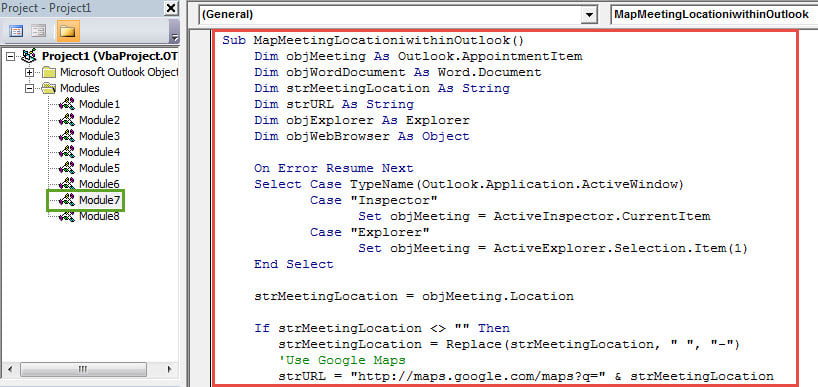
- ထို့နောက် အောက်ပါ VBA ကုဒ်ကို ဤ module ထဲသို့ ကူးယူပြီး ကူးထည့်နိုင်ပါသည်။
Sub MapMeetingLocationiwithinOutlook()
    Dim objMeeting As Outlook.AppointmentItem
    Dim objWordDocument As Word.Document
    Dim strMeetingLocation As String
    Dim strURL As String
    Dim objExplorer As Explorer
    Dim objWebBrowser As Object

    On Error Resume Next
    Select Case TypeName(Outlook.Application.ActiveWindow)
           Case "Inspector"
                Set objMeeting = ActiveInspector.CurrentItem
           Case "Explorer"
                Set objMeeting = ActiveExplorer.Selection.Item(1)
    End Select

    strMeetingLocation = objMeeting.Location

    If strMeetingLocation <> "" Then
       strMeetingLocation = Replace(strMeetingLocation, " ", "-")
       'Use Google Maps
       strURL = "http://maps.google.com/maps?q=" & strMeetingLocation

       'Open the map of the meeting location within Outlook
       Set objExplorer = Application.ActiveExplorer
       Set objWebBrowser = objExplorer.CommandBars.FindControl(, 1740)
       objWebBrowser.Text = strURL
       objWebBrowser.Execute
    Else
       MsgBox "Invalid Location", vbExclamation
    End If
End Sub
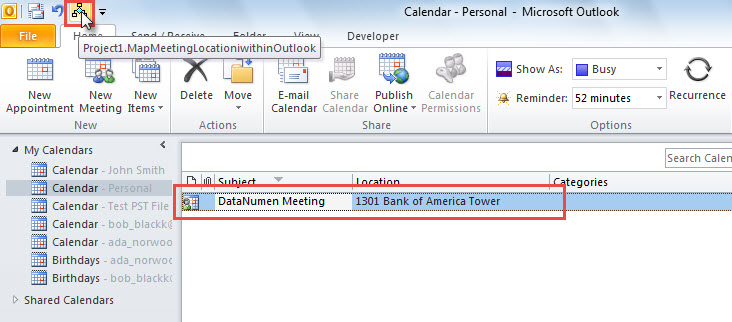
- ယင်းနောက်တွင်၊ အနာဂတ်တွင် အဆင်ပြေစေရန်အတွက်၊ Quick Access Toolbar သို့မဟုတ် ribbon တွင် မက်ခရိုအသစ်ကို ပိုမိုကောင်းမွန်စွာ ထည့်သွင်းနိုင်မည်ဖြစ်သည်။
- နောက်ပိုင်းတွင် သင်သည် သင်၏ Outlook မက်ခရိုလုံခြုံရေးအဆင့်ကို နိမ့်စေရန် ပြောင်းလဲရန် လိုအပ်သည်။
- နောက်ဆုံးတော့ သင်ကြိုးစားကြည့်နိုင်ပါတယ်။
- ပထမဦးစွာ၊ ၎င်းကို ၎င်း၏ကိုယ်ပိုင်ဝင်းဒိုးတွင်ကြည့်ရှုရန် အစည်းအဝေးတစ်ခုကို သင်ဖွင့်နိုင်သည် သို့မဟုတ် စာဖတ်ခြင်းအကန့်တွင် ၎င်းကိုကြည့်ရှုရန် အစည်းအဝေးတစ်ခုကို ရွေးချယ်ပါ။
- ထို့နောက် Quick Access Toolbar တွင် အသစ်ထည့်ထားသော macro ကို နှိပ်နိုင်သည်။

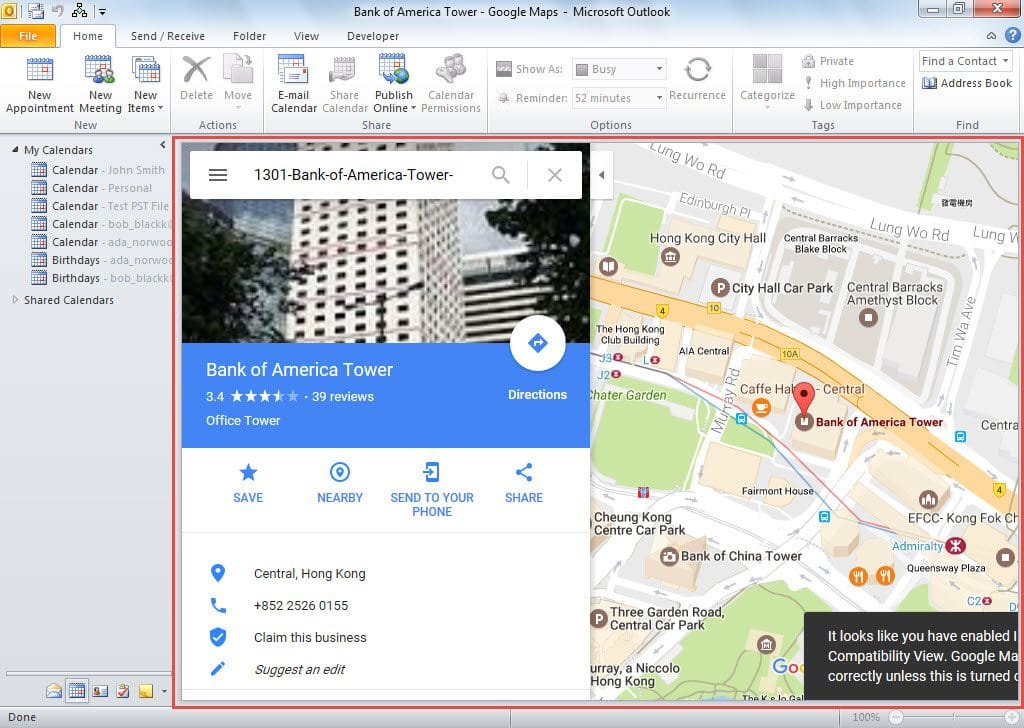
- Next Outlook သည် ၎င်း၏ပင်မဝင်းဒိုးတွင် Google Maps ကိုဖွင့်ပြီး အောက်ပါဖန်သားပြင်ဓာတ်ပုံကဲ့သို့ အစည်းအဝေးတည်နေရာကို မြေပုံဆွဲပါမည်။

အမှားများမှ ခုခံနိုင်စွမ်းမရှိနိုင်ပါ။
များစွာသောအင်္ဂါရပ်များကိုဝါကြွားသော်လည်း၊ Outlook သည်အမှားများမှကင်းလွတ်ခွင့်မရနိုင်ပါ။ ဥပမာအားဖြင့်၊ Outlook ကိုအသုံးပြုနေစဉ်အတွင်း ပြဿနာအမျိုးမျိုးကို သင်တွေ့နိုင်သည်။ ထို့ကြောင့်၊ သင်သည် Outlook ဒေတာကို ပုံမှန်အရန်ကူးခြင်းနှင့် ကြံ့ခိုင်ပြင်ဆင်ခြင်းကဲ့သို့ လုံလောက်သော ကြိုတင်ကာကွယ်မှုများ ပြုလုပ်သင့်သည်။ Outlook ပြန်လည်ရယူခြင်း။ အစရှိတဲ့ tool တွေ၊ DataNumen Outlook Repair.
စာရေးသူနိဒါန်း:
Shirley Zhang သည် ဒေတာပြန်လည်ရယူရေးဆိုင်ရာ ကျွမ်းကျင်သူဖြစ်သည်။ DataNumen, Inc. အပါအဝင် ဒေတာပြန်လည်ရယူရေးနည်းပညာများတွင် ကမ္ဘာ့ခေါင်းဆောင်ဖြစ်သည်။ mdf ကိုပြန်လည်ရယူပါ။ နှင့် outlook ပြုပြင်ရေး software ထုတ်ကုန်များ။ ပိုမိုသိရှိလိုပါကသွားရောက်ကြည့်ရှု www ။datanumen.com