
အသုံးပြုသူအများအပြားသည် CC နှင့် BCC လက်ခံသူများထံ ပူးတွဲပါဖိုင်များ ပေးပို့ခြင်းကို ရှောင်ရှားရန် မျှော်လင့်ကြသည်။ သို့သော်၊ Outlook တွင် ဤရွေးချယ်ခွင့်မရှိပါ။ ထို့ကြောင့် ဤဆောင်းပါးတွင် ၎င်းကိုနားလည်ရန် နည်းလမ်း ၂ ခုကို မိတ်ဆက်ပေးပါမည်။
ကျွန်ုပ်တို့အားလုံးသိကြသည့်အတိုင်း၊ ပူးတွဲပါဖိုင်များနှင့်အတူ အီးမေးလ်များ ပေးပို့သည့်အခါ လက်ခံသူအားလုံးသည် “To”၊ “CC” သို့မဟုတ် “BCC” မည်သည်ဖြစ်စေ ပူးတွဲပါဖိုင်များကို သေချာပေါက် ရရှိမည်ဖြစ်သည်။ မည်သို့ပင်ဆိုစေကာမူ၊ သုံးစွဲသူအများအပြားသည် ပူးတွဲပါဖိုင်များမပါဘဲ အီးမေးလ်ကို လက်ခံရရှိရုံမျှဖြင့် "CC" နှင့် "BCC" လက်ခံသူများထံသို့ ပူးတွဲပါဖိုင်များကို "သို့" လက်ခံသူများထံသာ ပေးပို့ရန် ရွေးချယ်ခွင့်ရှိလိုပါသည်။ ဤကိစ္စတွင်၊ ဤနေရာတွင် ကျွန်ုပ်တို့သည် နည်းလမ်း ၂ ခုကို အကြံပြုပါမည်။
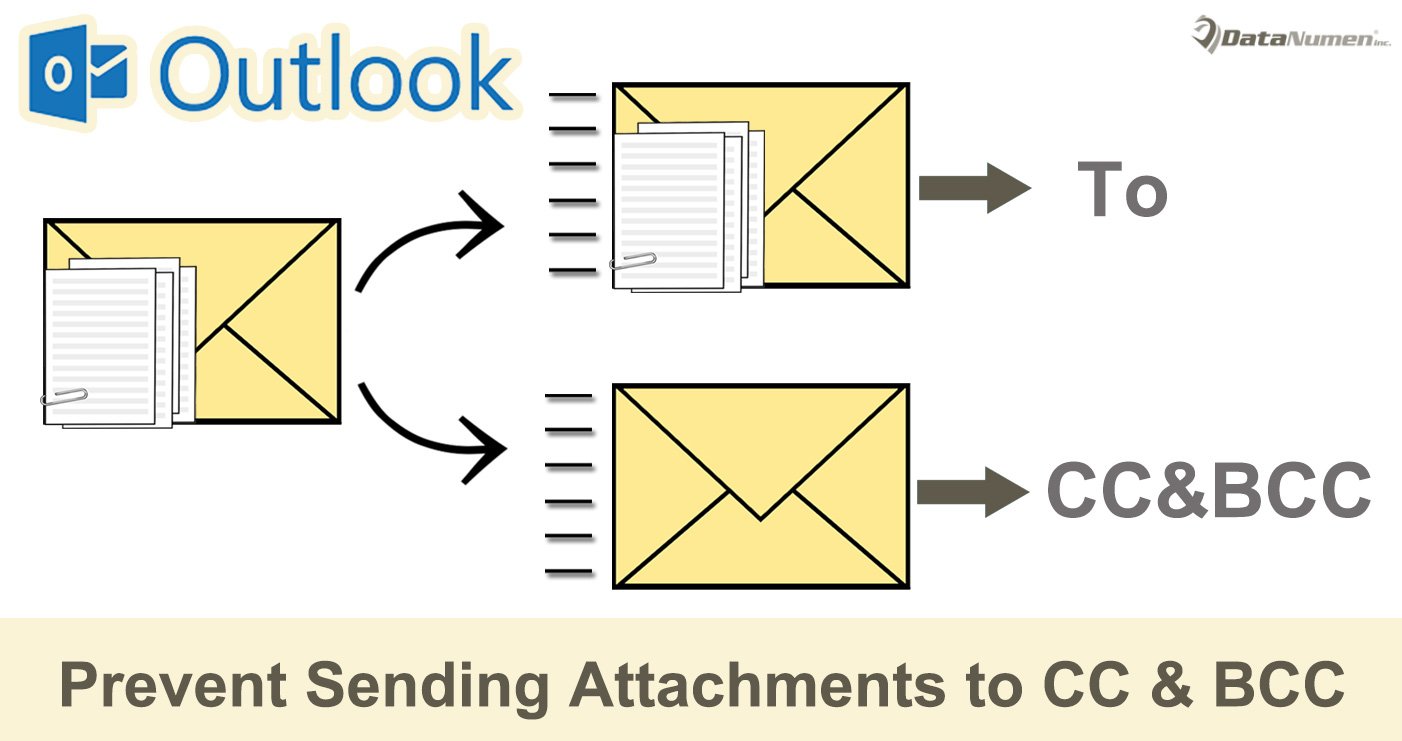
နည်းလမ်း 1- မက်ဆေ့ချ်ပြန်ပို့ပြီး ပူးတွဲပါဖိုင်များကို ကိုယ်တိုင်ဖယ်ရှားပါ။
- အစပိုင်းတွင်၊ အီးမေးလ်တစ်စောင်ရေးပြီး ပုံမှန်အတိုင်း ပူးတွဲပါဖိုင်များကို ထည့်ပါ။ သို့သော် "To" လက်ခံသူများကိုသာ ဖြည့်သင့်သည်။
- အီးမေးလ်ရေးပြီးပါက ပုံမှန်အတိုင်း ပေးပို့ရန် "ပို့ရန်" ခလုတ်ကို နှိပ်ပါ။
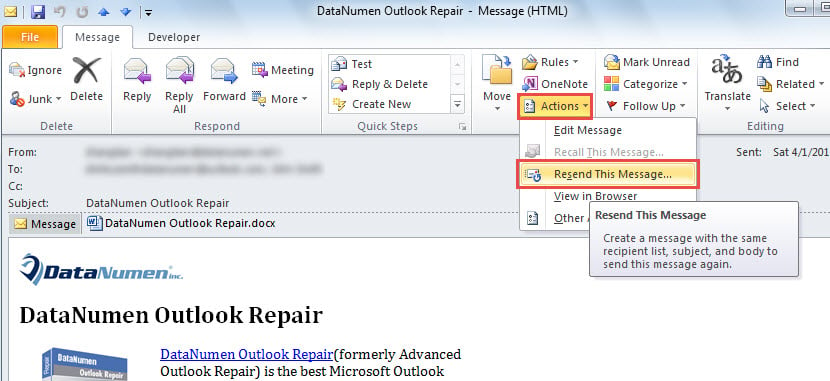
- အီးမေးလ်ကို အောင်မြင်စွာ ပေးပို့ပြီးနောက်၊ ၎င်းကို မက်ဆေ့ချ်ဝင်းဒိုးတွင် ဖွင့်ရန် ၎င်းကို နှစ်ချက်နှိပ်နိုင်သည်။
- ထို့နောက် “လုပ်ဆောင်ချက်များ” ခလုတ်ကို နှိပ်ပြီး ၎င်း၏ drop down list မှ “ဤစာကို ပြန်လည်ပေးပို့ပါ” ကို ရွေးချယ်ပါ။

- နောက်တစ်ခုက မက်ဆေ့ခ်ျအသစ်တစ်ခု ပေါ်လာမှာဖြစ်ပြီး၊ ဒါက အရင်စာနဲ့ လုံးဝတူပါတယ်။
- ထို့နောက်တွင် ပူးတွဲပါဖိုင်များကို ဖယ်ရှားပြီး “သို့” လက်ခံသူများကို ရှင်းလင်းနိုင်သည်။
- နောက်ပိုင်းတွင် သင့်လိုအပ်ချက်အရ CC နှင့် BCC လက်ခံသူများကို ထည့်ပါ။
- နောက်ဆုံးတွင် သင်သည် “Send” ခလုတ်ကို နှိပ်နိုင်သည်။
နည်းလမ်း 2- VBA မှတဆင့် CC & BCC လက်ခံသူများထံသို့ ပူးတွဲပါဖိုင်များကို မပို့ပါ။
- ပင်မ Outlook ဝင်းဒိုးတွင်၊ "Alt + F11" သော့ဖြတ်လမ်းများကို နှိပ်ပါ။
- ထို့နောက် Outlook VBA editor ကိုသင်ဝင်ရောက်လိမ့်မည်။
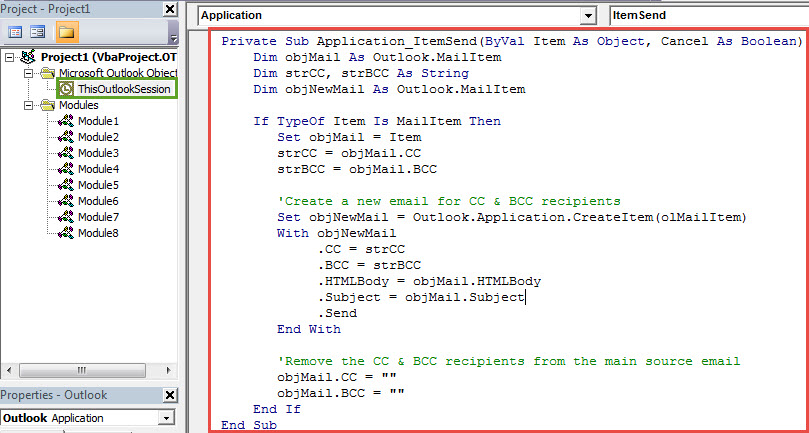
- ထို့နောက် သင်သည် “ThisOutlookSession” ပရောဂျက်ကို ရှာပြီး ဖွင့်သင့်သည်။
- နောက်ပိုင်းတွင်၊ သင်သည် ဤပရောဂျက်ဝင်းဒိုးတွင် အောက်ပါ VBA ကုဒ်ကို ကူးယူပြီး ကူးထည့်သင့်သည်။
Private Sub Application_ItemSend(ByVal Item As Object, Cancel As Boolean)
    Dim objMail As Outlook.MailItem
    Dim strCC, strBCC As String
    Dim objNewMail As Outlook.MailItem

    If TypeOf Item Is MailItem Then
       Set objMail = Item
       strCC = objMail.CC
       strBCC = objMail.BCC

       'Create a new email for CC & BCC recipients
       Set objNewMail = Outlook.Application.CreateItem(olMailItem)
       With objNewMail
            .CC = strCC
            .BCC = strBCC
            .HTMLBody = objMail.HTMLBody
            .Subject = objMail.Subject
            .Send
       End With

       'Remove the CC & BCC recipients from the main source email
       objMail.CC = ""
       objMail.BCC = ""
    End If
End Sub
- အဲဒီနောက်မှာ ဒီကုဒ်ကို လက်မှတ်ထိုးရမယ်။
- လက်မှတ်ထိုးထားသော မက်ခရိုများကို ခွင့်ပြုရန် နောက်ပိုင်းတွင် သင်၏ Outlook မက်ခရိုဆက်တင်များကို ပြောင်းလဲပါ။
- အဆုံးစွန်အားဖြင့်၊ သင်ကြိုးစားနိုင်သည်။
- ပထမဦးစွာ၊ အီးမေးလ်တစ်စောင်ရေးပြီး ပုံမှန်အတိုင်း ပူးတွဲပါဖိုင်များကို ထည့်ပါ။
- ထို့နောက် “သို့”၊ “CC” နှင့် “BCC” လက်ခံသူများကို အလိုအလျောက် ထည့်ပါ။
- ထို့နောက် "Send" ခလုတ်ကိုနှိပ်ပါ။
- ယခု သင်သည် အီးမေးလ် ၂ စောင်တွေ့မြင်ရသည့် သင်၏ Outbox ဖိုင်တွဲကို စစ်ဆေးနိုင်ပါပြီ။
- ၎င်းတို့ကို ပေးပို့ပြီးနောက် ၎င်းတို့ကိုဖွင့်ပါ၊ ပူးတွဲပါဖိုင်များပါသည့် မူရင်းအီးမေးလ်ကို “To” လက်ခံသူများထံသို့သာ ပေးပို့ထားကြောင်း သင်တွေ့ရှိရမည်ဖြစ်ပါသည်။ အခြားအီးမေးလ်တွင် ပူးတွဲပါဖိုင်များ မရှိသဖြင့် “CC” နှင့် “BCC” လက်ခံသူများထံ ပေးပို့ထားသည်။
အမျိုးမျိုးသော PST ပြဿနာများကို ပျော့ပြောင်းစွာ ရင်ဆိုင်ပါ။
Outlook သည် အားနည်းချက်ဖြစ်သောကြောင့်၊ သင်သည် သင်၏ Outlook ဖိုင်များကို ကာကွယ်ရန် အားထုတ်မှုများစွာကို သုံးစွဲသင့်သည်။ ဥပမာအားဖြင့်၊ သင်သည် သင်၏ PST ဖိုင်များကို ပုံမှန်အရန်သိမ်းဆည်းခြင်းထက် ပိုကောင်းသည်။ ထို့အပြင်၊ ကဲ့သို့သော အစွမ်းထက်သော ပြင်ဆင်သည့်ကိရိယာကို ထားရှိရန် အကြံပြုထားသည်။ DataNumen Outlook Repair. တတ်နိုင်သည် PST ပြုပြင်ခြင်း။ လေညင်းကဲ့သို့ ကိစ္စရပ်များ၊
စာရေးသူနိဒါန်း:
Shirley Zhang သည် ဒေတာပြန်လည်ရယူရေးဆိုင်ရာ ကျွမ်းကျင်သူဖြစ်သည်။ DataNumen, Inc. အပါအဝင် ဒေတာပြန်လည်ရယူရေးနည်းပညာများတွင် ကမ္ဘာ့ခေါင်းဆောင်ဖြစ်သည်။ sql အကျင့်ပျက်ခြစားမှု နှင့် outlook ပြုပြင်ရေး software ထုတ်ကုန်များ။ ပိုမိုသိရှိလိုပါကသွားရောက်ကြည့်ရှု www ။datanumen.com