
ဤဆောင်းပါးတွင်၊ VBA မှတစ်ဆင့် သင်၏ Word တွင် စာမေးပွဲများအတွက် သင်အသုံးပြုနိုင်သည့် အချိန်မှတ်နာရီကို မည်သို့ပြုလုပ်ရမည်ကို အသေးစိတ်ဖော်ပြပါမည်။
Word တွင် VBA တည်းဖြတ်ခြင်းဖြင့် သင်သည် သေးငယ်သော်လည်း အသုံးဝင်သောကိရိယာများစွာကို သင်ကိုယ်တိုင် ဖန်တီးနိုင်သည်။ ယနေ့၊ ကျွန်ုပ်တို့သည် သင့်အား အချိန်မှတ်နာရီပြုလုပ်ရန် နည်းလမ်းကို ပြသလိုပါသည်။ Word ဖွင့်သည့်အခါတိုင်း ၎င်းကို အစပျိုးပြီး အသုံးပြုနိုင်ပါသည်။ ဥပမာအားဖြင့် စာမေးပွဲဖြေဆိုရာတွင် အဆင်ပြေမည်။
VBA Project တွင် Module တစ်ခုထည့်ပါ။
- ပထမဦးစွာ Word တွင် VBA တည်းဖြတ်သူကိုဖွင့်ရန် "Alt+ F11" ကိုနှိပ်ပါ။
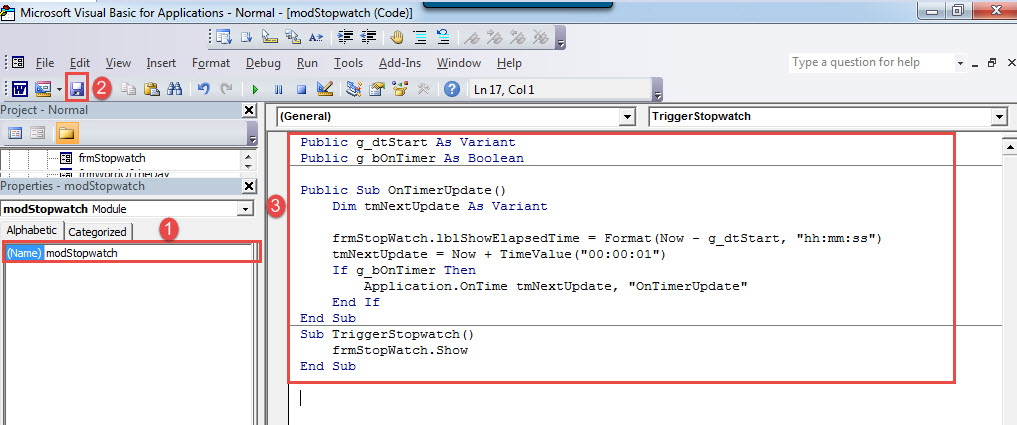
- ထို့နောက် "Normal" ပရောဂျက်ကိုနှိပ်ပြီး "Insert" ကိုနှိပ်ပါ။
- ထိုမီနူးတွင် "Module" ကိုရွေးချယ်ပါ။

- ၎င်းကိုဖွင့်ရန် module ပေါ်တွင်နှစ်ချက်နှိပ်ပါ။
- "Properties Window" ကိုဖွင့်ရန် "F4" ကိုနှိပ်ပါ။ မော်ဂျူးအမည်ကို “modStopwatch” အဖြစ်ပြောင်းပါ။
- နောက်တစ်ခုကတော့ module ပေါ်မှာ အောက်ပါကုဒ်တွေကို ကူးထည့်ပါ
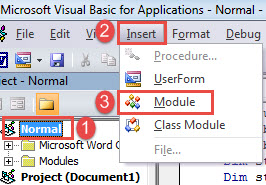
Public g_dtStart As Variant
Public g_bOnTimer As Boolean

Public Sub OnTimerUpdate()
  Dim tmNextUpdate As Variant

  frmStopwatch.lblShowElapsedTime = Format(Now - g_dtStart, "hh:mm:ss")
  tmNextUpdate = Now + TimeValue("00:00:01")
  If g_bOnTimer Then
    Application.OnTime tmNextUpdate, "OnTimerUpdate"
  End If
End Sub
Sub TriggerStopwatch()
    frmStopWatch.Show
End Sub
- နောက်ဆုံးတွင်၊ ကုဒ်များကိုသိမ်းဆည်းပါ။

အသုံးပြုသူပုံစံကို ထည့်သွင်းပါ။
- VBA editor တွင် "Insert" ကိုနှိပ်ပြီး "UserForm" ကိုရွေးချယ်ပါ။
- ထို့နောက် ပုံစံအရွယ်အစားကို ချိန်ညှိရန် ၎င်း၏လက်ကိုင်များကို နှိပ်ပါ။
- နောက်တစ်ခု အသုံးပြုသူဖောင်ကို “frmStopwatch” အဖြစ် အမည်ပေးပါ။, ၎င်း၏စာတန်းကို "ရပ်နာရီ" အဖြစ် သတ်မှတ်ပါနှင့် နောက်ခံအရောင်ကို သတ်မှတ်ပါ။ ထို့အတူ၊ "ShowModal" ကို "False" အဖြစ်သတ်မှတ်ပါ.
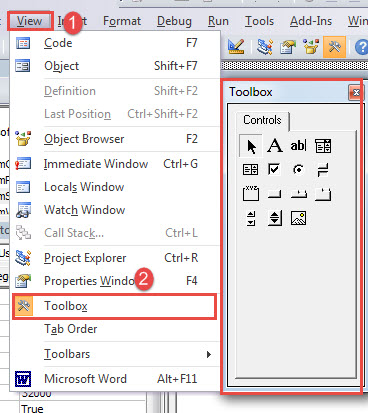
- "View" tab ကိုနှိပ်ပြီး "Toolbox" ကိုရွေးချယ်ပါ။

- တူးလ်ဘောက်စ်တွင်၊ “Label” ကိုနှိပ်ပြီး အောက်ဖော်ပြပါကဲ့သို့ သုံးစွဲသူပုံစံတွင် သင့်လျော်သောအနေအထားတွင် အညွှန်းခြောက်ခုဆွဲပါ။

- ယခု၊ အညွှန်းတစ်ခုစီအတွက် ဂုဏ်သတ္တိများ သတ်မှတ်ပါ။
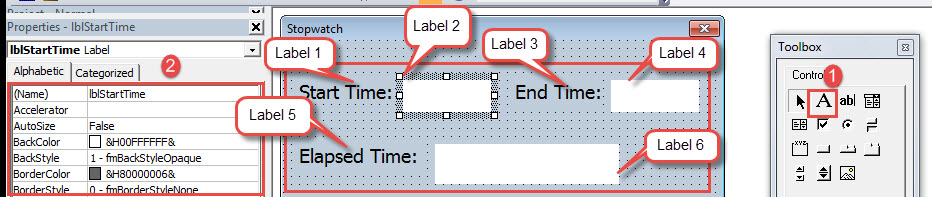
- label 1 ကို နှိပ်ပါ။ ထို့နောက် property window ကို သွားပါ။ စာတန်းအတွက် “စတင်ချိန်:” ကို ရိုက်ထည့်ပါ။. နောက်ခံအရောင်နှင့် ဖောင့်ကို လိုအပ်သလို ပြောင်းပါ။
- တံဆိပ် ၃ ကိုနှိပ်ပါ။ ၎င်းကို “lblStartTime” ဟု အမည်ပေးပါ။. “BackColor” ကို အဖြူရောင်ဖြင့် သတ်မှတ်ပါ။. ထို့နောက် “Font” ကို မှန်ကန်စွာ သတ်မှတ်ပါ။
- တံဆိပ် ၃ ကိုနှိပ်ပါ။ စာတန်းအတွက် “ပြီးဆုံးချိန်-” ဟု ရိုက်ထည့်ပါ။. အညွှန်း 1 ၏ နောက်ခံအရောင်နှင့် ဖောင့်ကို သတ်မှတ်ပါ။
- တံဆိပ် ၃ ကိုနှိပ်ပါ။ ၎င်းကို "lblEndTime" ဟု အမည်ပေးသည်။. “BackColor” ကို အဖြူရောင်ဖြင့် သတ်မှတ်ပါ။. ထို့နောက် တံဆိပ် 2 နှင့် တူညီသော ဖောင့်ကို သတ်မှတ်ပါ။
- တံဆိပ် ၃ ကိုနှိပ်ပါ။ စာတန်းအတွက် “လွန်ခဲ့သောအချိန်-” ကို ထည့်သွင်းပါ။. အညွှန်း 1 ၏ နောက်ခံအရောင်နှင့် ဖောင့်ကို သတ်မှတ်ပါ။
- တံဆိပ် ၃ ကိုနှိပ်ပါ။ ၎င်းကို “lblShowElapsedTime” ဟု အမည်ပေးသည်။. “BackColor” ကို အဖြူရောင်ဖြင့် သတ်မှတ်ပါ။. ထို့နောက် တံဆိပ် 2 နှင့် တူညီသော ဖောင့်ကို သတ်မှတ်ပါ။
- toolbox တွင်၊ "CommandButton" ကိုနှိပ်ပြီး ခလုတ် 3 ခုဖန်တီးပါ။ ၎င်းတို့ကို အောက်ပါအတိုင်း စီစဉ်ပါ။

- အလားတူ ခလုတ်ဂုဏ်သတ္တိများကို သတ်မှတ်ပါ။
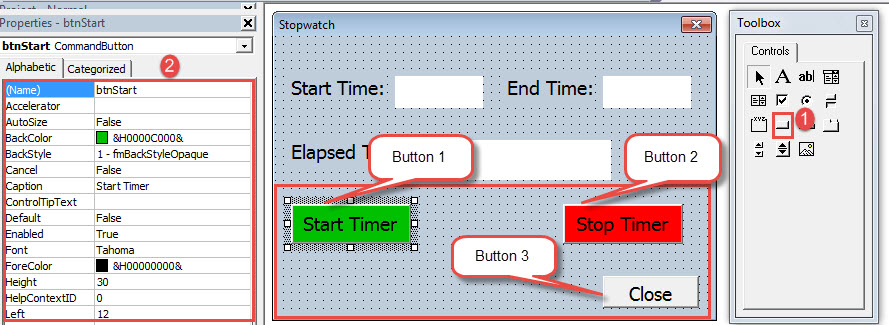
- ခလုတ် 1 ကိုနှိပ်ပါ။ ၎င်းကို "btnStart" ဟု အမည်ပေးပါ။. ၎င်း၏နောက်ခံအရောင်သတ်မှတ်ပါ။ စာတန်းအတွက် “Start Timer” ကို ရိုက်ထည့်ပါ. ဖောင့်ကို မှန်ကန်စွာ သတ်မှတ်ပါ။
- ခလုတ် 2 ကိုနှိပ်ပါ။ ၎င်းကို "btnStop" ဟု အမည်ပေးလိုက်ပါ။. ၎င်း၏နောက်ခံအရောင်သတ်မှတ်ပါ။ စာတန်းအတွက် “Stop Timer” ကို ထည့်သွင်းပါ။. ဖောင့်ကို မှန်ကန်စွာ သတ်မှတ်ပါ။
- ခလုတ် 3 ကိုနှိပ်ပါ။ "cmdClose" လို့ နာမည်ပေးလိုက်ပါ။. ၎င်း၏နောက်ခံအရောင်သတ်မှတ်ပါ။ စာတန်းအတွက် “ပိတ်” ဟု ရိုက်ထည့်ပါ။. ဖောင့်ကို မှန်ကန်စွာ သတ်မှတ်ပါ။
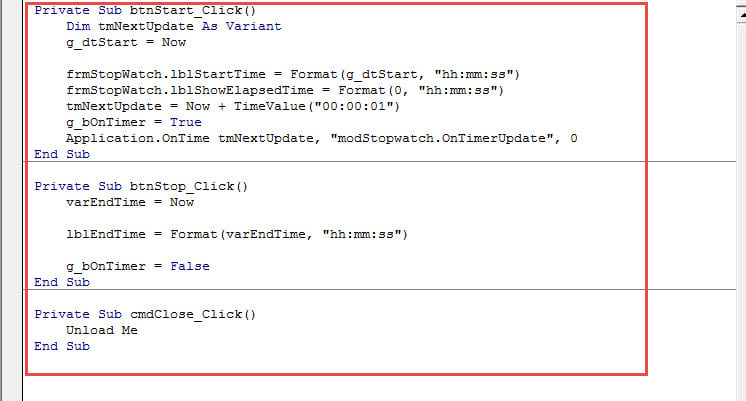
- “Start Timer” ခလုတ်ကို နှစ်ချက်နှိပ်ပါ။ အောက်ပါကုဒ်များကို ရိုက်ထည့်ပါ။
Private Sub btnStart_Click()
  Dim tmNextUpdate As Variant
  g_dtStart = Now

  frmStopwatch.lblStartTime = Format(g_dtStart, "hh:mm:ss")
  frmStopwatch.lblShowElapsedTime = Format(0, "hh:mm:ss")
  tmNextUpdate = Now + TimeValue("00:00:01")
  g_bOnTimer = True
  Application.OnTime tmNextUpdate, "modStopwatch.OnTimerUpdate", 0
End Sub
ပထမနှင့် နောက်ဆုံးစာကြောင်းများ ရှိနှင့်ပြီးဖြစ်သောကြောင့် ၎င်းတို့ကို ထပ်မံထည့်သွင်းရန် မလိုအပ်ပါ။ ကုဒ်များကို သိမ်းဆည်းပါ။
- ထို့နောက် “Stop Timer” ခလုတ်ကို နှစ်ချက်နှိပ်ပါ။ ထို့နောက် ဤကုဒ်များကို ရိုက်ထည့်ပါ
Private Sub btnStop_Click()
  varEndTime = Now

  lblEndTime = Format(varEndTime, "hh:mm:ss")

  g_bOnTimer = False
End Sub
- “ပိတ်” ခလုတ်ကို နှစ်ချက်နှိပ်ပြီး ကုဒ်များကို ကူးထည့်ပါ-
Private Sub cmdClose_Click()
  Unload Me
End Sub
 ထို့နောက် macro အတွက် ခလုတ်တစ်ခု သတ်မှတ်ပေးနိုင်ပါသည်။TriggerStopwatch”. macro အတွက် ခလုတ်ကို သတ်မှတ်ရန် အသေးစိတ် အဆင့်များ အတွက်၊ သင်သည် ဤဆောင်းပါးကို ကိုးကားနိုင်သည်- သင့် Word တွင် Macro နှင့် VBA ဖြင့် Pasted Text ၏ Formatting ကိုမည်သို့ဖယ်ရှားနည်း
ဤသည်မှာ ရပ်တန့်နာရီကို အသုံးပြုခြင်း၏ သရုပ်ပြမှုဖြစ်သည်။
မှန်ကန်သော Recovery Tool ကိုရွေးချယ်ပါ။
အချက်အလက်များ သိမ်းဆည်းရာတွင် ဒစ်ဂျစ်တယ် စက်ပစ္စည်းများ ပိုမိုပါဝင်လာသည်နှင့်အမျှ ဒေတာပြန်လည်ရယူခြင်းသည် ယနေ့ခေတ်တွင် အရေးအကြီးဆုံး အကြောင်းအရာတစ်ခု ဖြစ်လာခဲ့သည်။ ဥပမာအားဖြင့်၊ သင်သည် Word ပြိုကျခြင်းကို ကြုံတွေ့ရပါက၊ ပြန်လည်ပြုပြင်ရန် ကိရိယာတစ်ခု လိုအပ်ပါသည်။ အကျင့်ပျက်သောစကားလုံး။ ဒါဆိုရင် အရည်အချင်းပြည့်မီတဲ့ ကိရိယာတစ်ခု ရယူဖို့က အလွန်အရေးကြီးပါတယ်။
စာရေးသူနိဒါန်း:
Vera Chen သည် ဒေတာပြန်လည်ရယူရေးဆိုင်ရာ ကျွမ်းကျင်သူဖြစ်သည်။ DataNumen, Inc. အပါအဝင် ဒေတာပြန်လည်ရယူရေးနည်းပညာများတွင် ကမ္ဘာ့ခေါင်းဆောင်ဖြစ်သည်။ xlsx ကို ပြန်လည်ရယူပါ။ နှင့် pdf ဆော့ဖ်ဝဲ ထုတ်ကုန်များကို ပြုပြင်ခြင်း။ ပိုမိုသိရှိလိုပါကသွားရောက်ကြည့်ရှု www ။datanumen.com