
ဒီပို့စ်မှာ VBA editor ကိုသုံးပြီး Word မှာ ရာခိုင်နှုန်းတွက်ချက်မှုတစ်ခုလုပ်ဖို့ အသေးစိတ်အဆင့်တွေရှိပါတယ်။
Word စာရွက်စာတမ်းတစ်ခုတွင် အရောင်းအစီရင်ခံစာကဲ့သို့သော နံပါတ်များစွာ ပါဝင်နိုင်သည်။ ထို့နောက် ရာခိုင်နှုန်း တွက်ချက်ရာတွင် ခေါင်းကိုက်နေမည်ကို သင်တွေ့နိုင်သည်။ ထို့ကြောင့်၊ Word တွင် သင်ကိုယ်တိုင် ဂဏန်းတွက်စက်တစ်ခု တည်ဆောက်ရန် နည်းလမ်းကို သင့်အား ပေးဆောင်လိုပါသည်။ 
အသုံးပြုသူပုံစံကို ထည့်သွင်းပါ။
- ပထမဦးစွာ၊ Alt+ F11 ဖြင့် Word တွင် VBA တည်းဖြတ်သူကို အစပျိုးပါ။
- ထို့နောက် "Insert" ကိုနှိပ်ပြီး "UserForm" ကိုရွေးချယ်ပါ။
- ဘယ်ဘက်အောက်ထောင့်ရှိ "Properties Window" ကိုဖွင့်ရန် "F4" ကိုနှိပ်ပါ။
- ဖောင်ကို “frmPercentageCalculator” အဖြစ် အမည်ပေးပါ။
- ပြီးလျှင် "ShowModal" ကို "False" အဖြစ် သတ်မှတ်ပါ။ နောက်ခံကဲ့သို့သော အခြားဂုဏ်သတ္တိများကို သတ်မှတ်ပါ။
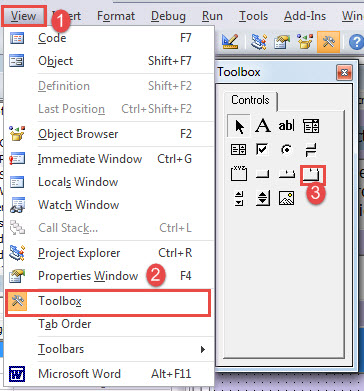
- ထို့နောက် "View" ကိုနှိပ်ပြီး "Toolbox" ကိုရွေးချယ်ပါ။
- “Toolbox” တွင် “MultiPage” ထိန်းချုပ်မှုကို နှိပ်ပါ။

- ထိန်းချုပ်မှုအရွယ်အစားကို ချိန်ညှိပါ။ အစပိုင်းမှာတော့ “Page1” နဲ့ “Page2” ကိုတွေ့နိုင်ပါတယ်။ Page 2 ပေါ်တွင် Right Click နှိပ်ပြီး Page 3 နှင့် Page 4 ကိုရရှိရန် “New Page” ကိုရွေးချယ်ပါ။
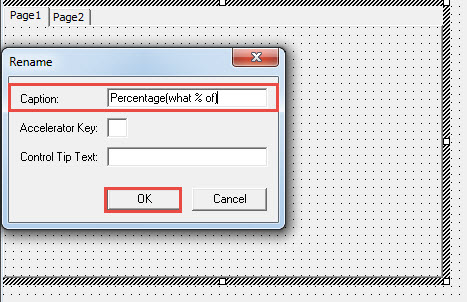
- Page 1 ပေါ်တွင် Right Click နှိပ်ပြီး Rename ကိုရွေးချယ်ပါ။

- စာမျက်နှာ 1 ကို “အမည်ပြောင်းပါရာခိုင်နှုန်း (ဘယ်% ၏)” စာမျက်နှာ 2 တွင် “ရာခိုင်နှုန်းအားဖြင့် တိုး/လျှော့” စာမျက်နှာ 3 တွင် “ရာခိုင်နှုန်းပြောင်းလဲမှု” နှင့် စာမျက်နှာ 4 တွင် “ရွေးချယ်မှု % ပြောင်းလဲခြင်း။"။
ထိန်းချုပ်မှုများကို စာမျက်နှာ 1 တွင် ထည့်သွင်းပါ။
- ယခုစာမျက်နှာကိုနှိပ်ပါ "ရာခိုင်နှုန်း (ဘယ်% ၏)". အညွှန်းလေးခု၊ စာသားသေတ္တာသုံးခုနှင့် အမိန့်ပေးခလုတ် ၂ ခုကို ဖန်တီးပါ။ ၎င်းတို့ကို အောက်ပါအတိုင်း ထားရှိပါ။

- နောက်တစ်ခု သတ်မှတ်ထိန်းချုပ်မှု ဂုဏ်သတ္တိများ။
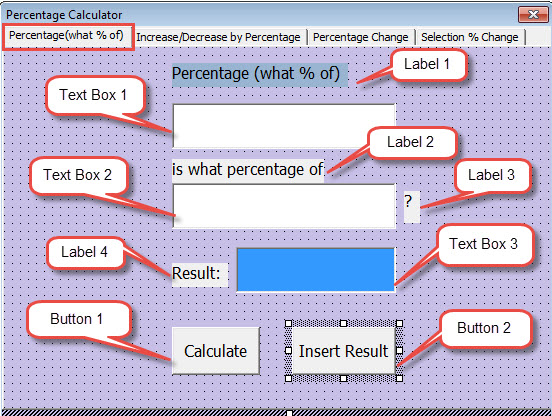
- ပထမဦးစွာ Label ကိုနှိပ်ပါ 1 ။ “ရာခိုင်နှုန်း (ဘယ် % of)” အဖြစ် စာတန်းကို သတ်မှတ်ပါ. ဖောင့်နှင့် နောက်ခံအရောင်ကို သင်နှစ်သက်သလို သတ်မှတ်ပါ။
- ပြီးရင် label 2 ကိုနှိပ်ပါ။ “ရာခိုင်နှုန်းဘယ်လောက်လဲ” ဟူသော စာတန်းကို သတ်မှတ်ပါ.
- တံဆိပ် ၃ ကိုနှိပ်ပါ။ စာတန်းကို “?"။
- ပြီးလျှင် label 4 ကိုနှိပ်ပါ။ ရလဒ်အဖြစ် စာတန်းကို သတ်မှတ်ပါ။"။
- ပြီးရင် Text Box 1 ကိုနှိပ်ပါ။ ၎င်းကို “txtNumerator” ဟု အမည်ပေးပါ။” ဖောင့်ကို မှန်ကန်စွာ သတ်မှတ်ပါ။
- စာသားအကွက် ၂ ကို နှိပ်ပါ။ ၎င်းကို “txtDenominator” ဟု အမည်ပေးပါ။"။
- စာသားအကွက် ၂ ကို နှိပ်ပါ။ ၎င်းကို “txtPercentage” ဟု အမည်ပေးပါ။” "BackColor" အတွက် "Highlight" ကိုရွေးချယ်ပါ။
- ပြီးလျှင် ခလုတ် ၁ ကို နှိပ်ပါ။ ၎င်းကို “btnCalculate” ဟု အမည်ပေးလိုက်ပါ။"။ စာတန်းကို "တွက်ချက်ခြင်း" အဖြစ် သတ်မှတ်ပါ.
- ခလုတ် 2 ကိုနှိပ်ပါ။ ၎င်းကို “btnInsertResult ဟု အမည်ပေးလိုက်ပါ။” နှင့် “ရလဒ်ထည့်သွင်းပါ။"။
- ယခု “Calculate” ခလုတ်ကို နှစ်ချက်နှိပ်ပါ။ အောက်ပါကုဒ်များကို ထည့်ပါ
Private Sub btnCalculate_Click()
  Dim nNumerator As Variant, nDenominator As Variant, nPercentage As Variant

  nNumerator = frmPercentageCalculator.txtNumerator.Text
  nDenominator = frmPercentageCalculator.txtDenominator.Text
  nPercentage = (nNumerator / nDenominator)
  frmPercentageCalculator.txtPercentage.Text = Format(nPercentage, "Percent")
End Sub
- “Insert Result” ခလုတ်ကို နှစ်ချက်နှိပ်ပြီး ကုဒ်များကို ကူးထည့်ပါ-
Private Sub btnInsertResult_Click()
  Selection.InsertAfter frmPercentageCalculator.txtPercentage.Text
End Sub
ထိန်းချုပ်မှုများကို စာမျက်နှာ 2 တွင် ထည့်သွင်းပါ။
- စာမျက်နှာကိုနှိပ်ပါ"ရာခိုင်နှုန်းအားဖြင့် တိုး/လျှော့” ထို့နောက် အညွှန်းငါးခု၊ စာသားသေတ္တာသုံးခုနှင့် အမိန့်ပေးခလုတ်နှစ်ခုကို ဖန်တီးပါ။ ၎င်းတို့ကို အောက်ပါအတိုင်း ထားရှိပါ။

- နောက်တစ်ခု သတ်မှတ်ထိန်းချုပ်မှု ဂုဏ်သတ္တိများ။
- ပထမဦးစွာ Label ကိုနှိပ်ပါ 1 ။ “ရာခိုင်နှုန်းအားဖြင့် တိုး/လျှော့” အဖြစ် စာတန်းကို သတ်မှတ်ပါ။"။
- ပြီးရင် label 2 ကိုနှိပ်ပါ။ စာတန်းကို “ပမာဏ"။
- တံဆိပ် ၃ ကိုနှိပ်ပါ။ “တိုး/လျှော့” ဟူသော စာတန်းကို သတ်မှတ်ပါ။"။
- ပြီးလျှင် label4 ကိုနှိပ်ပါ။ စာတန်းကို “%” အဖြစ် သတ်မှတ်ပါ"။
- တံဆိပ် ၃ ကိုနှိပ်ပါ။ ရလဒ်အဖြစ် စာတန်းကို သတ်မှတ်ပါ။"။
- ထို့နောက် စာသားအကွက်တွင် 1 ကိုနှိပ်ပါ။ ၎င်းကို "txtAmount" အဖြစ် အမည်ပေးလိုက်ပါ။
- ပြီးလျှင် text box ပေါ်တွင် 2 ကိုနှိပ်ပါ။ ၎င်းကို "txtIncreaseOrDecreaseByPercentage" အဖြစ် အမည်ပေးပါ။
- စာသားအကွက်ပေါ်တွင် 3 ကိုနှိပ်ပါ။ ၎င်းကို "txtResult" အဖြစ် အမည်ပေးပြီး နောက်ခံအရောင်ကို "Highlight" အဖြစ် သတ်မှတ်ပါ။
- ထို့နောက် ခလုတ် 1 ကို နှိပ်ပါ။ ၎င်းကို “btnCalculateIncreasedOrDecreasedAmount” ဟု အမည်ပေးကာ စာတန်းကို “Calculate” အဖြစ် သတ်မှတ်ပါ။
- ခလုတ် 2 ကို နှိပ်ပါ။ ၎င်းကို “btnInsertValue” ဟု အမည်ပေးကာ စာတန်းကို “Insert Result” အဖြစ် သတ်မှတ်ပါ။
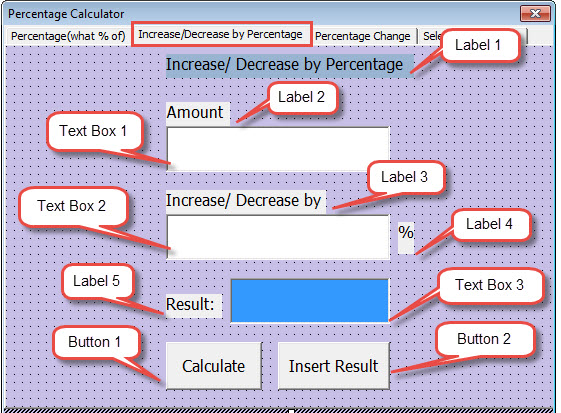
လိုအပ်ပါက ဖောင့်၊ နောက်ခံအရောင်နှင့် အခြားဂုဏ်သတ္တိများကို သတ်မှတ်ပါ။
- ထို့နောက် “Calculate” ခလုတ်ကို နှစ်ချက်နှိပ်ပြီး ဤကုဒ်များကို ရိုက်ထည့်ပါ။
Private Sub btnCalculateIncreasedOrDecreasedAmount_Click()
  Dim nAmount As Variant, nChangingPercentage As Variant, nResult As Variant

  nAmount = frmPercentageCalculator.txtAmount.Text
  nChangingPercentage = frmPercentageCalculator.txtIncreaseOrDecreaseByPercentage.Text
  nResult = nAmount + nAmount * nChangingPercentage * 0.01
  frmPercentageCalculator.txtResult.Text = nResult
End Sub
- ပြီးလျှင် “Insert Result” ခလုတ်ကို နှစ်ချက်နှိပ်ပြီး ကုဒ်များကို ထည့်သွင်းပါ။
Private Sub btnInsertValue_Click()
  Selection.InsertAfter frmPercentageCalculator.txtResult.Text
End Sub
ထိန်းချုပ်မှုများကို စာမျက်နှာ 3 တွင် ထည့်သွင်းပါ။
- ပထမဦးစွာ စာမျက်နှာ "" ကိုနှိပ်ပါ။ရာခိုင်နှုန်းပြောင်းလဲမှု။” ထို့နောက် အညွှန်းလေးခု၊ စာသားသေတ္တာသုံးခုနှင့် အမိန့်ပေးခလုတ်နှစ်ခုကို ဖန်တီးပါ။ ၎င်းတို့ကို အောက်ပါအတိုင်း စီစဉ်ပါ။

- ထို့နောက် သတ်မှတ်ထိန်းချုပ်မှုဂုဏ်သတ္တိများကို သွားပါ။
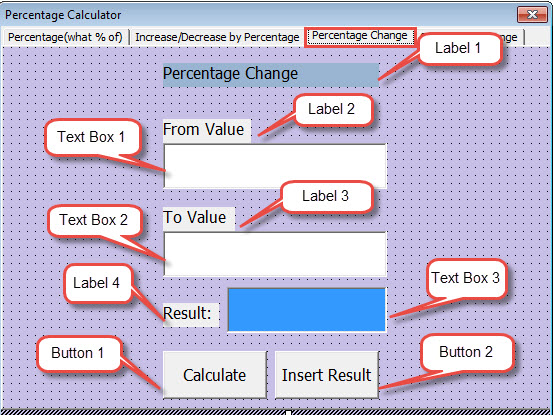
- ပထမဦးစွာ Label ကိုနှိပ်ပါ 1 ။ “ရာခိုင်နှုန်းပြောင်းလဲမှု” အဖြစ် စာတန်းကို သတ်မှတ်ပါ.
- ပြီးရင် label 2 ကိုနှိပ်ပါ။ စာတန်းကို “တန်ဖိုးမှ” အဖြစ် သတ်မှတ်ပါ.
- ထို့နောက် label 3 ကိုနှိပ်ပါ။ စာတန်းကို “တန်ဖိုးရှိရန်” အဖြစ် သတ်မှတ်ပါ.
- တံဆိပ် ၃ ကိုနှိပ်ပါ။ စာတန်းကို “ရလဒ်-” အဖြစ် သတ်မှတ်ပါ.
- ပြီးရင် Text Box 1 ကိုနှိပ်ပါ။ ၎င်းကို “txtFromValue” ဟု အမည်ပေးသည်။"။
- ပြီးလျှင် text box တွင် 2 ကိုနှိပ်ပါ။ ၎င်းကို “txtToValue” ဟု အမည်ပေးပါ။"။
- စာသားအကွက် ၂ ကို နှိပ်ပါ။ ၎င်းကို "txtPercentageChange" အဖြစ် အမည်ပေးပြီး နောက်ခံအရောင်ကို "Highlight" အဖြစ် သတ်မှတ်ပါ.
- ပြီးလျှင် ခလုတ် ၁ ကို နှိပ်ပါ။ ၎င်းကို “btnCalculatePercentageChange” ဟု အမည်ပေးပြီး “Calculate” အဖြစ် စာတန်းကို သတ်မှတ်ပါ။.
- ခလုတ် 2 ကိုနှိပ်ပါ။ ၎င်းကို "btnInsertPercentageChange" ဟုအမည်ပေးပြီး "Insert Result" အဖြစ် စာတန်းကို သတ်မှတ်ပါ။.
- ထို့နောက် “Calculate” ခလုတ်ကို နှစ်ချက်နှိပ်ပြီး ဤကုဒ်များကို ကူးထည့်ပါ။
Private Sub btnCalculatePercentageChange_Click()
  Dim nFromValue As Variant, nToValue As Variant, nPercentageChange As Variant

  nFromValue = frmPercentageCalculator.txtFromValue.Text
  nToValue = frmPercentageCalculator.txtToValue.Text
  nPercentageChange = (nToValue - nFromValue) / nFromValue
  frmPercentageCalculator.txtPercentageChange.Text = Format(nPercentageChange, "Percent")
End Sub
- “Insert Result” ခလုတ်ကို နှစ်ချက်နှိပ်ပြီး ကုဒ်များကို ကူးထည့်ပါ။
Private Sub btnInsertPercentageChange_Click()
  Selection.InsertAfter frmPercentageCalculator.txtPercentageChange.Text
End Sub
ထိန်းချုပ်မှုများကို စာမျက်နှာ 4 တွင် ထည့်သွင်းပါ။
- စတင်ရန်၊ စာမျက်နှာ "ကိုနှိပ်ပါ"ရွေးချယ်မှု % ပြောင်းလဲခြင်း။” ထို့နောက် အညွှန်းနှစ်ခု၊ စာသားသေတ္တာသုံးခုနှင့် ခလုတ်တစ်ခုကို ဖန်တီးပါ။ ပြီးလျှင်၊

- ဒုတိယအနေနဲ့၊ ထိန်းချုပ်မှုဂုဏ်သတ္တိများသတ်မှတ်ပါ။
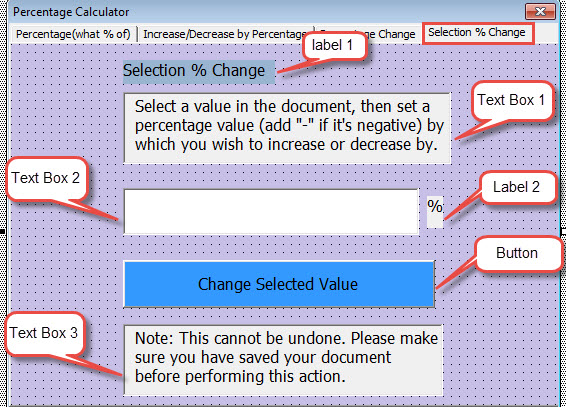
- ပထမဦးစွာ Label ကိုနှိပ်ပါ 1 ။ စာတန်းကို “ရွေးချယ်မှု % ပြောင်းလဲခြင်း” အဖြစ် သတ်မှတ်ပါ.
- ထို့နောက် label 2 ကိုနှိပ်ပါ။ စာတန်းကို “%” အဖြစ် သတ်မှတ်ပါ.
- ပြီးရင် Text Box 1 ကိုနှိပ်ပါ။ အဲဒါကို “txtDescription” လို့ အမည်ပေးလိုက်ပါ။. အောက်ပါဖော်ပြချက်စာသားကို ရိုက်ထည့်ပါ-
စာရွက်စာတမ်းရှိ တန်ဖိုးတစ်ခုကို ရွေးချယ်ပြီး ရာခိုင်နှုန်းတန်ဖိုးတစ်ခု သတ်မှတ်ပါ (၎င်းသည် အနုတ်လက္ခဏာဖြစ်လျှင် “-” ထည့်ပါ) အားဖြင့် သင်အားဖြင့် တိုးရန် သို့မဟုတ် လျှော့ချလိုသော ဆန္ဒဖြင့် ပြုလုပ်ပါ။
- ပြီးရင် Text Box 2 ကိုနှိပ်ပါ။ ၎င်းကို "txtPercentageValue" အဖြစ် အမည်ပေး.
- ပြီးရင် Text Box 3 ကိုနှိပ်ပါ။ အဲဒါကို “txtNote” လို့ နာမည်ပေးလိုက်ပါ။. ပြီးလျှင် အောက်ပါ မှတ်ချက်ကို ထည့်သွင်းပါ။
မှတ်ချက်- ၎င်းကို ပြန်ပြင်၍မရပါ။ ဤလုပ်ဆောင်ချက်ကို မလုပ်ဆောင်မီ သင့်စာရွက်စာတမ်းကို သိမ်းဆည်းထားကြောင်း သေချာပါစေ။
- ခလုတ်ကိုနှိပ်ပါ။ ၎င်းကို “btnChangeSelectedValue” ဟု အမည်ပေးပြီး “ရွေးချယ်ထားသော တန်ဖိုးကို ပြောင်းလဲခြင်း” အဖြစ် စာတန်းကို သတ်မှတ်ပါ။ နောက်ခံကို မီးမောင်းထိုးပြပါ။
- တတိယအနေဖြင့် “Change Selected Value” ခလုတ်ကို နှစ်ချက်နှိပ်ပြီး ကုဒ်များထည့်ပါ။
Private Sub btnChangeSelectedValue_Click()
  Dim nPercentageValue As Variant, varSelectedvalue As Variant

  nPercentageValue = frmPercentageCalculator.txtPercentageValue.Text
  varSelectedvalue = Selection.Text
  Selection.Range.Delete
  Selection.TypeText varSelectedvalue + varSelectedvalue * nPercentageValue * 0.01
End Sub
User Form တွင် Command Button ကို ထည့်သွင်းပါ။
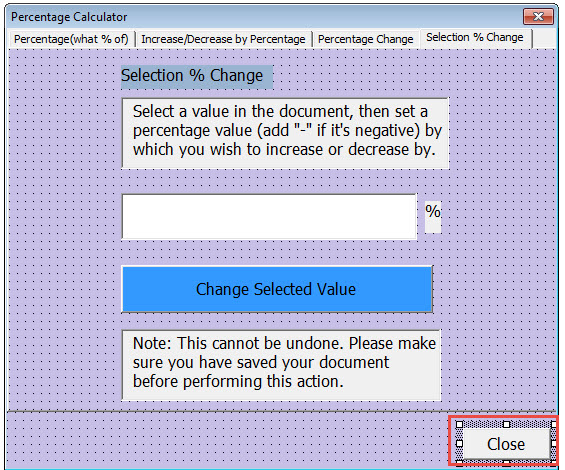
- "Toolbox" မှ "CommandButton" ကိုရွေးချယ်ပြီး အသုံးပြုသူပုံစံတွင် တစ်ခုဖန်တီးပါ။
- ထို့နောက် ခလုတ်ကို “btnClose” ဟု အမည်ပေးလိုက်ပါ။
- စာတန်းစာသားကို "ပိတ်" အဖြစ် သတ်မှတ်ပါ။

- ထို့နောက် ခလုတ်ကို နှစ်ချက်နှိပ်ပြီး ကုဒ်များထည့်ပါ။
Private Sub btnClose_Click()
  Unload Me
End Sub
Module တစ်ခုထည့်ပါ။
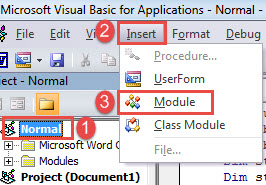
- "Normal" ကိုနှိပ်ပါ။
- ထို့နောက် toolbar ပေါ်တွင် "Insert" ကိုနှိပ်ပြီး "Module" ကိုရွေးချယ်ပါ။

- ၎င်းကိုဖွင့်ရန် နှစ်ချက်နှိပ်ပြီး အောက်ပါကုဒ်များကို ထိုနေရာတွင် ကူးထည့်ပါ။
Sub CallPercentageCalculator()
  frmPercentageCalculator.Show
End Sub
ကုဒ်များကိုသိမ်းဆည်းပြီး Macro “CallPercentageCalculator” သို့ ခလုတ်တစ်ခုသတ်မှတ်ပေးပါ။ အသေးစိတ်အဆင့်များအတွက် သင်သည် ဤဆောင်းပါးကို ကိုးကားနိုင်သည်- သင့် Word တွင် Macro နှင့် VBA ဖြင့် Pasted Text ၏ Formatting ကိုမည်သို့ဖယ်ရှားနည်း
ဂဏန်းပေါင်းစက်အသုံးပြုပုံ သရုပ်ပြပုံ
သင့်နှုတ်ကပတ်တော်ပြဿနာများကို သတိပြုပါ။
အကယ်၍ သင့်နှုတ်ကပါဌ်တော်သည် အကျင့်ပျက်ခြစားမှုလက္ခဏာကို ပြသပါက၊ သင်၏တန်ဖိုးရှိသောစာရွက်စာတမ်းများကို ချက်ချင်းအရန်ကူးထားရပါမည်။ ပုံမှန်မဟုတ်သော လက္ခဏာများသည် ဆော့ဖ်ဝဲလ်တွင် တစ်ခုခု မှားယွင်းနေကြောင်း ဖော်ပြသည်။ ထို့ကြောင့်၊ သင်အသုံးပြုရန် tool ကိုကျွန်ုပ်တို့အကြံပြုအပ်ပါသည်။ စကားလုံးပြန်လည်ရယူပါ။.
စာရေးသူနိဒါန်း:
Vera Chen သည် ဒေတာပြန်လည်ရယူရေးဆိုင်ရာ ကျွမ်းကျင်သူဖြစ်သည်။ DataNumen, Inc. အပါအဝင် ဒေတာပြန်လည်ရယူရေးနည်းပညာများတွင် ကမ္ဘာ့ခေါင်းဆောင်ဖြစ်သည်။ xlsx ကိုပြင်ပါ။ နှင့် pdf ဆော့ဖ်ဝဲ ထုတ်ကုန်များကို ပြုပြင်ခြင်း။ ပိုမိုသိရှိလိုပါကသွားရောက်ကြည့်ရှု www ။datanumen.com