
သင်တန်းဆရာတစ်ဦးအနေဖြင့် သင်သည် သင့်ကျောင်းသားများအတွက် ဆွေးနွေးပွဲများစွာကို ပြုလုပ်ခဲ့ပေလိမ့်မည်။ ယခုအချိန်သည် သင်မည်မျှနားလည်ထားသည်ကို သိရှိနိုင်စေရန် ကူညီပေးမည့် သင်၏ကျောင်းသားများနှင့် Excel workbook တစ်ခုကို မျှဝေရန်အချိန်ဖြစ်သည်။ ဤဆောင်းပါးကို လိုက်နာခြင်းဖြင့် ရွေးချယ်စရာ ဒစ်ဂျစ်တယ် စာမေးပွဲစာရွက်ကို ပြင်ဆင်ပါ။
အခုတော့ကို Download လုပ်
ဆော့ဖ်ဝဲကို အမြန်ဆုံးအသုံးပြုလိုပါက အောက်ပါတို့ကို လုပ်ဆောင်နိုင်သည်-
Software ကိုယခုဒေါင်းလုဒ်လုပ်ပါ။
မဟုတ်ရင် DIY လုပ်ချင်တယ်ဆိုရင်တော့ အောက်က အကြောင်းအရာတွေကို ဖတ်ရှုနိုင်ပါတယ်။
GUI ကိုပြင်ဆင်ကြရအောင်
အကြောင်းအရာ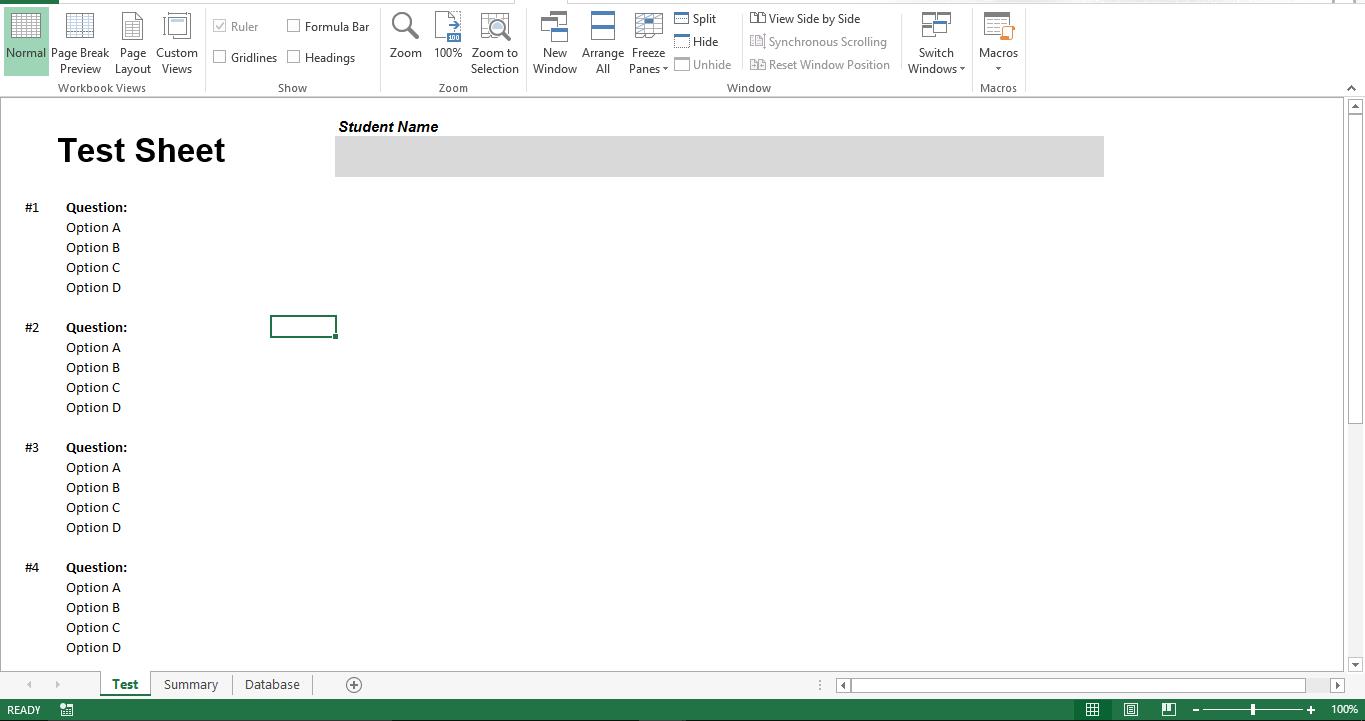
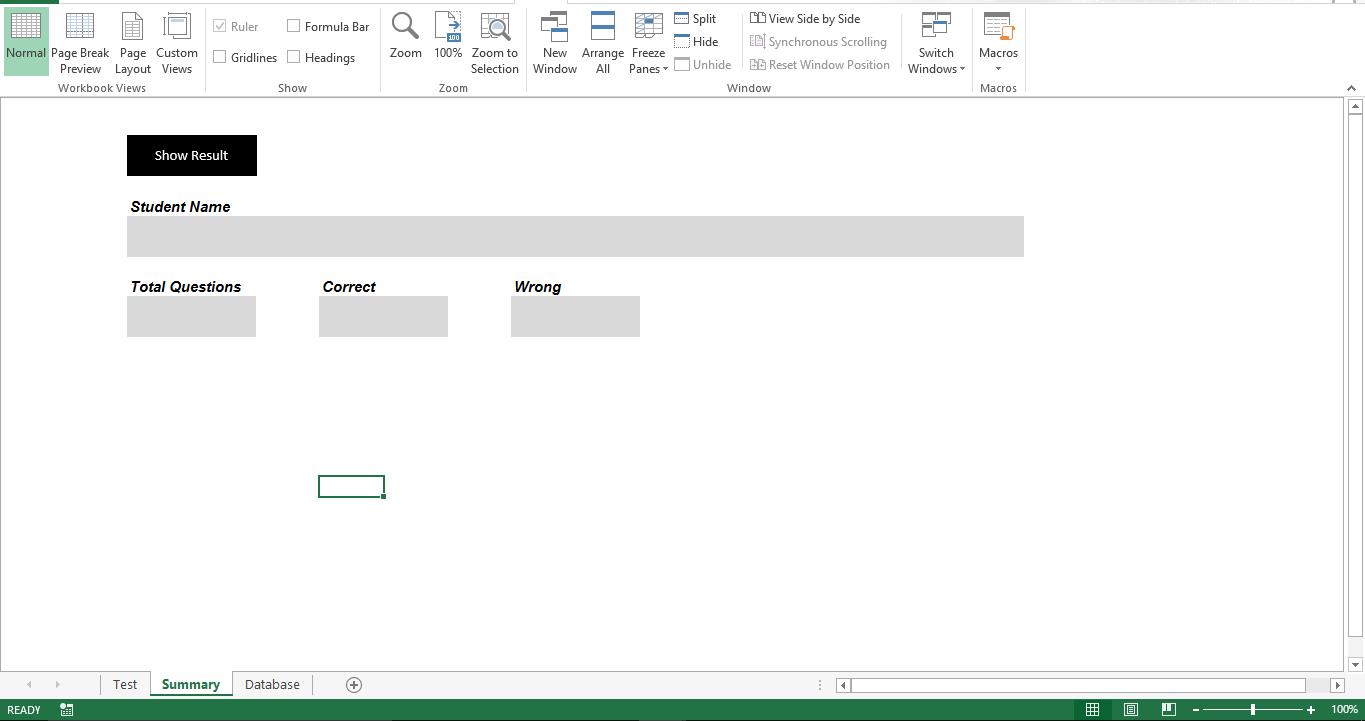
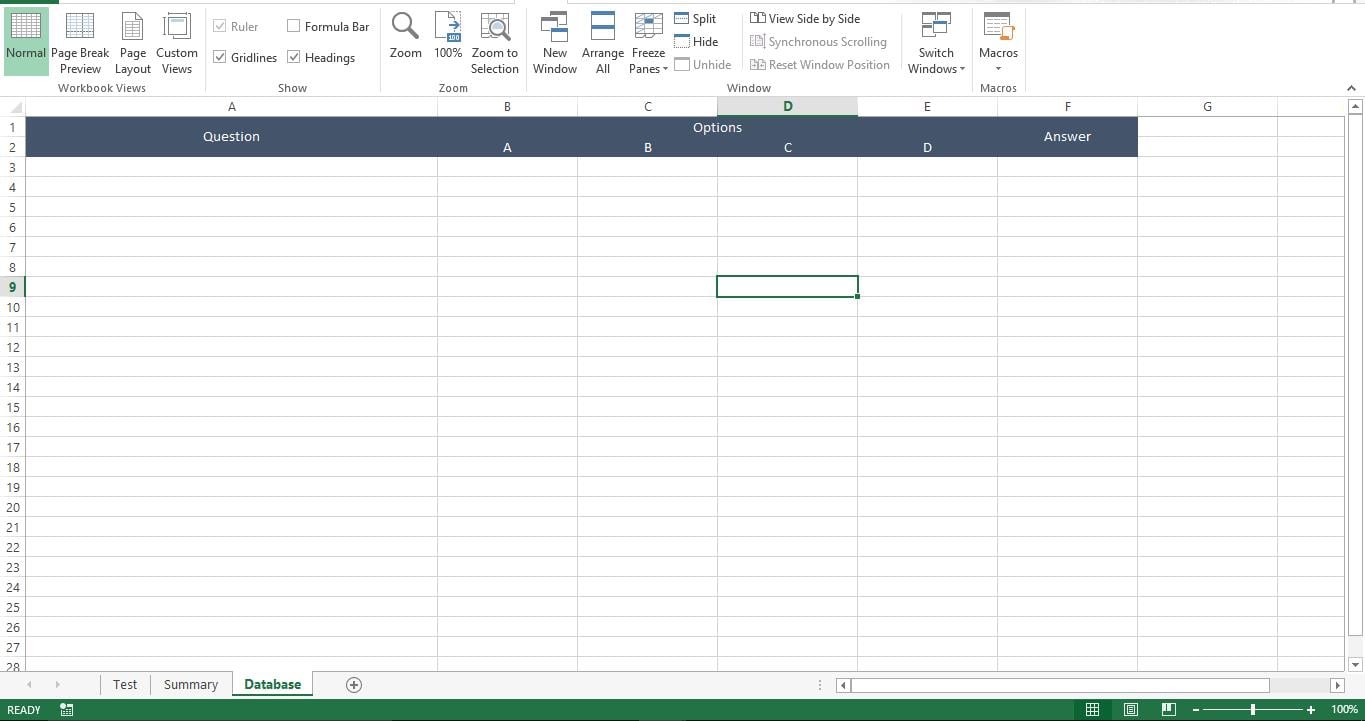
ဒေတာဘေ့စကိုပြင်ဆင်ကြပါစို့
“ဒေတာဘေ့စ်” စာရွက်ပေါ်တွင် မေးခွန်းများ၊ ရွေးချယ်မှုများနှင့် အဖြေမှန်ကို ထည့်ပါ။
အလုပ်လုပ်ရအောင်
ဤစခရစ်ကို သင့်မက်ခရိုဖွင့်ထားသော အလုပ်စာအုပ်ရှိ မော်ဂျူးအသစ်သို့ ကူးယူပါ။
Sub Prepare_Test()
    Dim lr As Long
    Dim r As Long
    Dim rinq As Long
    rinq = 0
    lr = Sheets("Database").Range("A" & Rows.Count).End(xlUp).Row
    For r = 3 To lr
        rinq = rinq + 6
        Sheets("Test").Range("C" & rinq).Value = Sheets("Database").Range("A" & r).Value
        Sheets("Test").Range("C" & rinq + 1).Value = Sheets("Database").Range("B" & r).Value
        Sheets("Test").Range("C" & rinq + 2).Value = Sheets("Database").Range("C" & r).Value
        Sheets("Test").Range("C" & rinq + 3).Value = Sheets("Database").Range("D" & r).Value
        Sheets("Test").Range("C" & rinq + 4).Value = Sheets("Database").Range("E" & r).Value
    Next r
End Sub

Sub Show_Result()
    Dim lr As Long
    Dim r As Long
    Dim rinq As Long
    rinq = 0
    Sheets("Database").Visible = -1
    Sheets("Summary").Visible = -1
    lr = Sheets("Database").Range("A" & Rows.Count).End(xlUp).Row
    Dim v_ccount As Long
    v_ccount = 0
    For r = 3 To lr
        Dim v_answer As String
        v_answer = "Option " & Sheets("Database").Range("F" & r).Value
        rinq = rinq + 6
        If Sheets("Test").Range("C" & rinq + 1).Interior.Color = vbYellow And Sheets("Test").Range("B" & rinq + 1).Value = v_answer Then
            v_ccount = v_ccount + 1
        End If
        If Sheets("Test").Range("C" & rinq + 2).Interior.Color = vbYellow And Sheets("Test").Range("B" & rinq + 2).Value = v_answer Then
            v_ccount = v_ccount + 1
        End If
        If Sheets("Test").Range("C" & rinq + 3).Interior.Color = vbYellow And Sheets("Test").Range("B" & rinq + 3).Value = v_answer Then
            v_ccount = v_ccount + 1
        End If
        If Sheets("Test").Range("C" & rinq + 4).Interior.Color = vbYellow And Sheets("Test").Range("B" & rinq + 4).Value = v_answer Then
            v_ccount = v_ccount + 1
        End If
    Next r
    Sheets("Summary").Range("C7").Value = Sheets("Test").Range("F3").Value
    Sheets("Summary").Range("C11").Value = lr - 2
    Sheets("Summary").Range("F11").Value = v_ccount
    Sheets("Summary").Range("I11").Value = (lr - 2) - v_ccount
End Sub
ဤဇာတ်ညွှန်းကို “စမ်းသပ်မှု” စာရွက်၏ ကုဒ်ဝင်းဒိုးတွင် ကူးယူပါ
Private Sub Worksheet_SelectionChange(ByVal Target As Range)
    Dim ar As Long
    ar = Target.Row
    Range("C" & ar & ":F" & ar).Interior.Color = vbYellow
End Sub
ဤစခရစ်ကို “ThisWorkook” ၏ကုဒ်ဝင်းဒိုးတွင် ကူးယူပါ
Private Sub Workbook_Open()
    Call Module1.Prepare_Test
    Sheets("Database").Visible = 2
    Sheets("Summary").Visible = 2
End Sub
ဒါကဘယ်လိုမျိုးအလုပ်လုပ်သလဲ?
အသုံးပြုသူတစ်ဦးသည် အလုပ်စာအုပ်ကိုဖွင့်သောအခါ၊ "ဒေတာဘေ့စ်" နှင့် "အကျဉ်းချုပ်" စာရွက်များကို ဝှက်ထားရန် မက်ခရိုသည် အလုပ်လုပ်မည်ဖြစ်သည်။ "ဒေတာဘေ့စ်" စာရွက်ကို အသုံးပြုသူထံမှ ဝှက်မထားပါက၊ အဖြေအားလုံးကို ဖော်ထုတ်ပါမည်။ ကျောင်းသားတစ်ဦးသည် "အကျဉ်းချုပ်" စာရွက်ကိုကြည့်ရှုရန်လည်းမလိုအပ်ပါ။ အသုံးပြုသူများထံ အလုပ်စာအုပ်မပို့မီ၊ စာရွက် “Test” ကို ဖြည့်ပေးမည့် မက်ခရို “Prepare_Test” ကို လုပ်ဆောင်သင့်သည်။ အသုံးပြုသူများသည် မည်သည့်ရွေးချယ်မှုကိုမဆို ရွေးချယ်နိုင်ပြီး မက်ခရိုသည် ရွေးချယ်ထားသော အဖြေကို အဝါရောင်ဖြင့် မီးမောင်းထိုးပြမည်ဖြစ်သည်။ မက်ခရို “Show_Result” သည် စာရွက် “Test” တွင် ရွေးချယ်ထားသော ရွေးချယ်မှုများကို စာရွက် “ဒေတာဘေ့စ်” ပေါ်ရှိ အဖြေများနှင့် နှိုင်းယှဉ်ပြီး အဖြေမှန်အရေအတွက်ကို ခွဲခြားသတ်မှတ်ပေးမည်ဖြစ်သည်။
Sheets တွေကို ဝှက်မထားဘူးလား။
VBA script သည် ပျက်စီးနေသော Excel အလုပ်စာရွက်၏ ဂုဏ်သတ္တိများကို သတိပေးနိုင်မည်မဟုတ်ပေ။ ဒီလိုအခြေအနေမျိုးမှာ၊ Excel ကိုပြန်လည်ရယူပါ။ worksheet နှင့် macro ကို ပြန်ဖွင့်ပါ။
စာရေးသူနိဒါန်း:
Nick Vipond သည် ဒေတာပြန်လည်ရယူရေးဆိုင်ရာ ကျွမ်းကျင်သူဖြစ်သည်။ DataNumen, Inc. အပါအဝင် ဒေတာပြန်လည်ရယူရေးနည်းပညာများတွင် ကမ္ဘာ့ခေါင်းဆောင်ဖြစ်သည်။ ပျက်စီးနေသောစကားလုံး နှင့် outlook recovery software ထုတ်ကုန်များ။ ပိုမိုသိရှိလိုပါကသွားရောက်ကြည့်ရှု www ။datanumen.com