
ဤဆောင်းပါးတွင် Ms Access Database တစ်ခုမှ အခြားတစ်ခုသို့ ဒေတာချိတ်ဆက်ခြင်း၏ ရှုပ်ထွေးသောပြဿနာကို လေ့လာပါမည်။
 Access Database တစ်ခုမှ အခြားတစ်ခုသို့ ဒေတာတင်သွင်းခြင်း သို့မဟုတ် လွှဲပြောင်းခြင်းအကြောင်း သင်ကြားဖူးကောင်းကြားဖူးပေလိမ့်မည်၊ ၎င်းကို မကြာခဏဆိုသလို၊ အခြေအနေများစွာတွင် လုပ်ဆောင်ပါသည်။ သို့သော် ရိုးရှင်းသော ကော်ပီ/ကူးထည့်ခြင်း နည်းပညာကို ကျော်လွန်၍ ယနေ့တွင် Access database တစ်ခုကို အခြားတစ်ခုသို့ ချိတ်ဆက်ခြင်းအကြောင်း ဆွေးနွေးပါမည်။ ဇယားတစ်ခုမှ ဒေတာများကို အခြားဇယားတစ်ခုရှိ ဒေတာများနှင့် မျှဝေရန် လိုအပ်သည့်အခါ၊ ဇယားနှစ်ခုစလုံးတွင် ဒေတာဆက်စပ်မှုနှင့် ဇယားတစ်ခုပွားရန် ဆန္ဒမရှိခြင်းကြောင့်လည်း အလားတူအခြေအနေများစွာတွင် လုပ်ဆောင်ပါသည်။ ဒေတာဘေ့စ်များကို ချိတ်ဆက်ခြင်းအတွက် နောက်ထပ်အကြောင်းရင်းတစ်ခုမှာ အလုပ်အဖွဲ့များစွာမှ အသုံးပြုသူများသည် ဒေတာဘေ့စ်သို့ ဝင်ရောက်ခွင့် လိုအပ်ခြင်းကြောင့်လည်း ဖြစ်နိုင်သည်။ ၎င်းတို့အား ဒေတာဘေ့စ်သို့ ဝင်ရောက်ခွင့်ပြုမည့်အစား၊ ၎င်းတို့ဝင်ရောက်ခွင့်ရှိပြီးသားတစ်ခုနှင့် ဒေတာဘေ့စ်ကို ချိတ်ဆက်ရန် သင်ရွေးချယ်သည်။ ချိတ်ဆက်ထားသောဒေတာဘေ့စ်များထဲမှတစ်ခုသည် a ဖြင့်အဆုံးသတ်သောအခါတွင် Access databases များကိုချိတ်ဆက်ခြင်းအတွက်အဆင်ပြေပါသည်။ ယိုယွင်းနေသော accdb ဖိုင်။
ဒေတာဘေ့စ်များကို ချိတ်ဆက်ခြင်းသည် အချိန်များစွာတွင် အသုံးပြုသူများ၏ အကျိုးအတွက် လုပ်ဆောင်နိုင်သည်။ ဒေတာချိတ်ဆက်ခြင်းသည် မတူညီသောနေရာများတွင် တူညီသောဒေတာကို သိမ်းဆည်းခြင်းမပါဝင်သောကြောင့် ဒေတာတင်သွင်းခြင်းထက် ပိုမိုကောင်းမွန်ပါသည်။ Access databases တွင် လင့်ခ်ချိတ်နေစဉ် မှတ်သားရမည့် အဓိကအချက်မှာ၊ ချိတ်ဆက်ခြင်းသည် ဇယားများအတွက်သာဖြစ်ပြီး queries၊ forms သို့မဟုတ် reports များအတွက်သာ ဖြစ်နိုင်သည်။ ဒေတာဘေ့စ်များတွင် ဇယားများကို ချိတ်ဆက်ပြီးသည်နှင့် ချိတ်ဆက်ထားသောဇယားဟုခေါ်သော ဇယားအသစ်တစ်ခုကို ဖန်တီးသည်။ ဒါပေမယ့် လင့်ခ်ချိတ်ထားတဲ့ဇယားကို မဖန်တီးခင်မှာ ပေးထားတဲ့ အဆင့်တွေကို လိုက်နာပြီး လုပ်ဆောင်ရမယ့် ဇယားတွေကို ချိတ်ဆက်ဖို့ ပြင်ဆင်ထားဖို့ လိုပါတယ်။
- ပထမဆုံးလုပ်ရမှာက Access tables တွေကို ချိတ်ဆက်နိုင်ဖို့က database ရဲ့ source ကိုရှာပါ။ ၎င်းသည် MDB၊ MDE၊ ACCDB သို့မဟုတ် ACCDE ဖြစ်နိုင်သည်။ ဤရင်းမြစ်များကို စကားဝှက်များဖြင့် ကာကွယ်ထားပါက လင့်ခ်မစတင်မီ စကားဝှက်ကို ထည့်သွင်းရန် လိုအပ်ပါသည်။
- ရင်းမြစ်ကို ရှာဖွေပြီး စကားဝှက်ကို ရယူပြီးနောက်၊ ယခု သင်ချိတ်ဆက်လိုသော ဇယားများကို ရှာဖွေဖော်ထုတ်ရပါမည်။ သင်သည် ဇယားများသာ ချိတ်ဆက်ရန် ကြိုးစားနေသည်၊ စုံစမ်းမေးမြန်းရန်၊ ဖောင် သို့မဟုတ် အစီရင်ခံစာများ မဟုတ်ပါ။ Access သည် databases များတွင် ဇယားများကို လင့်ခ်ချိတ်ရန်သာ ခွင့်ပြုသည်။
MS Access မှာ ဇယားတွေကို ချိတ်ဆက်မှုမစခင် သိထားသင့်တဲ့ အကြံပြုချက်တွေ အများကြီးရှိပါသေးတယ်။ Access databases တွေမှာ ဇယားတွေကို အောင်မြင်စွာ ချိတ်ဆက်ချင်တယ်ဆိုရင် ဒါတွေက အသုံးဝင်ဆုံးနဲ့ အရေးကြီးဆုံးအချက်တွေပါ။
အောက်ပါတို့သည် Access တွင် ဒေတာဘေ့စ်များကို ချိတ်ဆက်ရန်အတွက် သင်လိုက်နာရမည့် အဆင့်များဖြစ်သည်။
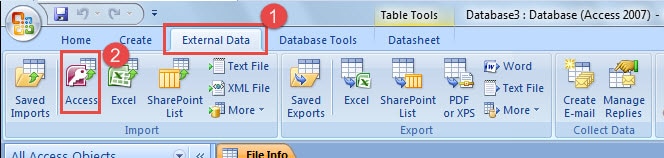
- ဒေတာဘေ့စ်ကိုဖွင့်ပါ၊ သွင်းကုန်အုပ်စုရှိ ပြင်ပဒေတာတက်ဘ်သို့ သွားကာ Access ကိုရွေးချယ်ပါ။

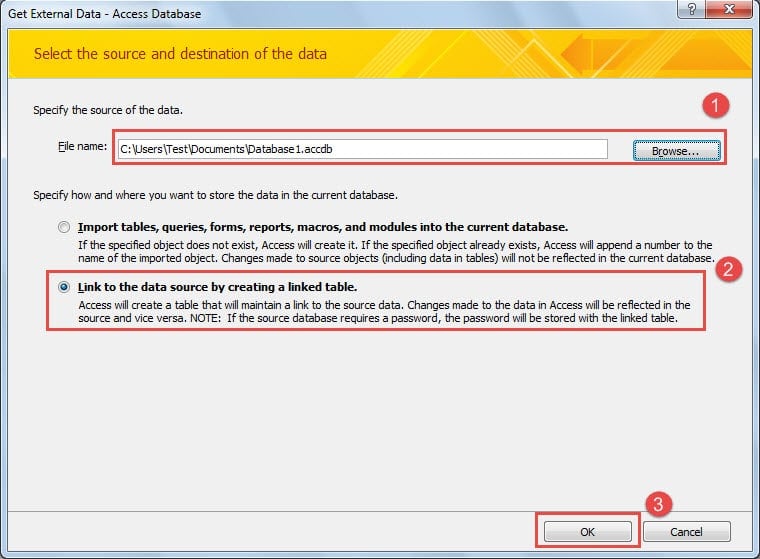
- ဖိုင်အမည် စာသားအကွက်ပေါ်လာမည်ဖြစ်ပြီး၊ ဒေတာဘေ့စ်အရင်းအမြစ်ကို ရိုက်ထည့်ပါ သို့မဟုတ် ဖိုင်ဖွင့်သည့် ဒိုင်ယာလော့ဂ်ဘောက်စ်ကို ကြည့်ရှုရန် Browse လုပ်ပါ။
- ချိတ်ဆက်ထားသောဇယားကိုဖန်တီးခြင်းဖြင့် 'ဒေတာအရင်းအမြစ်သို့ လင့်ခ်ချိတ်ရန်' ကိုနှိပ်ပြီး OK ကိုနှိပ်ပါ။

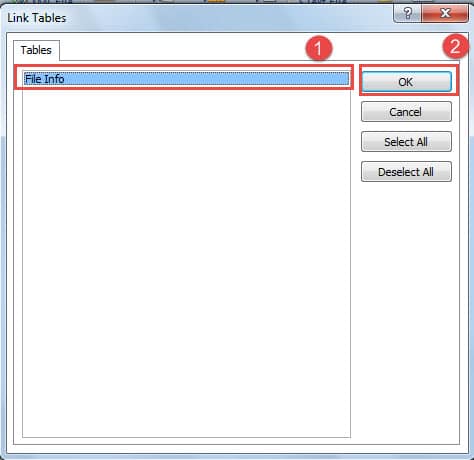
- ပေါ်လာသော လင့်ခ်မှ Tables Dialog box မှ သင်ချိတ်ဆက်လိုသော ဇယားများကို ရွေးပါ။ ရွေးချယ်ထားသောဇယားကို ထပ်မံနှိပ်ခြင်းဖြင့် သင်၏ရွေးချယ်မှုကို ပယ်ဖျက်နိုင်မည်ဖြစ်သည်။
- အဆုံးသတ်ရန် OK ကိုနှိပ်ပါ။ သင်၏လင့်ခ်ချိတ်ထားသောဇယားများသည် ယခုအဆင်သင့်ဖြစ်နေပါပြီ။

- ဇယားများကို ဒေတာစာရွက်မြင်ကွင်းတွင် ကြည့်ရှုနိုင်သည်၊ ၎င်းတို့ပုံသဏ္ဌာန်ကို ကြည့်ရှုနိုင်သည်။ သူတို့ကြည့်ရတာ အဆင်ပြေလား မပြေဘူးလား။
စာရေးသူနိဒါန်း:
Vivian Stevens သည် ဒေတာပြန်လည်ရယူရေးဆိုင်ရာ ကျွမ်းကျင်သူဖြစ်သည်။ DataNumen, Inc. အပါအဝင် ဒေတာပြန်လည်ရယူရေးနည်းပညာများတွင် ကမ္ဘာ့ခေါင်းဆောင်ဖြစ်သည်။ ပြုပြင် SQL Server အကျင့်ပျက်ခြစားမှု နှင့် excel recovery software ထုတ်ကုန်များ။ ပိုမိုသိရှိလိုပါကသွားရောက်ကြည့်ရှု www ။datanumen.com