
အခြားသူများနှင့်မတူဘဲ သင့်ကုန်ကျစရိတ်များကို ခြေရာခံရာတွင် အချိန်နှင့် အားထုတ်မှုများစွာကို မသုံးပါနှင့်။ ဤဆောင်းပါးကိုလိုက်နာပြီး သင့်ကိုယ်ပိုင်ဝင်ငွေနှင့် ကုန်ကျစရိတ်ခြေရာခံကို တည်ဆောက်ပါ။ ဤကိရိယာသည် သင့်ဘဏ်စာရင်းရှင်းတမ်းများကို Excel ဖော်မတ်ဖြင့် လက်ခံပြီး သင်ပိုမိုသုံးစွဲခဲ့သည့်နေရာများကို သင့်အား အသိပေးရန်အတွက် ၎င်းကိုဖတ်သည်။
GUI ကိုပြင်ဆင်ကြရအောင်
ကိရိယာသည် စာရွက် ၃ ရွက် လိုအပ်သည်။ Sheet3 ကို "Control Panel" အဖြစ်၊ စာရွက် 1 "Summary" နှင့် Sheet2 ကို "Database" အဖြစ် အမည်ပြောင်းပါ။ “Control Panel” စာရွက်ပေါ်တွင်၊ အသုံးပြုသူသည် သမိုင်းဝင်ဘဏ်စာရင်းရှင်းတမ်းကို ရှာဖွေကြည့်ရှုရန်နှင့် အပ်လုဒ်လုပ်ရန် အကွက်တစ်ခုဖန်တီးပါ။ သင့်ဘဏ်စာရင်းရှင်းတမ်းတွင် ငွေပေးငွေယူတစ်ခုစီအတွက် တဂ်များသတ်မှတ်ရန်၊ တက်ဘ်တစ်ခုစီအတွက် သော့ချက်စကားလုံးများကို သတ်မှတ်ရန် လိုအပ်သည်။ ပုံတွင်ပြထားသည့်အတိုင်း၊ အဓိကစကားလုံးများစွာကို ကော်မာဖြင့် ခွဲပါ။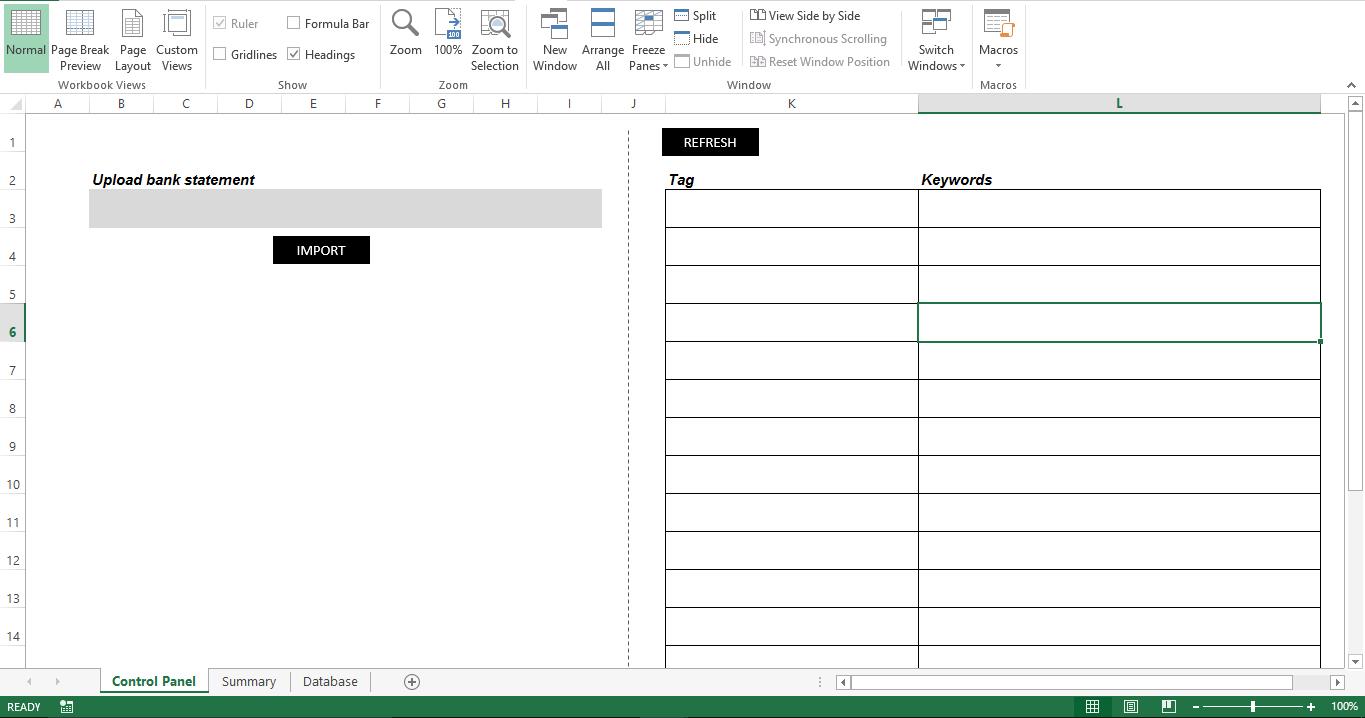
အလုပ်လုပ်ရအောင်
 script ကို module အသစ်တစ်ခုသို့တင်သွင်းပါ။ စာရွက်ရှိ “Control Panel” ရှိ “တင်သွင်းခြင်း” ခလုတ်နှင့် ဇာတ်ညွှန်း “Update_Tags” ကို “ပြန်လည်စတင်ခြင်း” ခလုတ်တွင် တွဲချိတ်ပါ။
ဒါကဘယ်လိုမျိုးအလုပ်လုပ်သလဲ?
သင့်ဘဏ်စာရင်းရှင်းတမ်း၏ လမ်းကြောင်းအပြည့်အစုံကို ထည့်ပြီး ၎င်းကို ထည့်သွင်းပါ။ သင့်ဘဏ်စာရင်းရှင်းတမ်းမှ အချက်အလက်အားလုံးကို “ဒေတာဘေ့စ်” စာရွက်ပေါ်တွင် တင်ပါမည်။ ဇာတ်ညွှန်းသည် “Control Panel” စာရွက်ပေါ်တွင် သင်ဖော်ပြထားသည့် တဂ်များစာရင်းကို ဖော်ထုတ်ပေးပါသည်။ စာရင်းသွင်းထားသော Tag တစ်ခုစီအတွက်၊ သက်ဆိုင်ရာသော့ချက်စာလုံးများကို ကိန်းရှင်တစ်ခုအဖြစ် ဖတ်ပြပြီး ၎င်းတို့ကို VBA ၏ SPLIT အမိန့်ဖြင့် ပိုင်းခြားထားသည်။ ကော်မာဖြင့် ပိုင်းခြားထားသော သော့ချက်စာလုံးတစ်ခုစီအတွက်၊ script သည် ဒေတာဘေ့စ်တစ်ခုလုံးကို စကင်န်ဖတ်ပြီး သော့ချက်စကားလုံးတစ်ခုစီအတွက် ဆက်စပ်တန်ဖိုးကို ခွဲခြားသတ်မှတ်သည်။ ထို့နောက် ဘားဂရပ်ကိုဖြည့်ပေးသည့် "အကျဉ်းချုပ်" စာရွက်ပေါ်တွင် နောက်ဆုံးနှင့် စုစုပေါင်းတန်ဖိုးကို အပ်ဒိတ်လုပ်သည်။
ဇာတ်ညွှန်း -
Sub Import_Bank_Statement()
    With Sheets("Database").QueryTables.Add(Connection:= _
    "TEXT;" & Sheets("Control Panel").Range("B3").Value _
    , Destination:=Sheets("Database").Range("$A$1"))
    .Name = "Bank Statement"
    .FieldNames = True
    .RowNumbers = False
    .FillAdjacentFormulas = False
    .PreserveFormatting = True
    .RefreshOnFileOpen = False
    .RefreshStyle = xlInsertDeleteCells
    .SavePassword = False
    .SaveData = True
    .AdjustColumnWidth = True
    .RefreshPeriod = 0
    .TextFilePromptOnRefresh = False
    .TextFilePlatform = 437
    .TextFileStartRow = 1
    .TextFileParseType = xlDelimited
    .TextFileTextQualifier = xlTextQualifierDoubleQuote
    .TextFileConsecutiveDelimiter = False
    .TextFileTabDelimiter = False
    .TextFileSemicolonDelimiter = False
    .TextFileCommaDelimiter = True
    .TextFileSpaceDelimiter = False
    .TextFileColumnDataTypes = Array(1, 1, 1, 1, 1, 1)
    .TextFileTrailingMinusNumbers = True
    .Refresh BackgroundQuery:=False
End With
End Sub

Sub Update_Tags()
    Dim lr As Long
    Dim r As Long
    Dim v_string() As String
    Dim intcount As Long
    Dim rindb As Long
    Dim lrindb As Long
    Dim v_total As Long
    lr = Sheets("Control Panel").Range("K" & Rows.Count).End(xlUp).Row
    For r = 3 To lr
        v_total = 0
        v_string = Split(Sheets("Control Panel").Range("L" & r).Value, ",")
        For intcount = LBound(v_string) To UBound(v_string)
            lrindb = Sheets("Database").Range("A" & Rows.Count).End(xlUp).Row
            For rindb = 2 To lrindb
                If InStr(UCase(Sheets("Database").Range("B" & rindb).Value), UCase(Trim(v_string(intcount)))) <> 0 Then
                    v_total = v_total + Sheets("Database").Range("D" & rindb).Value
                End If
            Next rindb
        Next intcount
        MsgBox v_total
        Sheets("Summary").Range("C" & r + 1).Value = v_total
    Next r
End Sub
ပြင်ဆင်ပါ။
ယခုအခါ အဆိုပါကိရိယာသည် ဒေတာဘေ့စ်ထဲသို့ ဘဏ်ရှင်းတမ်းတစ်ခုတည်းကို တင်သွင်းသည်။ အသုံးပြုသူသည် ဖိုင်တွဲတစ်ခုကို ကြည့်ရှုပြီး ရွေးချယ်နိုင်စေရန်၊ ရရှိနိုင်သောဘဏ်စာရင်းရှင်းတမ်းအားလုံးကို စကင်န်ဖတ်ကာ ဒေတာဘေ့စ်ထဲသို့ ဖိုင်အားလုံးကို တင်သွင်းခွင့်ပြုရန် ကိရိယာကို ပြင်ဆင်နိုင်သည်။ လစဉ် သို့မဟုတ် အပတ်တိုင်းအတွက် တဂ်များနှင့် တန်ဖိုးများကို ပြသရန် "အကျဉ်းချုပ်" စာရွက်ကိုလည်း ပြုပြင်နိုင်သည်။ ဒေတာဘေ့စ်တစ်ခုလုံးကို ဖတ်မည့်အစား သတ်မှတ်ထားသော ရက်စွဲများကြားရှိ တန်ဖိုးများကို ဖတ်ရန် မက်ခရိုကို ပြုပြင်နိုင်သည်။
အမြန်ပြင်ဆင်ချက်
"အနှစ်ချုပ်" စာရွက် ပျက်စီးနေပါက၊ သင်ကြိုးစားနိုင်ပါသည်။ Excel ကိုပြင်ပါ။ ပျက်စီးသွားသောစာရွက်ကိုဖျက်ပြီး တူညီသောအလုပ်စာအုပ်တွင် ၎င်းကိုပြန်လည်ဖန်တီးခြင်းဖြင့်။
စာရေးသူနိဒါန်း:
Nick Vipond သည် ဒေတာပြန်လည်ရယူရေးဆိုင်ရာ ကျွမ်းကျင်သူဖြစ်သည်။ DataNumen, Inc. အပါအဝင် ဒေတာပြန်လည်ရယူရေးနည်းပညာများတွင် ကမ္ဘာ့ခေါင်းဆောင်ဖြစ်သည်။ အကျင့်ပျက်နှုတ်ကပတ်တော် နှင့် outlook recovery software ထုတ်ကုန်များ။ ပိုမိုသိရှိလိုပါကသွားရောက်ကြည့်ရှု www ။datanumen.com