
ဒီပို့စ်မှာ Word မှာ သင့်ရဲ့စာရွက်စာတမ်းကို မြန်မြန်ဆန်ဆန် အမည်ပြောင်းနိုင်မယ့် နည်းလမ်း ၂ ခုကို မိတ်ဆက်ပေးသွားမှာပါ။
ယခုနှင့်ထို့နောက်၊ Word တွင် မူကြမ်းရေးဆွဲနေစဉ်၊ ကျွန်ုပ်တို့သည် ဖိုင်အမည်ကို အဆက်မပြတ်ပြောင်းလဲသွားပါမည်။ သို့သော် အကြိမ်တိုင်း၊ အမည်မပြောင်းမီ စာရွက်စာတမ်းကို ပိတ်ရပါမည်။ ဒါက လုံးဝအဆင်မပြေဘူး။ မူရင်းအားဖြင့်၊ ကျွန်ုပ်တို့သည် ဖွင့်ထားသောဖိုင်ကို အမည်ပြောင်း၍မရပါ။ ဒါပေမယ့် Macro ရဲ့အကူအညီနဲ့တော့ ဖြစ်နိုင်တယ်။
အောက်ပါတို့သည် ထိုသို့သောပြဿနာကိုဖြေရှင်းနိုင်သည့် မက်ခရို ၂ ခုဖြစ်သည်။
နည်းလမ်း 1- စာရွက်စာတမ်းတစ်ခုကို Word တွင် အမည်ပြောင်းပါ။
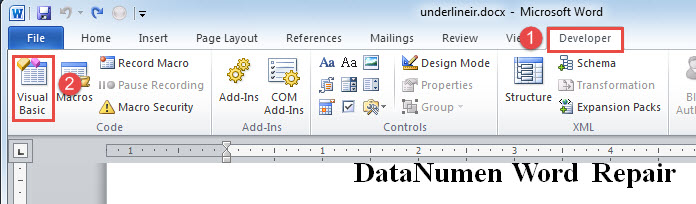
- Word VBA editor ကိုဖွင့်ဖို့ အရင်ဆုံး “Developer” tab ကိုနှိပ်ပြီး “Visual Basic” ကိုနှိပ်လိုက်ပါ။
- ထို့နောက် "Normal" ပရောဂျက်ကိုနှိပ်ပါ။
- ထို့နောက် "Insert" ကိုနှိပ်ပြီး "Module" ကိုရွေးချယ်ပါ။
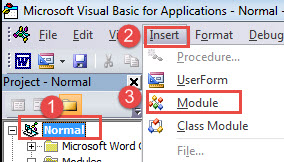
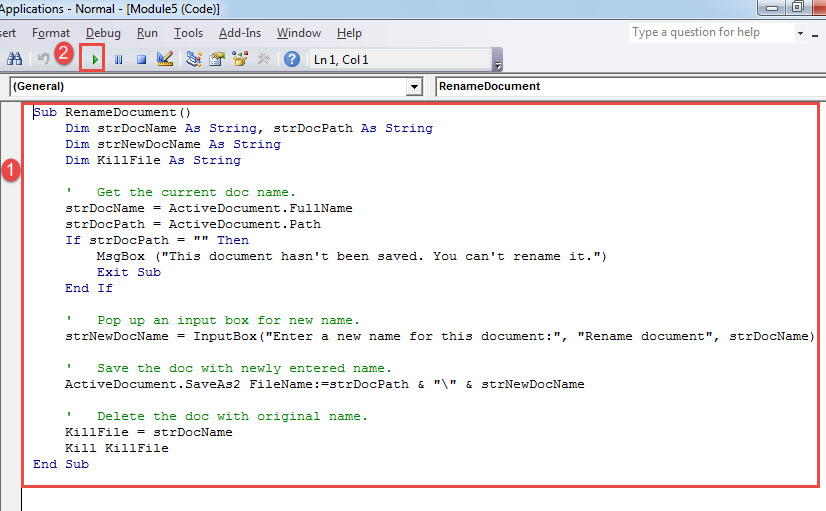
- ကုဒ်ဧရိယာကိုဖွင့်ပြီး အောက်ပါကုဒ်များကို ထိုနေရာတွင် ကူးထည့်ရန် မော်ဂျူးအသစ်ကို နှစ်ချက်နှိပ်ပါ။
Sub RenameDocument()
  Dim strDocName As String, strDocPath As String
  Dim strNewDocName As String
  Dim KillFile As String

  '  Get the current doc name.
  strDocName = ActiveDocument.FullName
  strDocPath = ActiveDocument.Path
  If strDocPath = "" Then
    MsgBox ("This document hasn't been saved. You can't rename it.")
    Exit Sub
  End If

  '  Pop up an input box for new name.
  strNewDocName = InputBox("Enter a new name for this document:", "Rename document", strDocName)

  '  Save the doc with newly entered name.
  ActiveDocument.SaveAs2 FileName:=strDocPath & "\" & strNewDocName

  '  Delete the doc with original name.
  KillFile = strDocName
  Kill KillFile
End Sub
- ယခု "Run" ကိုနှိပ်ပါ သို့မဟုတ် "F5" ကိုနှိပ်ပါ။

- Input Box တစ်ခု ပေါ်လာပါလိမ့်မယ်။ စာသားအကွက်တွင် နာမည်အသစ်တစ်ခုကို ရိုက်ထည့်ပြီး “OK” ကိုနှိပ်ပါ။

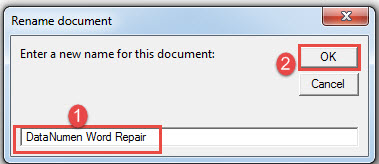
ယခု စာရွက်စာတမ်းအား အမည်အသစ်ဖြင့် တစ်နေရာတည်းတွင် သိမ်းဆည်းထားမည်ဖြစ်သည်။ မက်ခရိုကိုအသုံးပြုပြီး မူရင်းဖိုင်ကို ဖျက်ပစ်မည်ဖြစ်သည်။
နည်းလမ်း 2- စာရွက်စာတမ်းတစ်ခုကို အမည်ပြောင်းပြီး ရက်စွဲအချက်အလက်ကို နောက်ဆက်တွဲလုပ်ပါ။
များစွာသောအခြေအနေများတွင်၊ ပြန်လည်ပြင်ဆင်မှုပြုလုပ်သည့်နေ့စွဲဖြင့် စာရွက်စာတမ်းတစ်ခုအား အမည်ပြောင်းပါမည်။ ထိုသို့သောအခြေအနေများတွင်၊ ဖိုင်အမည်၏ အဓိကအစိတ်အပိုင်းသည် အောက်ပါရက်စွဲစာတန်းဖြင့်သာ တူညီနေပါသည်။ ဥပမာ၊ ဤနေရာတွင် ရက်စွဲစာတန်းမပါသော စာရွက်စာတမ်းတစ်ခုဖြစ်သည်။
၎င်းကိုထည့်သွင်းရန်အတွက်၊ ကျွန်ုပ်တို့သည် ဤ macro ကို run နိုင်သည်-
Sub RenameDocumentWithDate()
  Dim strDocName, strDocNameNoExten, strDocFullName, strDocPath As String
  Dim strNewDocName As String
  Dim KillFile As String
  Dim strDate As String

  '  Get the current doc name.
  strDocName = ActiveDocument.Name
  strDocFullName = ActiveDocument.FullName
  strDocNameNoExten = Left(strDocName.Name, Len(strDocName.Name) - 5)
  strDocPath = ActiveDocument.Path
  strDate = Format(Date, "mm - dd - yyyy")

  If strDocPath = "" Then
    MsgBox ("This document hasn't been saved. You can't rename it.")
    Exit Sub
  End If

  '  Save the doc in new name with date.
  ActiveDocument.SaveAs2 FileName:=strDocPath & "\" & strDocNameNoExten & " " & strDate
  KillFile = strDocFullName
  Kill KillFile
End Sub
အထက်ဖော်ပြပါ မက်ခရိုကို ထည့်သွင်းပြီး လုပ်ဆောင်ရန် နည်းလမ်း 1 တွင် အတိအကျ အဆင့်များအတိုင်း လုပ်ဆောင်နိုင်သည်။ လှလှပပ လုပ်ဆောင်နိုင်မည်ဖြစ်သည်။ အောက်ပါကဲ့သို့ မူရင်းအမည်၏နောက်တွင် လက်ရှိရက်စွဲစာကြောင်းကို သင်မြင်ရပါမည်-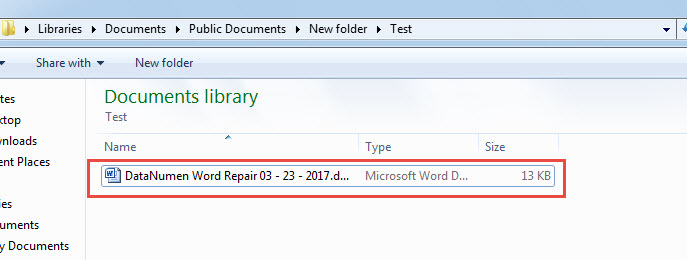
Word Document Corruption အတွက် ဖြေရှင်းချက်
တစ်ကြိမ်တည်းအတွက် နည်းလမ်းနဲ့ စာရွက်စာတမ်း ပျက်စီးမှုကို မတားဆီးနိုင်ပါဘူး။ ကျွန်ုပ်တို့ လုပ်နိုင်တာတွေကတော့ backup တွေယူပြီး user error တွေကို တတ်နိုင်သမျှ ရှောင်ရှားဖို့ပါပဲ။ အရေးကြီးဆုံးအချက်တွေထဲက တစ်ခုကတော့ doc တစ်ခု ပျက်စီးသွားပြီးနောက် ဘာလုပ်ရမလဲဆိုတာနဲ့ ရင်းနှီးအောင်လုပ်ဖို့ပါပဲ။ မှန်ကန်တဲ့အဖြေကတော့... doc ပြန်လည်ရယူခြင်း။ တတ်နိုင်သမျှအမြန်ဆုံး tool ကို။
စာရေးသူနိဒါန်း:
Vera Chen သည် ဒေတာပြန်လည်ရယူရေးဆိုင်ရာ ကျွမ်းကျင်သူဖြစ်သည်။ DataNumen, Inc. အပါအဝင် ဒေတာပြန်လည်ရယူရေးနည်းပညာများတွင် ကမ္ဘာ့ခေါင်းဆောင်ဖြစ်သည်။ Excel ပျက်စီးခြင်း။ နှင့် pdf ဆော့ဖ်ဝဲ ထုတ်ကုန်များကို ပြုပြင်ခြင်း။ ပိုမိုသိရှိလိုပါကသွားရောက်ကြည့်ရှု www ။datanumen.com