
သင့် iPhone ဒေတာကို iCloud ဖြင့် အရန်သိမ်းရန် ရည်ရွယ်ထားသော်လည်း “Back Up Now” ရွေးချယ်မှုမှာ မီးခိုးရောင်ဖြစ်နေပါက သင်ဘာလုပ်နိုင်မည်နည်း။ ဤဆောင်းပါးသည် ဤပြဿနာကို အာရုံစိုက်ပြီး ထိရောက်သော ဖြေရှင်းနည်းအချို့ကို ဖော်ပြပါမည်။
iPhone ဒေတာကို ကာကွယ်ရန်အတွက် သင်သည် သင်၏ iPhone ကို အရန်ကူးယူရာတွင် ကျင့်သားရနေပေမည်။ ဤနည်းအားဖြင့်၊ iPhone ကို စက်ရုံဆက်တင်များသို့ ပြန်လည်သတ်မှတ်ထားသော်လည်း၊ ၎င်းကဲ့သို့သော အရန်သိမ်းဆည်းမှုများမှ ဒေတာများကို လွယ်ကူစွာ ပြန်လည်ရယူနိုင်ဆဲဖြစ်သည်။ PST ပြန်လည်ရယူခြင်း။ PC ပေါ်ရှိ backup များမှ ထို့နောက် မည်သည့်အရန်ကိရိယာကို သင်အသုံးပြုလေ့ရှိသနည်း။ iTunes သို့မဟုတ် iCloud ဖြစ်ပါသလား။ အသုံးပြုသူများစွာသည် ကွန်ပျူတာနှင့်ချိတ်ဆက်ရန်မလိုအပ်ဘဲ iPhone တွင် တိုက်ရိုက်အရန်ကူးယူနိုင်သည့် iCloud ကိုနှစ်သက်ကြသည်။
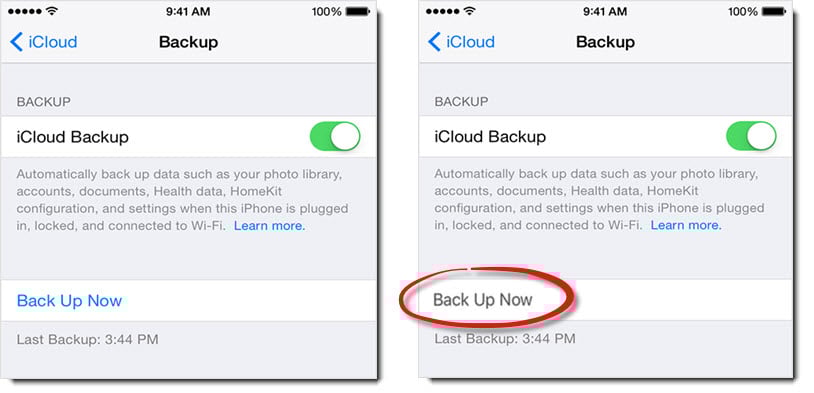
ကျွန်ုပ်တို့သိထားသည့်အတိုင်း iPhone ကို iCloud မှတစ်ဆင့် အရန်သိမ်းရန်၊ သင်သည် “ဆက်တင်များ” > “iCloud” > “iCloud Backup” သို့ သွားနိုင်သည်။ ထို့နောက် "Back Up Now" option သည် ထိုနေရာတွင် ရှိနေပါသည်။ ယေဘုယျအားဖြင့် အပြာရောင်ဖြစ်သည်။ သို့တိုင်၊ အသုံးပြုသူအများအပြားသည် iCloud “Back Up Now” option ကို ၎င်းတို့၏ iPhone များတွင် မီးခိုးရောင်ဖြစ်နေကြောင်း ညည်းညူကြသည်။ ထို့ကြောင့်၊ ၎င်းတို့သည် ၎င်းတို့၏ iPhone ဒေတာကို iCloud မှတစ်ဆင့် အရန်သိမ်းဆည်းနိုင်မည်မဟုတ်ပေ။ ဒီလိုပြဿနာမျိုးကြုံရင် ဘာလုပ်မလဲ။ ရှုပ်နေသလား။ ဒါပေမယ့် ထိတ်လန့်မနေပါနဲ့။ ဤနေရာတွင် ကျွန်ုပ်တို့သည် သင့်အား မြန်ဆန်ထိရောက်သောလမ်းညွှန်ချက်တစ်ခုပေးပါမည်။
1. လေယာဉ်ပျံမုဒ်ကို ပိတ်ပါ။
ပထမဆုံးအနေနဲ့ သင့် iPhone မှာ Airplane Mode ကို ပိတ်ထားကြောင်း သေချာစေရပါမယ်။ “ဆက်တင်များ” အပလီကေးရှင်းသို့သွားကာ “လေယာဉ်ပျံမုဒ်” ဘေးရှိခလုတ်ကို ပိတ်ပါ။
Wi-Fi နှင့်ချိတ်ဆက်ပါ
ထို့နောက် သင့် iPhone သည် Wi-Fi နှင့် ချိတ်ဆက်ထားကြောင်း သေချာစေရန်လိုအပ်ပါသည်။ iCloud မိတ္တူကူးနေစဉ်အတွင်း Wi-Fi ချိတ်ဆက်မှုအတွက် မရှိမဖြစ်လိုအပ်ပါသည်။
3. "ကန့်သတ်ချက်များ" ကိုပြောင်းပါ
အထက်ဖော်ပြပါ ရွေးချယ်မှုနှစ်ခုကို သေချာစစ်ဆေးပြီးဖြစ်သော်လည်း “Back Up Now” သည် မီးခိုးရောင်ဖြစ်နေသေးပါက၊ သင်သည် iPhone ရှိ “ကန့်သတ်ချက်များ” ကို စစ်ဆေးသင့်သည်။ "ဆက်တင်များ" အက်ပ်ကိုဖွင့်ပြီး "အထွေထွေ" > "ကန့်သတ်ချက်များ" ကိုနှိပ်ပါ။ "ကန့်သတ်ချက်များ" ကိုဖွင့်ထားပါက ၎င်းကို နှိပ်ပြီး "Allow Changes" ကိုဖွင့်ရန်လိုအပ်သည်။
4. iCloud တွင် လုံလောက်သော သိုလှောင်မှု ရယူပါ။
ကျွန်ုပ်တို့အားလုံးသိကြသည့်အတိုင်း iCloud သည် အသုံးပြုသူများအား အကန့်အသတ်ရှိသော သိုလှောင်မှုနေရာကိုသာ ပေးပါသည်။ ထို့ကြောင့်၊ သင်သည် သိုလှောင်မှု ကုန်သွားပါက၊ "Back Up Now" သည်လည်း မီးခိုးရောင် ဖြစ်သွားနိုင်သည်။ ထို့ကြောင့် သင့် iCloud တွင် သိုလှောင်မှု အလုံအလောက် ရှိမရှိ စစ်ဆေးကြည့်လျှင် ပိုကောင်းပါသည်။ ကျန်ရှိသော သိုလှောင်ခန်းကို စစ်ဆေးရန် "ဆက်တင်များ" > "iCloud" > "သိုလှောင်မှုနှင့် အရန်သိမ်းခြင်း" သို့ သွားပါ။ သိုလှောင်မှု မလုံလောက်ပါက၊ အဟောင်းအရန်သိမ်းခြင်းကို ဖျက်ရန် သို့မဟုတ် သိုလှောင်မှု ပိုမိုဝယ်ယူရန် သင်ရွေးချယ်နိုင်သည်။
5. iPhone ကို Hard Reboot လုပ်ပါ။
iCloud မှာ လုံလောက်တဲ့ storage ရှိတယ်လို့ ယူဆရင် "Hard Reboot" ပြဿနာကို ဖြေရှင်းဖို့ ကြိုးစားနိုင်ပါတယ်။ iPhone ပိတ်သွားတဲ့အထိ "Wake/Sleep" ခလုတ်နဲ့ "Home" ခလုတ်ကို ဖိထားပါ။ ပြီးရင် "Wake/Sleep" ခလုတ်ကို ဆက်နှိပ်ပြီး restart လုပ်ပါ။
6. Log out & iCloud တွင် ပြန်သွားပါ။
“Hard Reboot” ပြီးနောက် ပြဿနာ ဆက်ရှိနေပါက၊ ၎င်းသည် iCloud ဝန်ဆောင်မှု ချို့ယွင်းမှုမှ ဖြစ်ပေါ်လာခြင်း ရှိ၊မရှိ သင် သုံးသပ်နိုင်သည်။ ဤအခြေအနေတွင်၊ သင်သည် ၎င်းကိုပြင်ရန် iCloud အကောင့်တွင် အကောင့်ထွက်ပြီး ပြန်ဝင်ရန် ကြိုးစားနိုင်သည်။ “Settings”> “iCloud”> “Sign Out” သို့သွားပါ။ ခဏအကြာတွင် သင်၏ Apple ID ကို ထပ်မံဝင်ရောက်ပါ။
7. ကွန်ရက်ဆက်တင်များကို ပြန်လည်သတ်မှတ်ပါ။
"Back Up Now" ရွေးချယ်မှုသည် အဆင့် 6 ဆင့်အထက်တွင် မီးခိုးရောင်ပြနေသေးပါက၊ "ကွန်ရက်ဆက်တင်များ ပြန်လည်သတ်မှတ်ခြင်း" ဖြင့် ၎င်းကို ပြင်ဆင်ရန် ကြိုးစားနိုင်ပါသည်။ "Settings" > "General" > "Reset" > "Reset Network Settings" သို့ သွားပါ။
8. iOS စနစ်အား အပ်ဒိတ်လုပ်ပါ။
ထို့အပြင်၊ ဤပြဿနာသည် အမှန်တကယ်တွင် စနစ် ချို့ယွင်းမှုတစ်ခု ဖြစ်နိုင်ချေရှိသည်။ ထို့ကြောင့် သင့် iPhone တွင် သင့် iOS ဗားရှင်းကို စစ်ကြည့်သင့်သည်။ iOS သည် ခေတ်နောက်ကျနေပါက၊ ၎င်းကို နောက်ဆုံးဗားရှင်းသို့ အပ်ဒိတ်လုပ်သင့်သည်။
ဆက်တင်များအားပြန်လည်သတ်မှတ်ပါ
အထက်ဖော်ပြပါအားလုံးအပြင်၊ သင်၏နောက်ဆုံးနည်းလမ်းမှာ သင့် iPhone ကို စက်ရုံထုတ်ပြန်လည်သတ်မှတ်ခြင်းသို့ ပြန်လည်သတ်မှတ်ရန်ဖြစ်သည်။ ဒါပေမယ့် သင့် iPhone ထဲက ဒေတာအားလုံးကို ဖျက်ပစ်ပါလိမ့်မယ်။ ထို့ကြောင့် ဤလုပ်ဆောင်ချက်ကို မလုပ်ဆောင်မီ သေချာစဉ်းစားပါ။
10. အခြား အရန်သိမ်းနည်းများကို စမ်းကြည့်ပါ။
iPhone ကို အရန်သိမ်းရန် နည်းလမ်းများစွာ ရှိကြောင်း သိရှိရပါသည်။ ယခု iCloud မရနိုင်ပါက iTunes ကဲ့သို့သော အခြားနည်းလမ်းများကို အဘယ်ကြောင့် မသုံးပါနှင့်။
စာရေးသူနိဒါန်း:
Shirley Zhang သည် ဒေတာပြန်လည်ရယူရေးဆိုင်ရာ ကျွမ်းကျင်သူဖြစ်သည်။ DataNumen, Inc. အပါအဝင် ဒေတာပြန်လည်ရယူရေးနည်းပညာများတွင် ကမ္ဘာ့ခေါင်းဆောင်ဖြစ်သည်။ sql ကိုပြင်ပါ။ နှင့် outlook ပြုပြင်ရေး software ထုတ်ကုန်များ။ ပိုမိုသိရှိလိုပါကသွားရောက်ကြည့်ရှု www ။datanumen.com