
တစ်စုံတစ်ဦးထံ ပူးတွဲပါဖိုင်များအဖြစ် ပုံအများအပြားကို ပေးပို့ရန် လိုအပ်သည့်အခါ၊ ဤပုံများသည် အလွန်ကြီးမားပါက၊ သင်သည် ရုပ်ပုံ ပူးတွဲပါဖိုင်များကို ချုံ့ရန်လိုပေမည်။ ဒါကြောင့် ဒီဆောင်းပါးမှာ မင်းကို နားလည်ဖို့ အသုံးဝင်တဲ့ နည်းလမ်း ၃ ခုကို သင်ပေးမှာပါ။
ကျွန်ုပ်တို့အားလုံးသိကြသည့်အတိုင်း Outlook တွင် ကြီးမားသောအီးမေးလ်တစ်စောင်ကို ပေးပို့ရန် အချိန်ပိုကြာတတ်သည်။ ဥပမာအားဖြင့်၊ သင်သည် ပုံကြီးကြီးမားမား ပူးတွဲပါရှိသည့် အီးမေးလ်တစ်စောင်ကို ပို့ရန်ကြိုးစားပါက၊ ပုံသည် Outbox တွင် ပိတ်မိနေပြီး Outlook သည် အလွန်နှေးကွေးသည်ကို တွေ့ရမည်ဖြစ်သည်။ ဤပြဿနာကိုဖြေရှင်းရန်၊ သင်လုပ်နိုင်သည်မှာ image attachments ကိုချုံ့ရန်ဖြစ်သည်။ ဒီတော့ အောင်မြင်ဖို့ နည်းလမ်း ၃ ခုကို မိတ်ဆက်ပေးလိုက်ပါတယ်။
နည်းလမ်း 1: "စာလက်ခံသူထံ ပေးပို့ပါ" ဖြင့် အရွယ်အစားကို ပြောင်းပါ
ပုံများကို Outlook အီးမေးလ်သို့ မတွဲမီ တိုက်ရိုက်ချုံ့လိုပါက၊ ဤနည်းလမ်းကို အသုံးပြုနိုင်သည်။
- အစပြုရန်အတွက် Windows folder တွင် ပူးတွဲမည့် ပုံများကို ရွေးချယ်ပါ။
- ထို့နောက် ၎င်းတို့ပေါ်တွင် ညာဖက်ကလစ်နှိပ်ပြီး ဆက်စပ်မီနူးမှ "စာပို့ရန်" > "မေးလ်လက်ခံသူ" ရွေးချယ်မှုကို ရွေးချယ်ပါ။
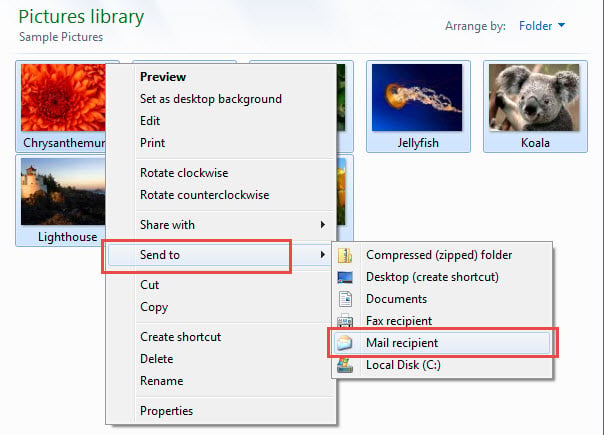
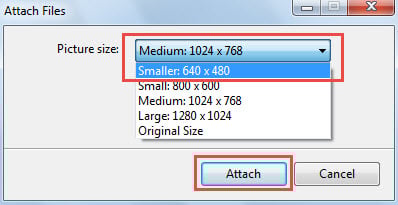
- ထို့နောက် “Attach Files” ၏ ပေါ်လာသော ဒိုင်ယာလော့ခ်ဘောက်စ်တွင်၊ “Picture Size” ကို သင့်စိတ်ကြိုက်ပြင်ဆင်ပါ။

- နောက်ဆုံးအနေနဲ့ "Attach" ခလုတ်ကိုနှိပ်ပါ။
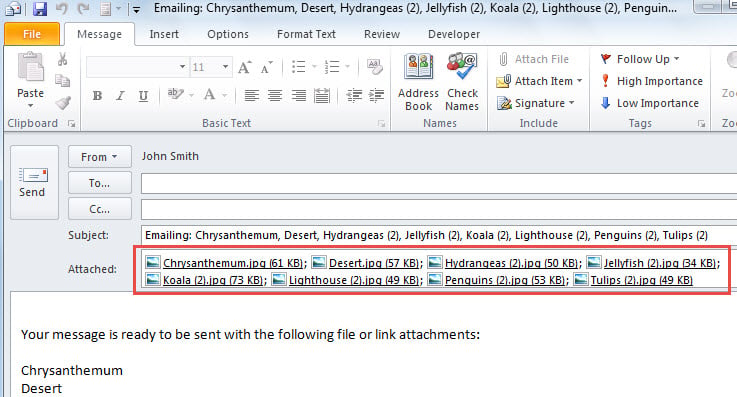
- ချုံ့ထားသောပုံများကို ပူးတွဲပါရှိသည့် မေးလ်အသစ်တစ်ခု ချက်ချင်းပြသမည်ဖြစ်သည်။

Method ကို 2: Zip ပူးတွဲပြီးပါက ပုံအားလုံးကို ပူးတွဲပါရှိသည်။
ပုံတွေကို အီးမေးလ်နဲ့ တွဲပြီး ချုံ့ချင်ရင် အခုပဲ ချုံ့လို့ရပါတယ်။ zip ဖိုင်။ ဤတွင်အသေးစိတ်အဆင့်များ။
- ပထမဦးစွာ လက်ရှိအီးမေးလ်ကို ဖွင့်ထားပါ။
- ထို့နောက် Outlook VBA တည်းဖြတ်မှုကို စတင်ရန် "Alt + F11" ကိုနှိပ်ပါ။
- ထို့နောက်၊ အောက်ပါကုဒ်ကို module တစ်ခုတွင်ထည့်ပါ။
Sub ZipImageAttachments()
    Dim objMail As Outlook.MailItem
    Dim objAttachments As Outlook.Attachments
    Dim objAttachment As Outlook.Attachment
    Dim i As Long
    Dim objFileSystem As Object
    Dim objShell As Object
    Dim varTempFolder As Variant
    Dim varZipFile As Variant

    Set objFileSystem = CreateObject("Scripting.FileSystemObject")
    varTempFolder = objFileSystem.GetSpecialFolder(2).Path & "\Temp " & Format(Now, "dd-mm-yyyy- hh-mm-ss-")
    MkDir (varTempFolder)
    varTempFolder = varTempFolder & "\"

    Set objMail = Outlook.Application.ActiveInspector.currentItem
    Set objAttachments = objMail.Attachments
    For i = objAttachments.Count To 1 Step -1
        Set objAttachment = objAttachments(i)
        If IsEmbedded(objAttachment) = False Then
           Select Case LCase(objFileSystem.GetExtensionName(objAttachment.FileName))
                  Case "jpg", "jpeg", "png", "bmp", "gif"
                        objAttachment.SaveAsFile (varTempFolder & objAttachment.FileName)
                        objAttachment.Delete
           End Select
        End If
    Next

    varZipFile = objFileSystem.GetSpecialFolder(2).Path & "\Images.zip"
    Open varZipFile For Output As #1
    Print #1, Chr$(80) & Chr$(75) & Chr$(5) & Chr$(6) & String(18, 0)
    Close #1

    Set objShell = CreateObject("Shell.Application")
    objShell.NameSpace(varZipFile).CopyHere objShell.NameSpace(varTempFolder).Items

    On Error Resume Next
    Do Until objShell.NameSpace(varZipFile).Items.Count = objShell.NameSpace(varTempFolder).Items.Count
       Application.Wait (Now + TimeValue("0:00:01"))
    Loop
    On Error GoTo 0

    objMail.Attachments.Add varZipFile
End Sub

Function IsEmbedded(objCurrentAttachment As Outlook.Attachment) As Boolean
    Dim objPropertyAccessor As Outlook.PropertyAccessor
    Dim strProperty As String

    Set objPropertyAccessor = objCurrentAttachment.PropertyAccessor
    strProperty = objPropertyAccessor.GetProperty("http://schemas.microsoft.com/mapi/proptag/0x3712001E")

    If InStr(1, strProperty, "@") > 0 Then
       IsEmbedded = True
    Else
       IsEmbedded = False
    End If
End Function
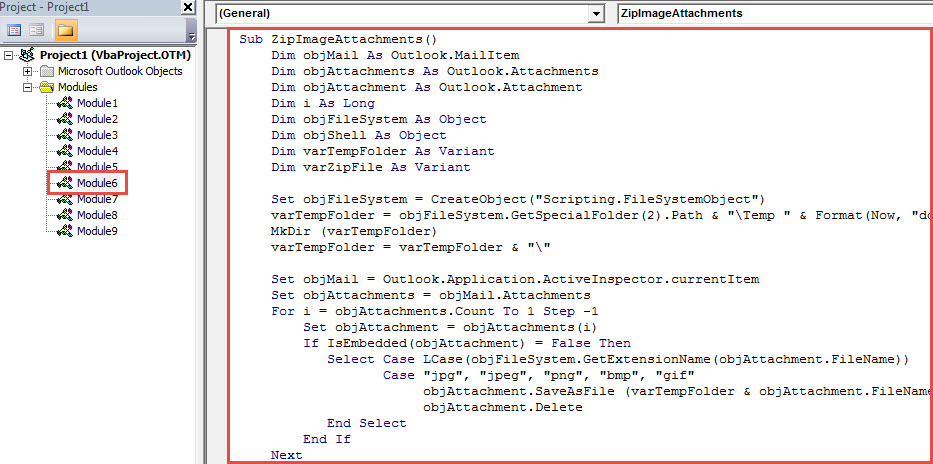
- ထို့နောက် "F5" ခလုတ်များကိုနှိပ်ပါ။
- Macro ပြီးသောအခါ၊ အီးမေးလ်ဝင်းဒိုးသို့ ပြန်သွားပါ။
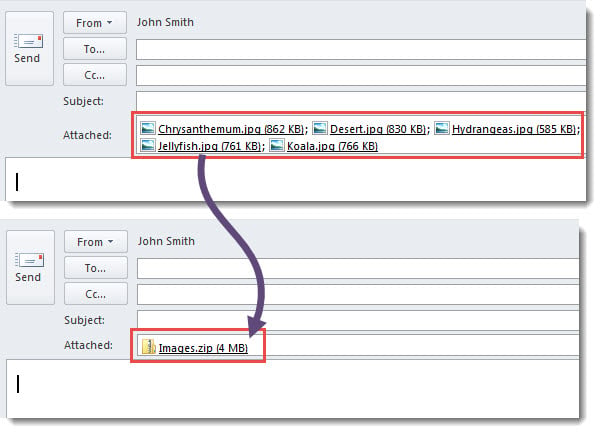
- ရုပ်ပုံ ပူးတွဲပါဖိုင်အားလုံးကို a အဖြစ်သို့ ပြောင်းလဲထားသည်ကို သင်တွေ့ရပါမည်။ zip အောက်ဖော်ပြပါ screenshot တွင်ပြထားသည့်အတိုင်း ဖိုင်။

နည်းလမ်း 3: အီးမေးလ်မပို့မီ အလိုအလျောက် အရွယ်အစားပြောင်းပါ။
zip နဲ့ ချုံ့ချင်တာမဟုတ်ရင် Outlook ကို ပို့ခင် ပုံကြီးတွေကို အလိုအလျောက် အရွယ်အစားပြောင်းဖို့ configure လုပ်နိုင်ပါတယ်။
- စတင်ရန်၊ လက်ရှိမေးလ်တွင် ညာဘက်အပေါ်ထောင့်ရှိ “File” ကိုနှိပ်ပါ။
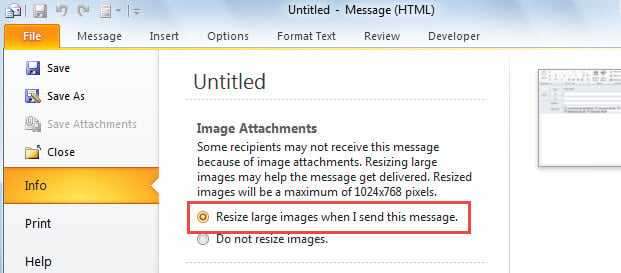
- ထို့နောက် “အင်ဖို” တက်ဘ်တွင်၊ ဤမက်ဆေ့ချ်ပို့သည့်အခါ “ကြီးမားသောပုံများကို အရွယ်အစားပြောင်းရန်” ကို ရွေးပါ။

- နောက်ဆုံးတွင်၊ စာကိုပြန်သွားပြီး စိတ်ဆန္ဒအတိုင်း ဆက်ရေးပါ။
- "Send" ကိုနှိပ်လိုက်သောအခါ၊ Outlook သည် ပုံများကို အလိုအလျောက် ချုံ့ပေးမည်ဖြစ်သည်။
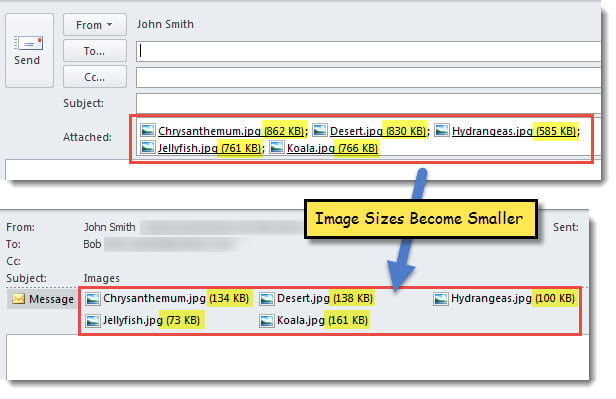
- ပေးပို့ပြီးပါက၊ "ပေးပို့ထားသောပစ္စည်းများ" ဖိုင်တွဲတွင် ၎င်းကို စစ်ဆေးနိုင်ပါသည်။ ပုံအရွယ်အစားများသည် ယခင်ထက် သေးငယ်သည်။

ပျက်စီးနေသော Outlook PST ဖိုင်ကို ပြင်ဆင်ပါ။
အားလုံးသိကြတဲ့အတိုင်း သင့် Outlook PST ဖိုင် ပိုကြီးလေ၊ ယိုယွင်းနေတဲ့ Outlook ဖိုင်ဖြစ်ဖို့ ပိုလွယ်လေပါပဲ။ ထို့ကြောင့်၊ Outlook ဒေတာဖိုင်ကို အရွယ်အစားသေးငယ်အောင် အမြဲသိမ်းဆည်းထားရန် အရေးကြီးသည်။ အသုံးမဝင်သော ပူးတွဲပါဖိုင်များကို ဖျက်ခြင်း၊ မလိုအပ်သော အရာများကို သိမ်းဆည်းခြင်းစသည်ဖြင့် ၎င်းကို သိရှိနိုင်ပါသည်။ ထို့အပြင်၊ အချိန်မီကယ်ဆယ်ရန်၊ စွမ်းအားကြီးသောလက်ကိုကိုင်ထားရန်လိုအပ်သည်။ PST ပြင်ဆင်ခြင်း။ အစရှိတဲ့ tool တွေ၊ DataNumen Outlook Repair. ပျက်စီးနေသော PST ဖိုင်ကို လွယ်ကူစွာ ဖြေရှင်းနိုင်စေရန် ကူညီပေးပါသည်။
စာရေးသူနိဒါန်း:
Shirley Zhang သည် ဒေတာပြန်လည်ရယူရေးဆိုင်ရာ ကျွမ်းကျင်သူဖြစ်သည်။ DataNumen, Inc. အပါအဝင် ဒေတာပြန်လည်ရယူရေးနည်းပညာများတွင် ကမ္ဘာ့ခေါင်းဆောင်ဖြစ်သည်။ sql fix နှင့် outlook ပြုပြင်ရေး software ထုတ်ကုန်များ။ ပိုမိုသိရှိလိုပါကသွားရောက်ကြည့်ရှု www ။datanumen.com