
MS Access တွင် parameter query ကိုအသုံးပြုခြင်းသည် ကလေးကစားစရာတစ်ခုဖြစ်သည်။ query တစ်ခုဖန်တီးရန်အတွက် စံသတ်မှတ်ချက်ကို အသုံးပြုသကဲ့သို့ လွယ်ကူသည်။ ဤဆောင်းပါးတွင် မှတ်တမ်းများကို သီးခြားဒေတာအကွာအဝေးသို့ ကန့်သတ်ရန် ၎င်းတို့ကို အသုံးပြု၍ ကြည့်ရှုပါသည်။
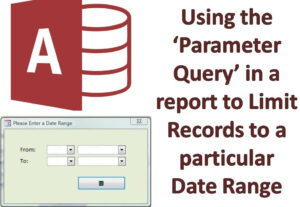 parameter query သည် အဆင့်မြင့် query တစ်ခုဖန်တီးရန် အသုံးဝင်ဆုံးနှင့် အလွယ်ကူဆုံးနည်းလမ်းများထဲမှ တစ်ခုဖြစ်သည်။ ၎င်းသည် query များဖန်တီးရန် အသုံးအများဆုံးနည်းလမ်းများထဲမှ တစ်ခုဖြစ်သည်။ parameter query ၏ ထူးခြားသောအင်္ဂါရပ်များထဲမှ တစ်ခုမှာ အသုံးပြုသူများအား query များကို ဖန်တီးနိုင်စေပြီး၊ command ဖြင့် ရှာဖွေမှုအသုံးအနှုန်းအသစ်ကို ပြန်လည်သုံးသပ်နိုင်သည်။
အသုံးပြုသူတစ်ဦးသည် ကန့်သတ်ချက်ရှာဖွေမှုမှတစ်ဆင့် လုပ်ဆောင်သည့်အခါ၊ Access သည် ၎င်းတို့၏ရှာဖွေမှုကို ထင်ဟပ်စေသည့် ဖြစ်နိုင်သောမေးခွန်းရလဒ်အားလုံးကို စာရင်းသွင်းကာ ရှာဖွေမှုတစ်ခုဆီသို့ ၎င်းတို့အား တောင်းဆိုသည်။
Parameter Query အသုံးပြုမှုများ
- MS Access ရှိ Parameter Query ကို အသုံးပြုသူ၏ ရှာဖွေမှုအရ ပုံစံ Query တွင် ရောင်ပြန်ဟပ်သည့် မှတ်တမ်းအစုအဝေးကို ကန့်သတ်ရန်အတွက် အသုံးပြုသည်။
- Operating parameter query သည် စံနှုန်းများကို အသုံးပြုသည့် query တစ်ခုကို ဖန်တီးခြင်းကဲ့သို့ ရိုးရှင်းပါသည်။ အပိုင်းနံပါတ်တစ်ခု သို့မဟုတ် ရက်စွဲနှစ်ခုကဲ့သို့သော အခြားအရာများအတွက် အချက်အလက်တစ်ခုအား အသုံးပြုသူထံ အချက်တစ်ချက်ကို အချက်ပြရန်အတွက် ပါရာမီတာမေးမြန်းချက်ကို အသုံးပြုသည်။
- Parameter Query သည် Query တစ်ခုစီအတွက် သီးခြား dialog box ပါရာမီတာကို ပြသသည်၊ ၎င်းသည် သီးခြား parameter သို့မဟုတ် query search ၏တန်ဖိုးကို ညွှန်ပြသည်။
နည်းလမ်း- Parameter Query
parameter query ကိုအသုံးပြုရန် အလွယ်ကူဆုံးနည်းလမ်းမှာ အကွက်ပေါ်တွင် အစီရင်ခံစာကို တိုက်ရိုက်အခြေခံခြင်းဖြစ်ပါသည်။ ဤချဉ်းကပ်နည်းသည် များသောအားဖြင့် မေးမြန်းမှုအမျိုးအစားအားလုံးနှင့် အလုပ်လုပ်ပါသည်။ သို့သော်၊ ၎င်းသည် အားနည်းချက်အနည်းငယ်နှင့် လာပါသည်။
- မပြောင်းလဲနိုင်သော- ရက်စွဲနှစ်ခုလုံးကို ထည့်သွင်းရန် လိုအပ်သည်။
- ညံ့ဖျင်းသော အင်တာဖေ့စ်- ပေါ်လာသော ပြဿနာများ (မထင်မှတ်ဘဲ ဒိုင်ယာလော့ခ်ဘောက်စ်နှစ်ခု ပေါ်လာသည်)
- ရက်စွဲများကို အတည်ပြုရန် အခြားနည်းလမ်းမရှိပါ။
- ပုံသေများကို လွှဲပြောင်းရန် သို့မဟုတ် ထောက်ပံ့ပေးရန် နည်းလမ်းမရှိပါ။
Parameter Query ကို ဘယ်လိုဖန်တီးမလဲ။
အဆင့် 1: အသုံးပြုသူများသည် ၎င်းတို့၏ အစီရင်ခံစာမှ မည်သည့် RecordSource ကိုမဆို အသုံးပြုခြင်းဖြင့် မေးခွန်းတစ်ခု ဖန်တီးနိုင်သည်။
အဆင့် 2: ယခု မေးမြန်းမှု ဒီဇိုင်းမြင်ကွင်းကို သွားပြီး သင့်ရက်စွဲအကွက်အောက်ရှိ သတ်မှတ်ချက်အတန်းတွင် အောက်ပါဥပမာကို ရိုက်ထည့်ပါ။
>= [စတင်သည့်ရက်] < [ပြီးဆုံးသည့်ရက်] + ၁
အဆင့် 3: ယခုအခါ အသုံးပြုသူများသည် Query မီနူးတွင် စာရင်းသွင်းထားသော ကန့်သတ်ချက်များကို ရွေးချယ်နိုင်ပါပြီ။ Date/Time အမျိုးအစား ကန့်သတ်ချက်နှစ်ခုကို ယခုကြေငြာပါ။
စတင်သည့်ရက်စွဲ ရက်စွဲ/အချိန်
ကုန်ဆုံးရက်စွဲ နေ့ရက်/အချိန်
အဆင့် 3: အစီရင်ခံစာပါ ကန့်သတ်ရက်စွဲအားလုံးကို ပြသရန်အတွက် အသုံးပြုသူများသည် ၎င်းတို့၏ အစီရင်ခံစာကို ဒီဇိုင်းမြင်ကွင်းတွင် ဖွင့်ရန် လိုအပ်သည်။ ယခု ၎င်းတို့သည် အစီရင်ခံစာ ခေါင်းစီးကဏ္ဍတွင် စာသားအကွက်နှစ်ခုကို ထည့်သွင်းရန် လိုအပ်ပါသည်။
အသုံးပြုသူသည် ControlSource ၏ property setting ကို “=StartingDate နှင့် =EndingDate” တွင် သတ်မှတ်ရမည်ကိုလည်း သတိပြုပါ။
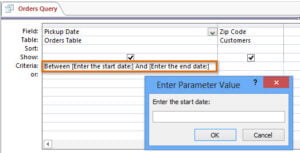 မေးမြန်းချက်တစ်ခုကို ရှာဖွေရန် အလွယ်ကူဆုံးနည်းလမ်းများထဲမှ တစ်ခုဖြစ်သော်လည်း၊ ထိရောက်မှုမရှိခြင်းအတွက် မကြာခဏ ဝေဖန်ခံရလေ့ရှိသည်။ အသုံးပြုသူများသည် parameter မေးမြန်းချက်၏ dialog box များစွာဒီဇိုင်းသည် မလုံလောက်ကြောင်းနှင့် ၎င်းတို့၏ ရည်ရွယ်ချက်အားလုံးအတွက် စိတ်ပျက်စရာဖြစ်ကြောင်း တွေ့ရှိကြသည်။ သို့သော် အသုံးပြုသူများသည် ၎င်းတို့၏ parameter စုဆောင်းမှုလိုအပ်ချက်များကို ဖြည့်ဆည်းပေးနိုင်သည့် form တစ်ခုကို ဖန်တီးခြင်းဖြင့် ဤပြဿနာကို ဖြေရှင်းနိုင်သည်။ အချိန်ကုန်ပြီး ပြောင်းလွယ်ပြင်လွယ်မရှိသော်လည်း parameter မေးမြန်းချက်သည် ကန့်သတ်ထားသော data range ကို မှတ်တမ်းတင်ရန် မေးမြန်းချက်များကို ရှာဖွေရန် အလွန်ရေပန်းစားသော နည်းလမ်းများထဲမှ တစ်ခုအဖြစ် ရှိနေဆဲဖြစ်သည်။
MS Access ဒေတာဘေ့စ်တစ်ခုနှင့် အလုပ်လုပ်စဉ်တွင် သင်၏အရေးကြီးသောဒေတာကို အန္တရာယ်ဖြစ်စေနိုင်သည့် ဒေတာဘေ့စ်ဖောက်ပြန်မှုဖြစ်စဉ်များကို ကြုံတွေ့ရနိုင်သည်။ ဒေတာဆုံးရှုံးမှု မြင်ကွင်းကို ရှောင်ရှားရန်၊ ပုံမှန် Access အသုံးပြုသူများသည် ကိုင်တွယ်ဖြေရှင်းရန် ယုံကြည်စိတ်ချရသော ကိရိယာကို ရွေးချယ်ရန် အကြံပြုအပ်ပါသည်။ ပျက်စီးနေသော Access အရေးပေါ်အခြေအနေများတွင်ဒေတာဘေ့စ်။
စာရေးသူနိဒါန်း:
Vivian Stevens သည် ဒေတာပြန်လည်ရယူရေးဆိုင်ရာ ကျွမ်းကျင်သူဖြစ်သည်။ DataNumen, Inc. အပါအဝင် ဒေတာပြန်လည်ရယူရေးနည်းပညာများတွင် ကမ္ဘာ့ခေါင်းဆောင်ဖြစ်သည်။ mdf ပြင်ဆင်ခြင်း။ နှင့် excel recovery software ထုတ်ကုန်များ။ ပိုမိုသိရှိလိုပါကသွားရောက်ကြည့်ရှု www ။datanumen.com