
စာကိုယ်တွင် အရေးကြီးသော URL အများအပြားပါရှိသော အီးမေးလ်တစ်စောင်ကို လက်ခံရရှိသောအခါ၊ သင်သည် URL အားလုံးကို စာသားဖိုင်တစ်ခုသို့ အတိအကျ သတ်မှတ်လိုပေမည်။ ထို့ကြောင့် ဤဆောင်းပါးတွင် ၎င်းကို လျင်မြန်စွာရရှိရန် နည်းလမ်းတစ်ခုကို မိတ်ဆက်ပေးပါမည်။
အများအားဖြင့်၊ Outlook အီးမေးလ်မှ စာသားဖိုင်သို့ URL များကို ထုတ်ယူရန်၊ သင်သည် ဦးစွာ စာသားဖိုင်ကို ဖန်တီးပြီးနောက် URL များကို ဖိုင်သို့ ကိုယ်တိုင်ကူးယူရမည်ဖြစ်သည်။ ဒုက္ခပေးလွန်းသည်ဟု သင်ထင်ကာ ပိုမိုထိရောက်သော နည်းလမ်းကို ရှာဖွေနေပါသည်။ သို့ဆိုလျှင် ဆက်ဖတ်နိုင်ပါသည်။ ဤနေရာတွင် ကျွန်ုပ်တို့သည် အစုလိုက်အပြုံလိုက်ဖြင့် အီးမေးလ်တစ်ခုမှ URL အားလုံးကို ထုတ်ယူခြင်းနည်းလမ်းကို မျှဝေပါမည်။
အီးမေးလ်တစ်ခုတွင် URL အားလုံးကို စာသားဖိုင်တစ်ခုသို့ အမြန်ထုတ်ယူပါ။
- အစပိုင်းတွင်၊ သင်၏ Outlook တွင်၊ "နှင့်အညီ VBA တည်းဖြတ်သူအား ဝင်ရောက်ပါ။သင်၏ Outlook တွင် VBA ကုဒ်ကိုမည်သို့ဖွင့်မည်နည်း။"။
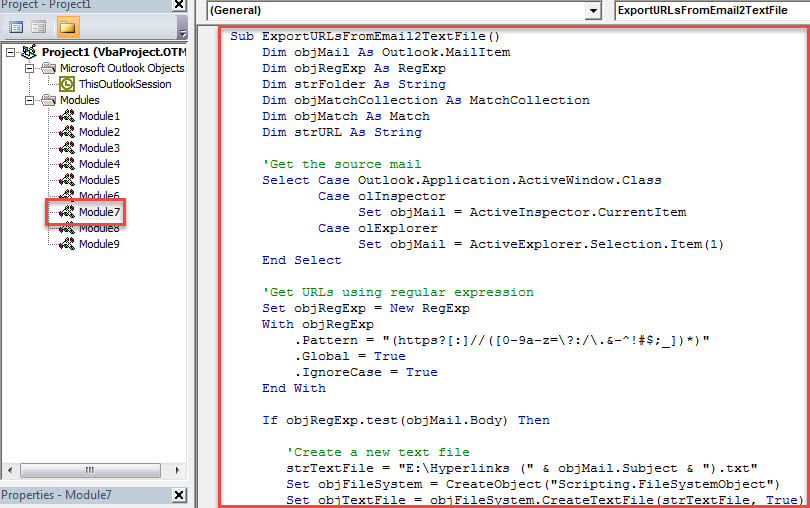
- ထို့နောက်၊ အောက်ပါ VBA ကုဒ်ကို အသုံးမပြုသော module တစ်ခုသို့ ကူးယူပြီး ကူးထည့်ပါ။
Sub ExportURLsFromEmail2TextFile ()
    Dim objMail As Outlook.MailItem
    Dim objRegExp As RegExp
    Dim strFolder As String
    Dim objMatchCollection As MatchCollection
    Dim objMatch As Match
    Dim strURL As String

    'Get the source mail
    Select Case Outlook.Application.ActiveWindow.Class
           Case olInspector
                Set objMail = ActiveInspector.CurrentItem
           Case olExplorer
                Set objMail = ActiveExplorer.Selection.Item(1)
    End Select

    'Get URLs using regular expression
    Set objRegExp = New RegExp
    With objRegExp
         .Pattern = "(https?[:]//([0-9a-z=\?:/\.&-^!#$;_])*)"
         .Global = True
         .IgnoreCase = True
    End With

    If objRegExp.test(objMail.Body) Then

       'Create a new text file
       strTextFile = "E:\Hyperlinks (" & objMail.Subject & ").txt"
       Set objFileSystem = CreateObject("Scripting.FileSystemObject")
       Set objTextFile = objFileSystem.CreateTextFile(strTextFile, True)
       objTextFile.WriteLine ("Extracted URLs:" & vbCrLf & vbCrLf)

       Set objMatchCollection = objRegExp.Execute(objMail.Body)
       i = 0
       For Each objMatch In objMatchCollection
           strURL = objMatch.SubMatches(0)
           i = i + 1

           'Write the URLs to the text file
           objTextFile.WriteLine (i & ". " & strURL & vbCrLf)
       Next

       objTextFile.Close
       'Open the text file
       Shell ("notepad.exe " & strTextFile)
    End If
End Sub
- ထို့နောက်၊ ဤ macro ကို Quick Access Toolbar သို့မဟုတ် ribbon သို့ ထည့်ပါ။
- နောက်ဆုံးအနေနဲ့ စမ်းကြည့်ဖို့ အောက်ပါအဆင့်တွေကို လုပ်ပါ။
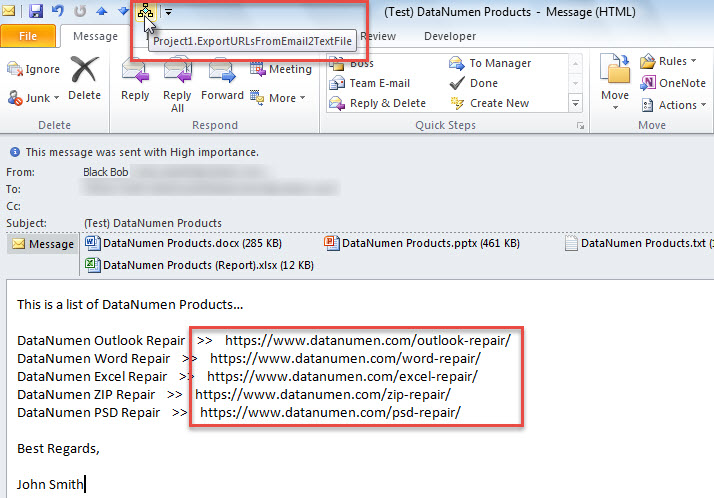
- ပထမဆုံးအနေနဲ့ အီးမေးလ်ကို ရွေးပါ သို့မဟုတ် ဖွင့်ပါ။
- ထို့နောက် Quick Access Toolbar သို့မဟုတ် ဖဲကြိုးရှိ မက်ခရိုခလုတ်ကို နှိပ်ပါ။

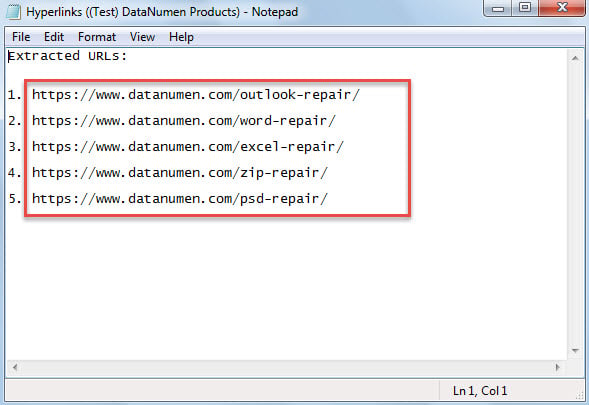
- အောက်ဖော်ပြပါ ဖန်သားပြင်ဓာတ်ပုံတွင် ပြထားသည့်အတိုင်း ထုတ်ယူထားသော UTL အားလုံးကို သင်မြင်နိုင်စေမည့် ရိုးရိုးစာသားဖိုင်အသစ်ကို ချက်ချင်းဖွင့်ပါမည်။

အီးမေးလ်ရှိ အန္တရာယ်ရှိသောလင့်ခ်များကို သတိထားပါ။
နေ့တိုင်း၊ သင့် Outlook တွင် အီးမေးလ်အမျိုးအစားအားလုံးကို သင်လက်ခံရရှိနိုင်ပါသည်။ အချို့သည် လူသိများသောအဆက်အသွယ်များမှဖြစ်ပြီး အချို့သည် အမည်မသိပေးပို့သူများထံမှ လာနိုင်သည်။ ၎င်းတို့နှင့် ရင်ဆိုင်ရပါက၊ အချို့သော သံသယဖြစ်ဖွယ်လင့်ခ်များ သယ်ဆောင်လာနိုင်သည့် အမည်မသိအီးမေးလ်များကို သတိထားပါ။ လင့်ခ်များကိုဖွင့်ပါက၊ သင်၏ Outlook ဖိုင်သည် ဗိုင်းရပ်စ်များ ကူးစက်သွားနိုင်သည်။ ထို့နောက်တွင်၊ သင်သည် antivirus software မှတဆင့်ဗိုင်းရပ်စ်များကိုသတ်ပစ်ရုံသာမက၊ ခံစားနေရသော PST ဖိုင်ကိုလည်းအစွမ်းထက်သောအားဖြင့်ပြန်လည်ပြုပြင်ရမည်ဖြစ်ပါသည်။ Outlook ပြုပြင်ခြင်း utility ကို ကြိုက်တယ်။ DataNumen Outlook Repair.
စာရေးသူနိဒါန်း:
Shirley Zhang သည် ဒေတာပြန်လည်ရယူရေးဆိုင်ရာ ကျွမ်းကျင်သူဖြစ်သည်။ DataNumen, Inc. အပါအဝင် ဒေတာပြန်လည်ရယူရေးနည်းပညာများတွင် ကမ္ဘာ့ခေါင်းဆောင်ဖြစ်သည်။ SQL Server ပြုပြင် နှင့် outlook ပြုပြင်ရေး software ထုတ်ကုန်များ။ ပိုမိုသိရှိလိုပါကသွားရောက်ကြည့်ရှု www ။datanumen.com