
တိကျသောအဝင်အီးမေးလ်များကို အလိုအလျောက်ပေးပို့ရန်၊ သင်သည် Outlook တွင် စည်းမျဉ်းများကို ဦးစွာအသုံးပြုရန် စဉ်းစားရလိမ့်မည်။ သို့တိုင်၊ ထပ်ဆင့်ပို့သည့်အခါ အီးမေးလ်အကြောင်းအရာနှင့် စာကိုယ်အား စိတ်ကြိုက်ပြင်ဆင်ရန် စည်းမျဉ်းသည် သင့်အား မပံ့ပိုးပါ။ စိတ်ကြိုက်အကြောင်းအရာနှင့် စာကိုယ်ပါရှိသော သီးခြားအီးမေးလ်များကို အလိုအလျောက်ပေးပို့လိုပါက၊ ဤဆောင်းပါးတွင် ဖော်ပြထားသည့်နည်းလမ်းကို သင်အသုံးပြုနိုင်ပါသည်။
ကျွန်ုပ်တို့အားလုံးသိသည့်အတိုင်း၊ Outlook စည်းမျဉ်းများသည် အသုံးပြုသူများအား သီးခြားအဝင်အီးမေးလ်များကို အလိုအလျောက်ပေးပို့ရန် ပံ့ပိုးပေးနိုင်ပါသည်။ ဆိုလိုသည်မှာ၊ "FW: မူရင်းမေးလ်အကြောင်းအရာ" နှင့် မူရင်းမေးလ်ကိုယ်ထည်ပုံစံဖြင့် အကြောင်းအရာနှင့်သက်ဆိုင်သည့် သီးခြားပုဂ္ဂိုလ်များထံ အီးမေးလ်ကို အလိုအလျောက် ထပ်ဆင့်ပို့ပါမည်။ သို့သော်၊ အသုံးပြုသူအများအပြားသည် စိတ်ကြိုက်အကြောင်းအရာနှင့် စာကိုယ်ဖြင့် အီးမေးလ်များကို အလိုအလျောက်ပေးပို့ရန် မျှော်လင့်ကြသည်။ စည်းကမ်းချက်တွေကို သဘောမပေါက်နိုင်ဘူးဆိုတာ သိသာပါတယ်။ ထို့ကြောင့် ဤနေရာတွင် ကျွန်ုပ်တို့သည် ၎င်းကို လွယ်ကူစွာရရှိရန် နည်းလမ်းတစ်ခုကို မိတ်ဆက်ပေးပါမည်။
စိတ်ကြိုက်အကြောင်းအရာနှင့် စာကိုယ်ပါရှိသော သီးခြားအဝင်အီးမေးလ်များကို အလိုအလျောက် ထပ်ဆင့်ပို့ပါ။
- အစပိုင်းမှာ Outlook ပရိုဂရမ်ကို စတင်ပါ။
- ထို့နောက် "" ကိုရည်ညွှန်းပြီး VBA တည်းဖြတ်သူထံဝင်ရောက်ခွင့်ရယူပါ။သင်၏ Outlook တွင် VBA ကုဒ်ကိုမည်သို့ဖွင့်မည်နည်း။"။
- ထို့နောက်၊ အောက်ပါ VBA ကုဒ်ကို “ThisOutlookSession” ပရောဂျက်ထဲသို့ ကူးထည့်ပါ။
Public WithEvents objInbox As Outlook.Folder
Public WithEvents objInboxItems As Outlook.Items

Private Sub Application_Startup()
    Set objInbox = Outlook.Application.Session.GetDefaultFolder(olFolderInbox)
    Set objInboxItems = objInbox.Items
End Sub

Private Sub objInboxItems_ItemAdd(ByVal Item As Object)
    Dim objMail As Outlook.MailItem
    Dim objForward As Outlook.MailItem

    If TypeOf Item Is MailItem Then
       Set objMail = Item

       'If it is a specific new email
       If (objMail.SenderEmailAddress = "bob_black@datanumen.com") And (objMail.Importance = olImportanceHigh) And (objMail.Attachments.Count > 0) Then

           Set objForward = objMail.Forward
           'Customize the forward subject, body and recipients
           With objForward
                .Subject = "Custom Subject"
                .HTMLBody = "<HTML><BODY>Type body here. </BODY></HTML>" & objForward.HTMLBody
                .Recipients.Add ("boss@datanumen.com")
                .Recipients.Add ("john@datanumen.com")
                .Recipients.ResolveAll
                .Importance = olImportanceHigh
                .Send
           End With
       End If
    End If
End Sub
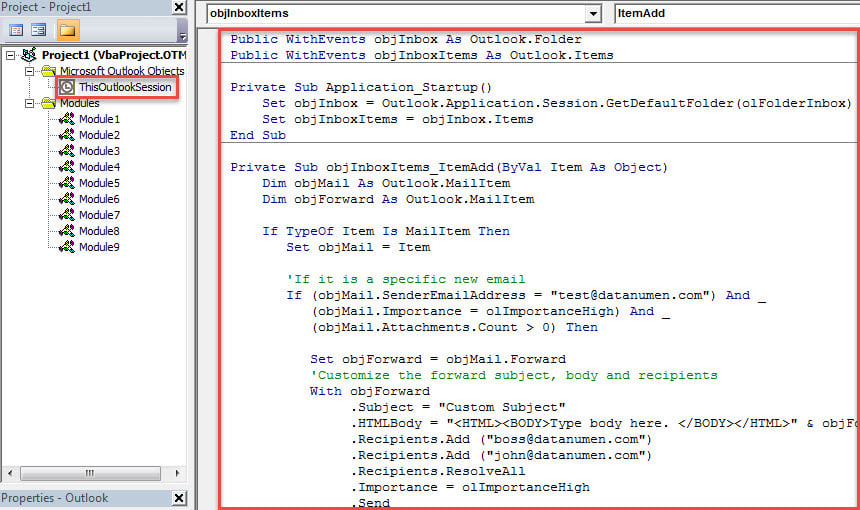
- ထို့နောက် သတ်မှတ်ထားသော အဝင်အီးမေးလ်များ၏ စံနှုန်းများကို ပြောင်းလဲပါ။ ပြီးလျှင် သင့်လိုအပ်ချက်အရ ကုဒ်ရှိ တိကျသောကိုယ်ထည်၊ ဘာသာရပ်နှင့် လက်ခံသူများကို ပြင်ဆင်ပါ။
- နောက်ဆုံးတွင် “Application_Startup” subroutine ထဲသို့ နှိပ်ပြီး “F5” key ကိုနှိပ်ပါ။
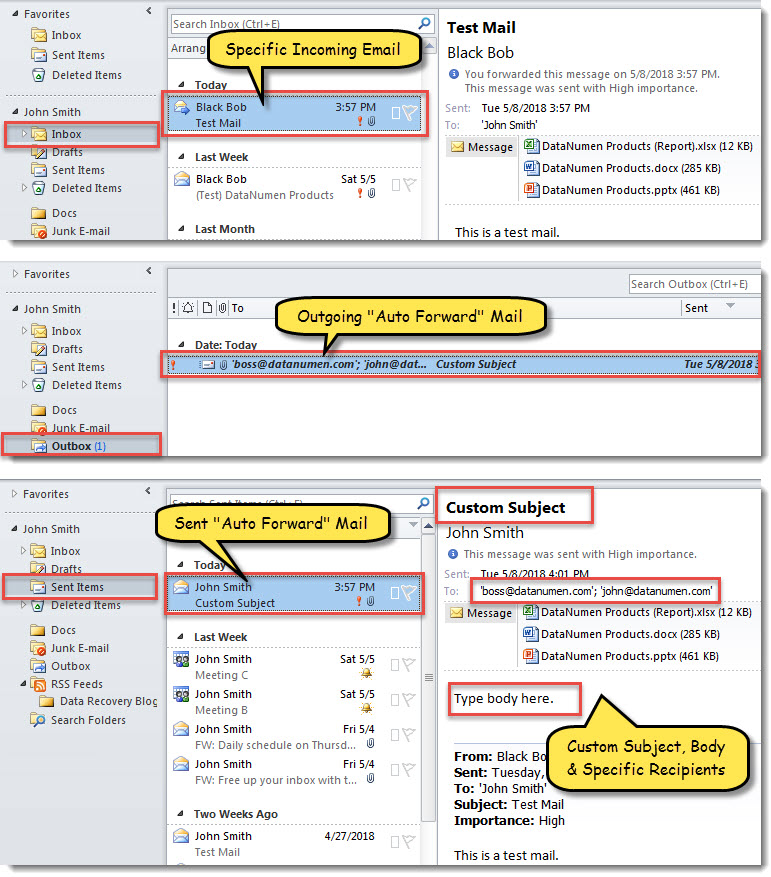
- ထိုအချိန်မှစ၍၊ သင်၏မူလ Inbox ဖိုင်တွဲသို့ တိကျသောအဝင်တစ်ခုရောက်ရှိသည့်အခါတိုင်း၊ Outlook သည် ၎င်းကို စိတ်ကြိုက်အကြောင်းအရာနှင့် စာကိုယ်ဖြင့် ကြိုတင်သတ်မှတ်ထားသော လက်ခံသူများထံ အလိုအလျောက်ပေးပို့မည်ဖြစ်သည်။

Outlook ပြဿနာများကို ပျော့ပြောင်းစွာ ဖြေရှင်းပါ။
Outlook သည် feature ကြွယ်ဝသော်လည်း error များနှင့် အခြားသော ပြဿနာများမှ ခုခံနိုင်စွမ်းမရှိပေ။ ဥပမာအားဖြင့်၊ အကြောင်းအမျိုးမျိုးကြောင့် Outlook PST ဖိုင်သည် အလွယ်တကူ ပျက်စီးသွားနိုင်သည်။ ၎င်းတို့တွင် လူသားအမှားများ၊ ဗိုင်းရပ်စ်များ၊ အရွယ်အစားကြီးမားသော PST ဖိုင်နှင့် ပျက်စီးနေသော Outlook ပရိုဖိုင်များ စသည်တို့ပါဝင်သည်။ ထို့ကြောင့်၊ Outlook PST ဖိုင်အရွယ်အစားကို သတိထားရန်၊ ဗိုင်းရပ်စ်များအားလုံးကို ဘေးကင်းစေရန်နှင့် ကြံ့ခိုင်မှုကို ထိန်းသိမ်းခြင်းကဲ့သို့သော ကြိုတင်ကာကွယ်မှုအချို့ကို သင်ပြုလုပ်ရန်လိုအပ်ပါသည်။ Outlook ပြန်လည်ရယူခြင်း။ အစရှိတဲ့ tool တွေ၊ DataNumen Outlook Repair.
စာရေးသူနိဒါန်း:
Shirley Zhang သည် ဒေတာပြန်လည်ရယူရေးဆိုင်ရာ ကျွမ်းကျင်သူဖြစ်သည်။ DataNumen, Inc. အပါအဝင် ဒေတာပြန်လည်ရယူရေးနည်းပညာများတွင် ကမ္ဘာ့ခေါင်းဆောင်ဖြစ်သည်။ SQL Server နာလန်ထူ နှင့် outlook ပြုပြင်ရေး software ထုတ်ကုန်များ။ ပိုမိုသိရှိလိုပါကသွားရောက်ကြည့်ရှု www ။datanumen.com