
ဤဆောင်းပါးသည် အရေးပါမှုနှင့် Union Queries ၏အသုံးပြုမှုကို ဖော်ပြထားပြီး ပေါင်းစပ်ရလဒ်များရရှိရန် ၎င်းကို ထိထိရောက်ရောက်အသုံးပြုရန် အဆင့်များကို ပေးပါသည်။
အသုံးပြုသူတစ်ဦးတွင် မသက်ဆိုင်သောဇယားနှစ်ခုပါရှိသော MS Access ဒေတာဘေ့စ်တစ်ခု၊ တစ်ခုသည် သုံးစွဲသူဒေတာနှင့် နောက်တစ်ခုသည် သုံးစွဲသူဒေတာပါရှိသည်ဆိုပါစို့။ ဤဇယားနှစ်ခုစလုံးတွင် ဆက်သွယ်ရန်အချက်အလက်အတွက် အကွက်တစ်ခုရှိမည်ဟု ကျွန်ုပ်တို့ယူဆပါသည်။ ယခုအသုံးပြုသူသည် ဤဇယားနှစ်ခုလုံး၏ မြင်ကွင်းတစ်ခုတည်းတွင် ဆက်သွယ်ရန်အချက်အလက်များကို မြင်လိုပါက၊ Union Query ကို အသုံးပြုရမည်ဖြစ်ပါသည်။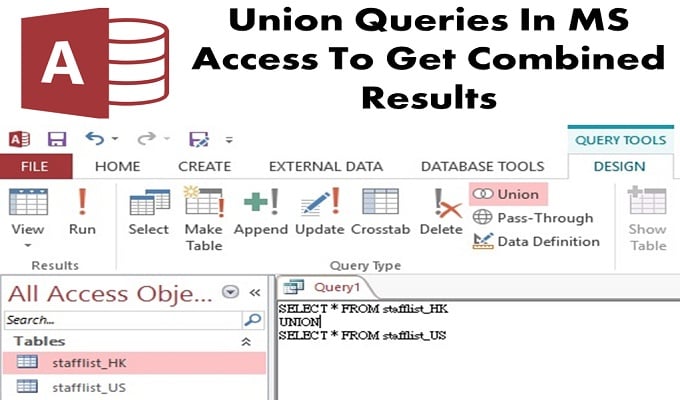
Union Query ကို တစ်ကြိမ်တည်းတွင် ဇယားတစ်ခုထက်ပို၍ ရွေးချယ်ခြင်းနှင့် ရယူခြင်းအတွက် အသုံးပြုသည်။ ၎င်းကိုလုပ်ဆောင်ရန်၊ အသုံးပြုသူသည် union query ကိုဖန်တီးခြင်းဖြင့်ဒေတာကိုရယူပြီးနောက်ရလဒ်ကိုပေါင်းစပ်မည့်ဇယားတစ်ခုစီမှမေးမြန်းချက်ကိုရွေးချယ်ရန်လိုအပ်သည်။
Union Query ကိုအသုံးပြုနေစဉ် မှတ်သားရမည့်အရာများ
- Union Queries များသည် SQL-သတ်မှတ်ထားသောကြောင့် ၎င်းတို့ကို SQL view သို့ပြောင်းခြင်းဖြင့် MS SQL တွင် တိုက်ရိုက်ရေးသားသင့်ပါသည်။
- အသုံးပြုသူ ပေါင်းစပ်လိုသော ရွေးချယ်ထားသော စုံစမ်းမေးမြန်းမှုများတွင် တွဲဖက်အသုံးပြုနိုင်သော ဒေတာအမျိုးအစားများဖြင့် တူညီသောအစီအစဥ်တွင် တူညီသောအကွက်အရေအတွက် ရှိသင့်သည်။
ရွေးချယ်ရန် Queries ဖန်တီးရန် အဆင့်များ
- အဆင့် 1: Queries အုပ်စုရှိ တဘ်ဖန်တီးရန် သွားပြီး Query Design ကိုဖွင့်ပါ။
- အဆင့် 2: Show Table မှ သင်ထည့်လိုသော အကွက်များဖြင့် ဇယားကို ရွေးချယ်ပါ။ သင်၏ Query Design Window တွင် ဇယားကို အလိုအလျောက် ထည့်သွင်းပါမည်။
- အဆင့် 3: Show Table dialog box ကို ပိတ်ပါ။
- အဆင့် 4: ယခု Query Design Window မှ ကွက်လပ်များကို ရွေးပါ။
သင်ထည့်သွင်းထားသည့် တူညီသောအမှာစာနှင့် နယ်ပယ်အရေအတွက်ကို အခြားရွေးချယ်ထားသော စုံစမ်းမေးမြန်းမှုတွင် ရွေးချယ်ရန် သေချာပါစေ။ ထို့အပြင်၊ အကွက်တစ်ခုစီရှိ ဒေတာအမျိုးအစားများသည် တစ်ခုနှင့်တစ်ခု ကိုက်ညီမှုရှိမရှိ စစ်ဆေးပါ။
- အဆင့် 5: ယခု သင့်လျော်သောအသုံးအနှုန်းများဖြင့် အကွက်ထဲတွင် သတ်မှတ်ချက်များကို ထည့်ပါ။
- အဆင့် 6: ရွေးချယ်ထားသော query ကို run ပြီး ၎င်း၏ output ကို ပြန်လည်စစ်ဆေးပါ။ ရလဒ်အဖွဲ့မှ ဒီဇိုင်း tab ကိုဖွင့်ပြီး Run ကိုနှိပ်ပါ။
- အဆင့် 7: ဒီဇိုင်းမြင်ကွင်းသို့ ပြောင်းပါ။
- အဆင့် 8: ယခု မပိတ်ဘဲ သင်၏ ရွေးချယ်ထားသော မေးခွန်းကို သိမ်းဆည်းပါ။
- အဆင့် 9: အသုံးပြုသူ ပေါင်းစပ်လိုသော ရွေးချယ်မှုတစ်ခုစီအတွက် လုပ်ငန်းစဉ်ကို ပြန်လုပ်ပါ။
Queries ကို ရွေးရန် ပေါင်းစပ်ရန် အဆင့်များ
Access သည် Query Design Window ကိုဝှက်ထားစဉ် SQL view object tab ကိုပြသသည်။ ဤအချိန်တွင် SQL view Tab သည် ဗလာဖြစ်နေသည်။
 အဆင့် 1: အသုံးပြုသူသည် union query တစ်ခုအဖြစ် ပေါင်းစပ်လိုသော ပထမရွေးချယ်ထားသော query ၏ တက်ဘ်ကို ရွေးပါ။
- အဆင့် 2: Home tab သို့သွားပါ၊ View > SQL View ကိုနှိပ်ပါ။
- အဆင့် 3: ရွေးချယ်ထားသော မေးခွန်းအတွက် SQL ကြေညာချက်ကို ကူးယူပြီး ထည့်သွင်းပါ။ 'သမဂ္ဂမေးခွန်းကိုဖန်တီးခြင်း' အတွက် အထက်ဖော်ပြပါအဆင့်များတွင် သင်ဖန်တီးထားသည့် တက်ဘ်ကို ယခုဖွင့်ပါ။
- အဆင့် 4: union Query တွင် SQL View Object တွင် SQL statement ကို ကူးထည့်ပါ။
- အဆင့် 5: ၎င်း၏ SQL ကြေငြာချက်တွင် ရွေးချယ်ထားသော မေးခွန်းတစ်ခု၏အဆုံးတွင် တင်ထားသော semicolon (;) ကို ဖျက်ပါ။
- အဆင့် 6: ကာဆာသည် တစ်ကြောင်းအောက်သို့ ရွေ့သွားစေရန် Enter နှိပ်ပါ၊ ထို့နောက် စာကြောင်းအသစ်တွင် UNION ဟုရိုက်ပါ။
- အဆင့် 7: Union Query တွင် အသုံးပြုသူ ပေါင်းစပ်လိုသော နောက်မေးခွန်းအတွက် တက်ဘ်ကို ရွေးပါ။
- အဆင့် 8: Union Query ၏ SQL View Window တွင် ရွေးချယ်ထားသော query အတွက် SQL statement အားလုံးကို အသုံးပြုသူမှ ကူးယူပြီး paste လုပ်သည်အထိ အဆင့် 5 အထိ အဆင့်အားလုံးကို ပြန်လုပ်ပါ။ နောက်ဆုံး SQL ကြေငြာချက် သို့မဟုတ် query မှ semicolon ကို မဖျက်ပါနှင့်။
- အဆင့် 9: ရလဒ်များအုပ်စုရှိ ဒီဇိုင်း tab သို့သွားပါ၊ ထို့နောက် Run ကိုနှိပ်ပါ။
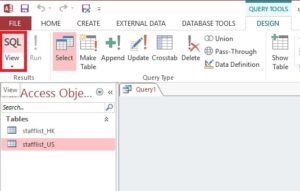 အဆင့် 1: အသုံးပြုသူသည် union query တစ်ခုအဖြစ် ပေါင်းစပ်လိုသော ပထမရွေးချယ်ထားသော query ၏ တက်ဘ်ကို ရွေးပါ။
အသုံးပြုသူ၏မေးမြန်းမှု၏ရလဒ်များသည် ဒေတာစာရွက်မြင်ကွင်းတွင် သင့်ဖန်သားပြင်ပေါ်တွင် အလိုအလျောက်ပေါ်လာမည်ဖြစ်သည်။
၎င်း၏နောက်ဆုံးထွက်ဗားရှင်းများတွင် အင်္ဂါရပ်များစွာပါဝင်နေသော်လည်း MS Access ဆော့ဖ်ဝဲသည် ဒေတာဘေ့စ်ပျက်ကျခြင်းကို ကြုံတွေ့နေရဆဲဖြစ်သည်။ ဒါ့ကြောင့် စီးပွားရေးသမားတွေအနေနဲ့ ရင်းနှီးမြုပ်နှံရမယ်။ ဝင်ရောက်ပြုပြင်ခြင်း။ အရေးပေါ်အခြေအနေများကိုကိုင်တွယ်ဖြေရှင်းရန် utility ။
စာရေးသူနိဒါန်း:
Vivian Stevens သည် ဒေတာပြန်လည်ရယူရေးဆိုင်ရာ ကျွမ်းကျင်သူဖြစ်သည်။ DataNumen, Inc. အပါအဝင် ဒေတာပြန်လည်ရယူရေးနည်းပညာများတွင် ကမ္ဘာ့ခေါင်းဆောင်ဖြစ်သည်။ sql ပြန်လည်နာလန်ထူ နှင့် excel recovery software ထုတ်ကုန်များ။ ပိုမိုသိရှိလိုပါကသွားရောက်ကြည့်ရှု www ။datanumen.com