
ကုမ္ပဏီကြီးများသည် ၎င်းတို့၏ကုမ္ပဏီရှိ လစ်လပ်ရာထူးအားလုံးအတွက် ကိုယ်စားလှယ်လောင်းများကို ရှာဖွေရန်အတွက် ၎င်းတို့၏စိတ်ကြိုက်တည်ဆောက်ထားသော သော့ချက်စာလုံးစာရင်းကို အသုံးပြု၍ ကိုယ်ရေးရာဇဝင်များကို စကင်ဖတ်ရန် ဈေးကြီးသောဆော့ဖ်ဝဲကို အသုံးပြုကြသည်။ သင်သည် အတိုင်ပင်ခံကုမ္ပဏီငယ်တစ်ခုဖြစ်ပြီး သင့်ကိုယ်ရေးရာဇဝင်များကို ကိုယ်တိုင်စကင်ဖတ်နေဆဲဖြစ်ပါက စိတ်မပူပါနှင့်။ ယခု သင့်ကိုယ်ပိုင်ကိုယ်ရေးရာဇဝင်စကင်ဖတ်ကိရိယာကို တည်ဆောက်နိုင်ပါပြီ။
အခုတော့ကို Download လုပ်
ဆော့ဖ်ဝဲကို အမြန်ဆုံးအသုံးပြုလိုပါက အောက်ပါတို့ကို လုပ်ဆောင်နိုင်သည်-
Software ကိုယခုဒေါင်းလုဒ်လုပ်ပါ။
Resume Template ကို ယခုဒေါင်းလုဒ်လုပ်ပါ။
မဟုတ်ရင် DIY လုပ်ချင်တယ်ဆိုရင်တော့ အောက်က အကြောင်းအရာတွေကို ဖတ်ရှုနိုင်ပါတယ်။
GUI ကိုပြင်ဆင်ကြရအောင်
ပုံတွင်ပြထားသည့်အတိုင်း စာရွက်နှစ်ရွက်ဖန်တီးပြီး ပထမတစ်ပုံကို "မီနူး" နှင့် နောက်ဆုံးစာရွက်ကို "Resume" အဖြစ် အမည်ပေးလိုက်ပါ။ နာမည်ပြောထားသည့်အတိုင်း စာရွက် "Menu" သည် ကျွန်ုပ်တို့၏ကိရိယာအတွက် GUI ဖြစ်မည်ဖြစ်ပြီး စာရွက် "Resume" သည် ကျွန်ုပ်တို့၏တူးလ်မှတစ်ဆင့်ဖတ်ရှုခဲ့သော Resume ဖိုင်များမှ အချက်အလက်များကို သိမ်းဆည်းထားမည်ဖြစ်သည်။
“မီနူး” စာရွက်ပေါ်တွင် ရွေးချယ်ထားသော ကိုယ်ရေးရာဇဝင်၏ လမ်းကြောင်းအပြည့်အစုံကို ထိန်းထားရန် အကွက်တစ်ခုကို ဖန်တီးပါ။ ကိုယ်ရေးရာဇဝင်သည် doc သို့မဟုတ် docx ဖော်မတ်ဖြင့် ဖြစ်သင့်သည်ကို ကျေးဇူးပြု၍ သတိပြုပါ။ ခလုတ်နှစ်ခုထည့်ပါ။ ၎င်းကို လုပ်ဆောင်နိုင်စေရန် နောက်ပိုင်းတွင် ကျွန်ုပ်တို့သည် ဤခလုတ်များသို့ မက်ခရိုကို ပေါင်းထည့်ပါမည်။ အကွက်၏ညာဘက်တွင်ရှိသောခလုတ်ကို "Browse" ဟုအမည်ပေးကြပါစို့။ အကွက်အောက်ခြေရှိ ခလုတ်ကို “Resume Read” ဟု အမည်ပေးလိုက်ပါ။ ကိရိယာကို အမြင်အာရုံကောင်းမွန်စေရန်၊ ကျွန်ုပ်သည် Word doc အိုင်ကွန်ကို ထည့်သွင်းထားသောကြောင့် အိုင်ကွန်များထည့်နိုင်သည်။ 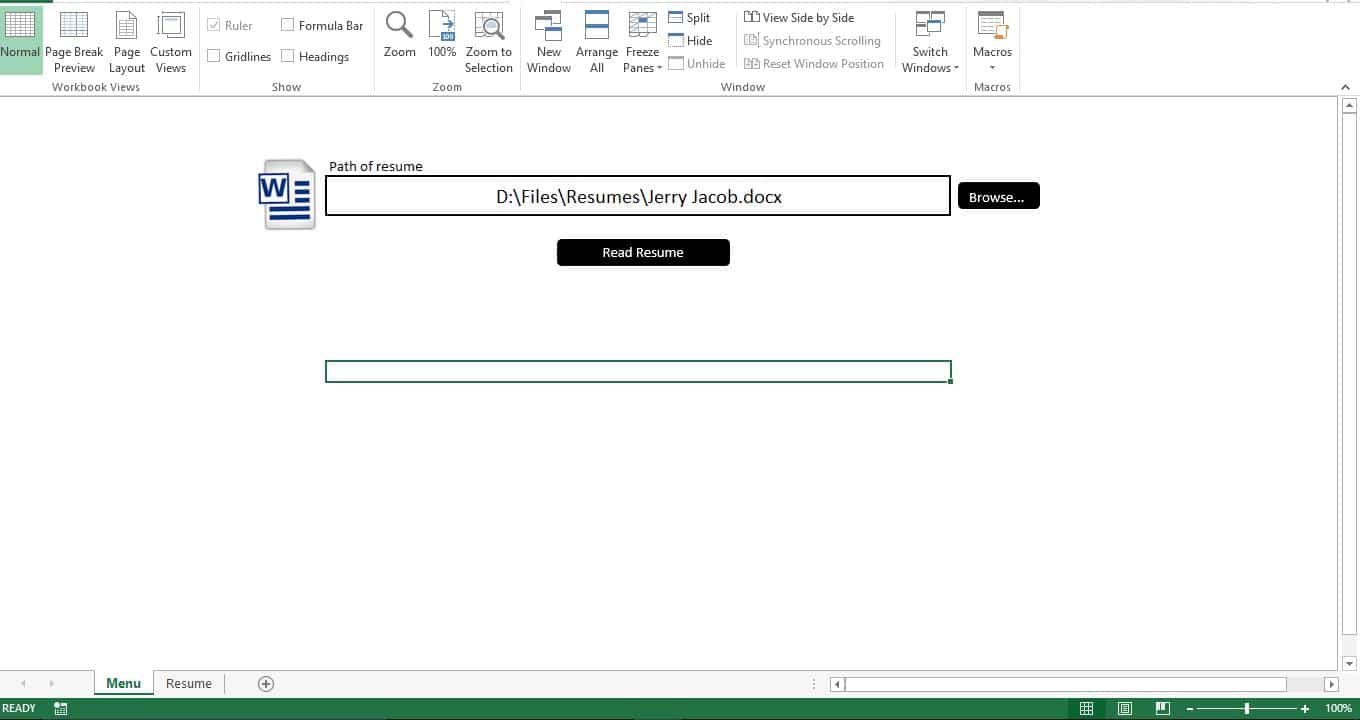
ဒေတာဘေ့စကိုပြင်ဆင်ကြပါစို့
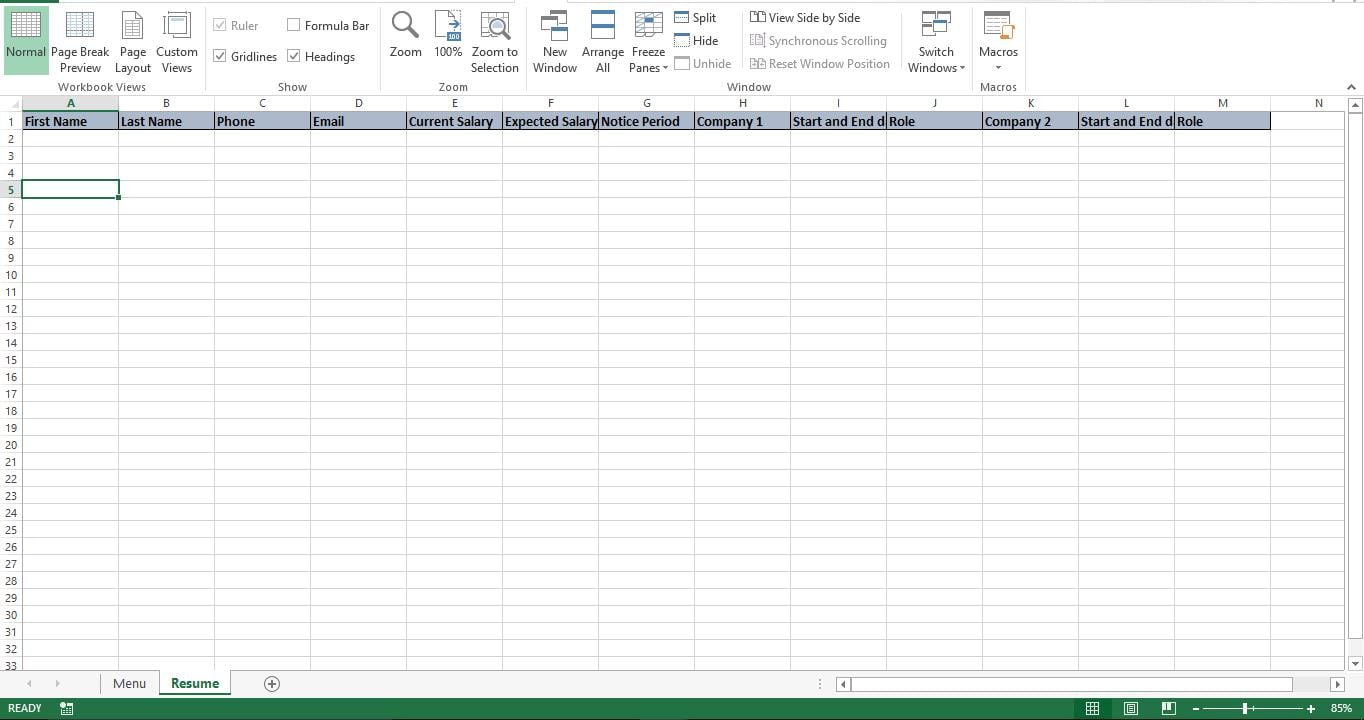
ကုမ္ပဏီတိုင်းတွင် ၎င်းတို့၏ ဝဘ်ဆိုဒ်တွင် ကိုယ်ရေးရာဇဝင်ပုံစံ ပုံစံတစ်ခုရှိသည်နှင့် အလုပ်ရှာဖွေသူများသည် ဤပုံစံပလိတ်ကို အသုံးပြုရန် တောင်းဆိုကြသည်မှာ အလွန်အဖြစ်များပါသည်။ ဒါကြောင့် ဒေတာဘေ့စကို ပြင်ဆင်ရတာ ရိုးရှင်းပါတယ်။ သင့်ကုမ္ပဏီ၏ ကိုယ်ရေးမှတ်တမ်းပုံစံတွင် အကွက်များနှင့် သက်ဆိုင်သော ကော်လံခေါင်းစီးများကို ပေါင်းထည့်ပါ။ အောက်ဖော်ပြပါပုံများတွင် ပြထားသည့်အတိုင်း၊ ကျွန်ုပ်သည် နမူနာကိုယ်ရေးရာဇဝင် နမူနာပုံစံကို ဖန်တီးပြီး “Resume” စာရွက်တွင် သက်ဆိုင်ရာ ခေါင်းစီးများကို ပေါင်းထည့်ပါသည်။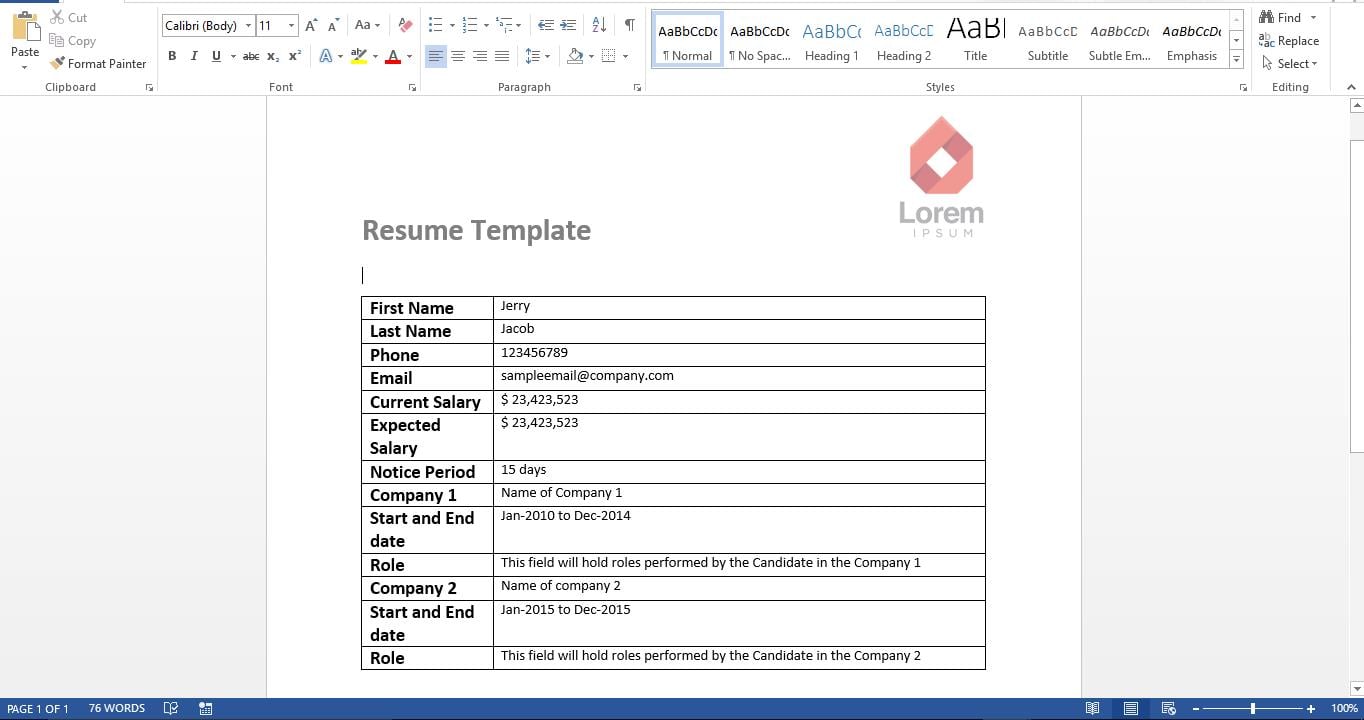
အလုပ်လုပ်ရအောင်
ဇာတ်ညွှန်းကို ကူးယူပြီး Module အသစ်တစ်ခုတွင် ကူးထည့်ပါ။ ဇာတ်ညွှန်းတွင် subs နှစ်ခုရှိသည်။ ပထမအခွဲသည် အသုံးပြုသူအား ရှာဖွေပြီး ကိုယ်ရေးမှတ်တမ်းဖိုင်ကို ရွေးခွင့်ပြုရန်ဖြစ်သည်။ ဒုတိယအပိုင်းသည် ရွေးချယ်ထားသော ကိုယ်ရေးရာဇဝင်မှ အချက်အလက်များကို ဖတ်ပြီး တင်သွင်းရန်ဖြစ်သည်။ ယခုသွား၍ “မီနူး” စာရွက်ရှိ သက်ဆိုင်ရာခလုတ်များသို့ ဤ macro များထည့်ပါ။
စမ်းသပ်ကြည့်ရအောင်
စာရွက် “မီနူး” မှ လှည့်ကြည့်ရန် ခလုတ်ကို နှိပ်ပြီး ဖိုင်တစ်ခုကို ရွေးချယ်ပါ။ ယခု သင်ရွေးချယ်ထားသော ကိုယ်ရေးအကျဉ်း၏ လမ်းကြောင်း အပြည့်အစုံကို အကွက်တွင် ပေါ်နေပါသည်။ “Resume ဖတ်ရှုရန်” ခလုတ်ကို နှိပ်လိုက်သည်နှင့် ကိရိယာသည် ကိုယ်ရေးရာဇဝင်မှ အချက်အလက်များကို ချက်ချင်းဖတ်ပြပြီး “ကိုယ်ရေးရာဇဝင်” စာရွက်ပေါ်တွင် တင်ထားမည်ဖြစ်သည်။
ဘယ်လိုအလုပ်လုပ်လဲ?
ဇာတ်ညွှန်းသည် ကိုယ်ရေးရာဇဝင်ကို အတန်းများနှင့် ကော်လံများပါရှိသော ဇယားတစ်ခုအဖြစ် ဆက်ဆံသည်။ အတန်းနှင့် ကော်လံတစ်ခုစီကို ခွဲခြမ်းစိတ်ဖြာပြီး အချက်အလက်များကို စကားလုံးမှ Excel သို့ ပေးပို့သည်။
ပြင်ဆင်ပါ။
သင်တည်ဆောက်ထားသော ကိရိယာသည် ကိုယ်ရေးရာဇဝင်တစ်ခုတည်းကို ဖတ်သည်။ ဖိုင်တွဲတစ်ခုမှ ကိုယ်ရေးရာဇဝင်များစွာကို ဖတ်ရန် ၎င်းကို အလွယ်တကူ ပြင်ဆင်နိုင်သည်။ အသုံးပြုသူအား ဖိုင်တွဲတစ်ခုရွေးချယ်ရန်နှင့် ရွေးချယ်ထားသောဖိုင်တွဲမှ စကားလုံးဖိုင်တစ်ခုစီကို ဖတ်ပြီး ဖြတ်သန်းရန် ဒုတိယအပိုင်းကို ပြင်ဆင်ခွင့်ပြုရန် ပထမအခွဲကို ပြင်ဆင်ပါ။
script
Sub pick_word()
'Allowing the user to pick the resume
    Dim wd As Office.FileDialog
    Set wd = Application.FileDialog(msoFileDialogFilePicker)
    With wd
        .AllowMultiSelect = False
        .Title = "Please select the Resume"
        .Filters.Clear
        .Filters.Add "Resume", "*.doc*"
        If .Show = True Then
            Sheets("Menu").Range("G5").Value = .SelectedItems(1) 'show the picked file on the Menu sheet
        End If
    End With
End Sub

Sub ImportWordTable()
'Read the resume
    Dim obj1 As Object
    Dim file1 As Variant
    Dim t1 As Integer
    Dim ir As Long
    Dim ic As Integer
    Set obj1 = GetObject(Sheets("Menu").Range("G5").Value)
    Sheets("Resume").Rows("2:1000").Clear
    Dim c As Long
    c = 0
    With obj1
        With .tables(1)
            For ir = 1 To .Rows.Count
                c = c + 1
                For ic = 2 To .Columns.Count
                    Sheets("Resume").Cells(2, c).Value = WorksheetFunction.Clean(.cell(ir, ic).Range.Text)
                    Next ic
                    Next ir
                End With
            End With
            Set obj1 = Nothing
        End Sub
မင်းမှာ ကိစ္စရှိလား။ ပျက်စီးနေသော Excel xlsx ဖိုင် ဖိုင်ကို သင် အရင်က သတိမထားမိခဲ့ပါဘူး၊ အခုက recovery tools လိုမျိုး recovery tools တွေကို အသုံးပြုပြီး ပြင်ဆင်ဖို့ အချိန်ရောက်ပါပြီ။ DataNumen Excel Repair.
စာရေးသူနိဒါန်း:
Nick Vipond သည် ဒေတာပြန်လည်ရယူရေးဆိုင်ရာ ကျွမ်းကျင်သူဖြစ်သည်။ DataNumen, Inc. အပါအဝင် ဒေတာပြန်လည်ရယူရေးနည်းပညာများတွင် ကမ္ဘာ့ခေါင်းဆောင်ဖြစ်သည်။ အကျင့်ပျက်ခြစားမှုကို ပြုပြင်ပါ။ နှင့် outlook recovery software ထုတ်ကုန်များ။ ပိုမိုသိရှိလိုပါကသွားရောက်ကြည့်ရှု www ။datanumen.com