
Excel သည် ၎င်းကို လိမ္မာပါးနပ်စွာ အသုံးချပါက အလွန်အစွမ်းထက်ပါသည်။ ဒေတာများကို သိမ်းဆည်းခြင်းနှင့် ခွဲခြမ်းစိတ်ဖြာရန် အသုံးပြုရုံသာမက Excel တွင်လည်း အခြားအသုံးပြုမှုများ များစွာရှိသည်။ ထို့ကြောင့်၊ ယနေ့ ကျွန်ုပ်တို့သည် ဆဲလ်များတွင် ရွေးချယ်စရာမေးခွန်းများစွာကို ဖန်တီးသည့်နည်းလမ်းကို စတင်လိုက်ပါသည်။
သင်သည် Excel ပုံစံဖြင့် မေးခွန်းလွှာ လက်ခံရရှိခြင်းဖြစ်နိုင်သည်။ ၎င်းသည် Excel ၏နောက်ထပ် application တစ်ခုဖြစ်သည်။ Excel ၏ဖော်မတ်သည် အင်တာဖေ့စ်ကို ပိုမိုရှင်းလင်းစေသည်။ ထို့အပြင် ရလဒ်များကို လူများစုဆောင်းရန် လွယ်ကူသည်။ အချို့ဆဲလ်များတွင်၊ သင်ရွေးချယ်နိုင်သော ဘုံရွေးချယ်မှုအချို့ရှိပါသည်။ ဤဆက်တင်ဖြင့် သင်သည် အချက်အလက်ကို ကိုယ်တိုင်ထည့်သွင်းရန် မလိုအပ်ပါ။ ထို့ကြောင့် ယနေ့ Excel ဆဲလ်များတွင် ရွေးချယ်စရာမေးခွန်းများစွာ ဖန်တီးခြင်း၏ လုပ်ဆောင်ချက်ကို လေ့လာပါမည်။
Tasks ရွေးချယ်ခြင်း၏နမူနာ
ဤတွင် ကျွန်ုပ်တို့သည် ကျောင်းသားများကို အလုပ်များပေးသည့် ဥပမာကို အသုံးပြုပါသည်- အပင်များကို ရေလောင်းခြင်း၊ မြက်ရိတ်ခြင်းနှင့် ကြမ်းပြင်ကို သုတ်ခြင်း။ မင်းရဲ့ ကျောင်းသားတွေကို သူတို့လုပ်ချင်တဲ့ ပရောဂျက်တွေကို မေးရမယ်။ ဖြည့်စွက်ရန် Excel ဖိုင်များကို ၎င်းတို့အား ပေးပို့ပါ။ အလုပ်ကော်လံတွင်၊ ညာဘက်ရှိ မြှားလေးကို နှိပ်ပြီး စာရင်းထဲမှ တစ်ခုကို ရွေးချယ်နိုင်ပါသည်။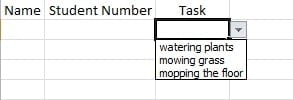
Multiple Choices သတ်မှတ်ခြင်း အဆင့်များ
- စာရင်းတစ်ခု ဖန်တီးလိုသည့် target cell ကို ရွေးချယ်ခဲ့သည်။
- ဒေတာဖဲကြိုးတွင်၊ "ဒေတာအတည်ပြုခြင်း" ကိုနှိပ်ပါ။ ထို့နောက် ဝင်းဒိုးအသစ်တစ်ခု ပေါ်လာလိမ့်မည်။

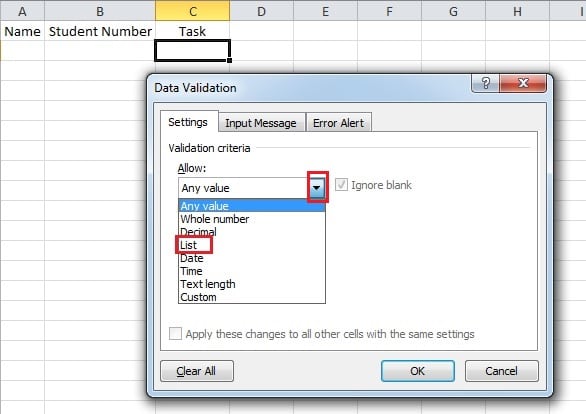
- ထို့နောက် ဝင်းဒိုးအသစ်တွင် “ခွင့်ပြု” စာသားအကွက် ညာဘက်ရှိ မြှားလေးကို နှိပ်ပါ။
- drop-down list တွင်၊ "စာရင်း" ၏ option ကိုရွေးချယ်ပါ။

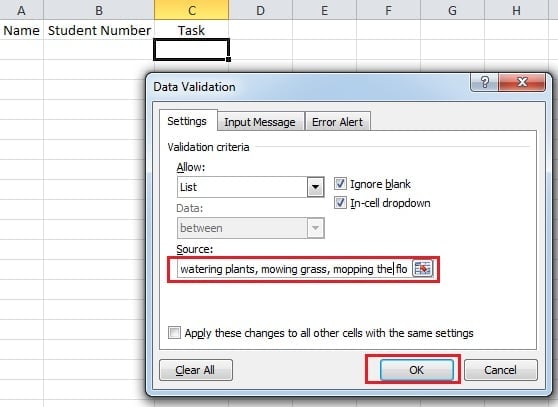
- ထို့နောက် "အရင်းအမြစ်" ၏စာသားအကွက်တွင်၊ လုပ်ဆောင်စရာသုံးခုကိုရိုက်ထည့်ပါ။ ၎င်းတို့ကို ခွဲခြားရန် ကော်မာသုံးရန် သတိရသင့်သည်။

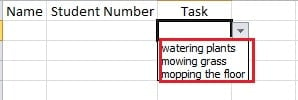
- “OK” ကိုနှိပ်ပါ။ ထို့နောက် လုပ်ဆောင်စရာ သုံးခုစလုံးသည် drop down menu တွင် ရှိနေသည်ကို သင်တွေ့နိုင်သည်။

အထက်ပါအချက်များသည် Excel ဆဲလ်တစ်ခုအတွင်း ရွေးချယ်စရာမေးခွန်းများစွာကို ဖန်တီးခြင်းအဆင့်များဖြစ်သည်။ ပြီးတော့ အဆင့်တွေက အရမ်းလွယ်တာမို့ ဒီရည်ရွယ်ချက်က အောင်မြင်ဖို့ အရမ်းလွယ်ပါတယ်။ ဆက်တင်များ အားလုံးပြီးပါက သင့်ကျောင်းသားများထံ ပေးပို့နိုင်ပါသည်။
Excel အကျင့်ပျက်ခြစားမှု ဖြစ်ပေါ်လာသောအခါ ပြုလုပ်ရမည့်နည်းလမ်း
Excel ဖိုင်တစ်ခု ပျက်စီးသွားမည့်အချိန်ကို ခန့်မှန်းရန် ဘယ်တော့မှ မလွယ်ကူပါ။ ထို့ကြောင့် ထိုသို့သော မတော်တဆမှုမျိုး ကြုံလာပါက သင့်လုပ်ငန်းကို ကြီးစွာသော ဒုက္ခဖြစ်စေပါသည်။ ပိုဆိုးတာက၊ ဒေတာဘေးအန္တရာယ်က သင့်ကို မှားယွင်းစွာကိုင်တွယ်ရင် ဆုံးရှုံးမှုကြီးကြီးမားမားကို ဆောင်ကျဉ်းပေးပါလိမ့်မယ်။ ဒါကြောင့် သင့်ဖိုင်တွေကို နည်းမှန်လမ်းမှန်နဲ့ တတ်နိုင်သမျှ အမြန်ဆုံး ပြုပြင်ချင်မှာ သေချာပါတယ်။ ထို့ကြောင့် သင်သည် တတိယပါတီဆော့ဖ်ဝဲကို အသုံးပြုရန် အကြံပြုအပ်ပါသည်။ Excel ကိုပြင်ပါ။ဒီကိရိယာက အလွန်ထိရောက်ပြီး ပျောက်ဆုံးသွားတဲ့ဒေတာကို အများဆုံးအတိုင်းအတာအထိ ပြန်လည်ရယူနိုင်ပါတယ်။
စာရေးသူနိဒါန်း:
Anna Ma သည် ဒေတာပြန်လည်ရယူရေးဆိုင်ရာ ကျွမ်းကျင်သူဖြစ်သည်။ DataNumen, Inc. အပါအဝင် ဒေတာပြန်လည်ရယူရေးနည်းပညာများတွင် ကမ္ဘာ့ခေါင်းဆောင်ဖြစ်သည်။ စကားလုံးပြန်လည်ရယူခြင်း။ နှင့် outlook ပြုပြင်ရေး software ထုတ်ကုန်များ။ ပိုမိုသိရှိလိုပါကသွားရောက်ကြည့်ရှု www ။datanumen.com