
Outlook တွင် မက်ဆေ့ချ်အစမ်းကြည့်ရှုခြင်းကို ဖွင့်ထားသော်လည်း ဖောင့်များသည် သေးငယ်လွန်းသည်ကဲ့သို့သော ဖတ်ရန်ခက်ခဲသည်ကို တွေ့ရှိပါက ၎င်း၏ဖောင့်အရွယ်အစားများကို သင်ပြောင်းလဲနိုင်သည်။ ဤဆောင်းပါးသည် ဤပြဿနာကို အဓိကအားဖြင့် သုံးသပ်ပါသည်။ ဤနေရာတွင် မိတ်ဆက်ထားသော နည်းလမ်းကို အသုံးပြုနိုင်ပါသည်။
Outlook မက်ဆေ့ချ်ကို အစမ်းကြည့်ရှုခြင်းဖြင့် မက်ဆေ့ချ်ကိုယ်ထည်၏ တစ်ကြောင်းမှ သုံးကြောင်းအထိ ၎င်းကိုဖွင့်စရာမလိုဘဲ ဖတ်နိုင်စေပါသည်။ Outlook 2010 နှင့် ယခင်ဗားရှင်းများတွင်၊ ကျွန်ုပ်တို့သည် အကြိုကြည့်ရှုခြင်း၏ဖောင့်များကို ပြောင်းလဲနိုင်သည်။ သို့သော် Outlook 2013 နှင့်အထက်တွင်၊ ဤအင်္ဂါရပ်သည် အစပိုင်းတွင် ပျောက်ကွယ်သွားခဲ့သည်။ အသစ်ပြန်ဆိုခြင်းများတွင် ကျွန်ုပ်တို့သည် သတ်မှတ်ထားသော နံပါတ်လိုင်းများကိုသာ ချိန်ညှိနိုင်ပြီး မျဉ်းတစ်ကြောင်း၊ မျဉ်းနှစ်ကြောင်း သို့မဟုတ် သုံးလိုင်းကို ရွေးချယ်နိုင်သည်။ ကံကောင်းထောက်မစွာ၊ 2015 ခုနှစ်တွင် Outlook 2013 ကို ဤအင်္ဂါရပ်ဖြင့် မွမ်းမံခဲ့သည်။ ဆိုလိုသည်မှာ၊ သင်၏ Outlook 2013 ကို အဆင့်မြှင့်တင်ထားပါက၊ သင်သည် message preview ၏ ဖောင့်များကို ပြင်ဆင်နိုင်သည်။ Outlook 2016 အတွက်၊ ၎င်းသည်ဤအင်္ဂါရပ်မရသေးပါ။ ယခု ကျွန်ုပ်သည် ၎င်း၏ဖောင့်များကို ပြောင်းလဲရန် ခိုင်မာသောအဆင့်များကို မိတ်ဆက်ပေးပါမည်။
Outlook Messages အကြိုကြည့်ရှုမှုတွင် ဖောင့်အရွယ်အစားများကို ချိန်ညှိပါ။
- အစပိုင်းတွင် သင်၏ Outlook အက်ပ်ကို စတင်ပါ။ Mail pane ၏ ပင်မစာမျက်နှာတွင်၊ သင်သည် “View” တက်ဘ်သို့ ပြောင်းပြီး “View Settings” ခလုတ်ကို နှိပ်သင့်သည်။
- ထို့နောက် ဒိုင်ယာလော့ဂ်ဘောက်စ်အသစ်တွင် သင်သည် “အခြားဆက်တင်များ” ခလုတ်ကို နှိပ်သင့်ပြီး အခြား ဒိုင်ယာလော့ဂ်ဘောက်စ် ပေါ်လာမည်ဖြစ်သည်။
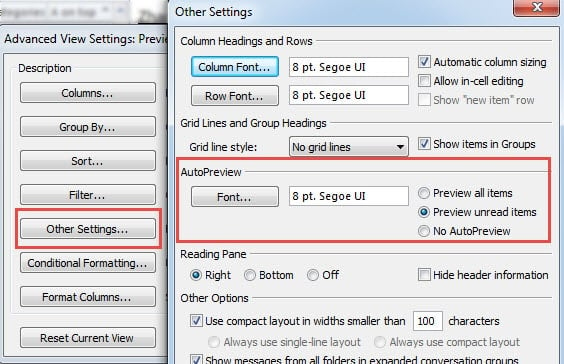
- ဤဒိုင်ယာလော့ခ်တွင်၊ သင်သည် "Auto-Preview" အညွှန်းကို ရှာဖွေရန် လိုအပ်ပြီး "ဖောင့်များ" ခလုတ်ကို နှိပ်သင့်သည်။
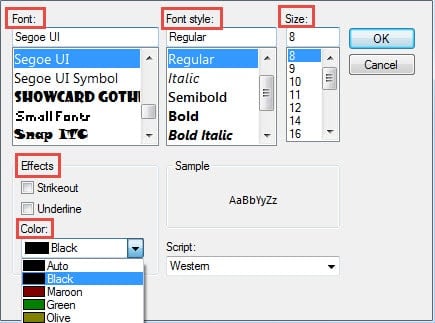
- ထို့နောက် နောက်ဆက်တွဲဝင်းဒိုးတွင် ဖောင့်ဆက်တင်များအားလုံးကို ဖောင့်၊ ဖောင့်ပုံစံ၊ အရွယ်အစား၊ အကျိုးသက်ရောက်မှုများနှင့် အရောင်စသည်ဖြင့် အပါအဝင် ဟိုတွင်ရှိ ဖောင့်ဆက်တင်များအားလုံးကို သင်တွေ့နိုင်သည်။ ၎င်းတို့ထဲမှ တစ်ခုကို သင်စိတ်ကြိုက်ပြင်ဆင်နိုင်သည်။

- နောက်ဆုံးတွင် ပြုပြင်ထားသော ဖောင့်များကို သိမ်းဆည်းရန် “OK” စီးရီးတစ်ခုကို နှိပ်ပါ။
၎င်းနောက်၊ သင် Outlook အကြိုကြည့်ရှုမှုမြင်ကွင်းကို ဖွင့်ထားသရွေ့၊ အကြိုကြည့်ရှုသည့်စာသားများအားလုံးသည် ဖောင့်အရွယ်အစားအသစ်တွင် ရှိနေမည်ကို သင်တွေ့မြင်နိုင်ပါသည်။ မွမ်းမံထားသောဖောင့်များသည် အကြိုကြည့်ရှုခြင်းအတွက်သာ သက်ဆိုင်ကြောင်း သတိပြုပါ။
Outlook ၏ အားနည်းချက်
အားသာချက်များစွာကြောင့် Outlook ကို ကုမ္ပဏီများနှင့် လူတစ်ဦးချင်းစီက တွင်ကျယ်စွာ အသုံးပြုခဲ့သည်။ အီးမေးလ်အများအပြားကို ကိုင်တွယ်ဖြေရှင်းနိုင်ရုံသာမက အဆက်အသွယ်များကို စီမံခန့်ခွဲခြင်း၊ အချိန်ဇယားများ စီစဉ်ပေးခြင်းစသည်ဖြင့် လုပ်ဆောင်နိုင်စွမ်းရှိသည်။ များပြားလှသော စွမ်းရည်များကို ကြွားလုံးထုတ်သော်လည်း၊ ၎င်းသည် အခြားအပလီကေးရှင်းများကဲ့သို့ အကျင့်ပျက်ခြစားမှုဒဏ်ကိုလည်း ခံနိုင်ရည်ရှိသည်။ ထို့ကြောင့်၊ မျှော်လင့်မထားသောဒေတာများ ဖောက်ပြန်ခြင်းကို ရှောင်ရှားရန်အတွက်၊ ကျွန်ုပ်တို့သည် ပုံမှန်အရန်ကူးယူခြင်းအလေ့အထကို ရယူသင့်သည်။ ထို့အပြင်၊ ပြုပြင်ရေးကိရိယာကဲ့သို့ နေရာလေးကို ထိန်းသိမ်းထားရန်လည်း လိုအပ်ပါသည်။ DataNumen Outlook Repair. ဤကိရိယာသည် ၎င်း၏မြင့်မားမှုကြောင့် ၎င်း၏လုပ်ဖော်ကိုင်ဖက်များထက် သာလွန်နေပါသည်။ Outlook ပြန်လည်ရယူခြင်း။ နှုန်းသည်။
စာရေးသူနိဒါန်း:
Shirley Zhang သည် ဒေတာပြန်လည်ရယူရေးဆိုင်ရာ ကျွမ်းကျင်သူဖြစ်သည်။ DataNumen, Inc. အပါအဝင် ဒေတာပြန်လည်ရယူရေးနည်းပညာများတွင် ကမ္ဘာ့ခေါင်းဆောင်ဖြစ်သည်။ sql ပြန်လည်နာလန်ထူ နှင့် outlook ပြုပြင်ရေး software ထုတ်ကုန်များ။ ပိုမိုသိရှိလိုပါကသွားရောက်ကြည့်ရှု www ။datanumen.com