
ဤဆောင်းပါးသည် သင့်အား ရိုးရှင်းပြီး အသုံးပြုရလွယ်ကူသော Expense manager ဖန်တီးရန် ကူညီပေးပါမည်။ ယခု သင်သည် သင်၏ ၀င်ငွေများ၊ အသုံးစရိတ်များအားလုံးကို စာရင်းသွင်းပြီး ခြေရာခံနိုင်ကာ သင့်လက်ကျန်စာရင်းကို ထိန်းထားနိုင်ပါပြီ။
အခုတော့ကို Download လုပ်
ဆော့ဖ်ဝဲကို အမြန်ဆုံးအသုံးပြုလိုပါက အောက်ပါတို့ကို လုပ်ဆောင်နိုင်သည်-
Software ကိုယခုဒေါင်းလုဒ်လုပ်ပါ။
မဟုတ်ရင် DIY လုပ်ချင်တယ်ဆိုရင်တော့ အောက်က အကြောင်းအရာတွေကို ဖတ်ရှုနိုင်ပါတယ်။
GUI ကိုပြင်ဆင်ကြရအောင်
အလုပ်စာအုပ်အသစ်ကိုဖွင့်ပြီး ၎င်းကို macro ဖွင့်ထားသော excel ဖိုင်အဖြစ် သိမ်းဆည်းပါ။ အလုပ်စာအုပ်ထဲမှာ နှစ်ရွက်ပဲလိုတယ်။ ဒါကြောင့် အပိုစာရွက်တွေကို ဖျက်လိုက်ပါ။ Sheet1 ကို “Entry” အဖြစ် အမည်ပြောင်းပြီး Sheet2 ကို “ဒေတာဘေ့စ်” အဖြစ် အမည်ပြောင်းပါ။ စာရွက် "Entry" သည် ကျွန်ုပ်တို့၏ကိရိယာ၏ ရှေ့ဆုံးတွင် ဖြစ်လိမ့်မည်။ Sheet "Database" သည် ကျွန်ုပ်တို့၏ tool ၏ ဒေတာဘေ့စ်နောက်ကွယ်တွင် လုပ်ဆောင်မည်ဖြစ်ပါသည်။
"ဝင်ငွေ" စာရွက်တွင်၊ "ဝင်ငွေ" နှင့် "ကုန်ကျစရိတ်" ၏ဝင်ရောက်မှုအတွက်သီးခြားအကွက်များကိုဖန်တီးပါ။ စုစုပေါင်းဝင်ငွေ၊ စုစုပေါင်းကုန်ကျစရိတ်နှင့် လက်ကျန်ငွေပမာဏကိုပြသရန် "အကျဉ်းချုပ်" အပိုင်းကိုလည်း ဖန်တီးပါ။
ခလုတ်သုံးခုလိုတယ်။ တစ်ခုက ဝင်ငွေထည့်ဖို့၊ ဒုတိယက ကုန်ကျစရိတ်ထည့်ဖို့နဲ့ တစ်ခုက ဒေတာဘေ့စ်ကို ရှင်းဖို့ပါ။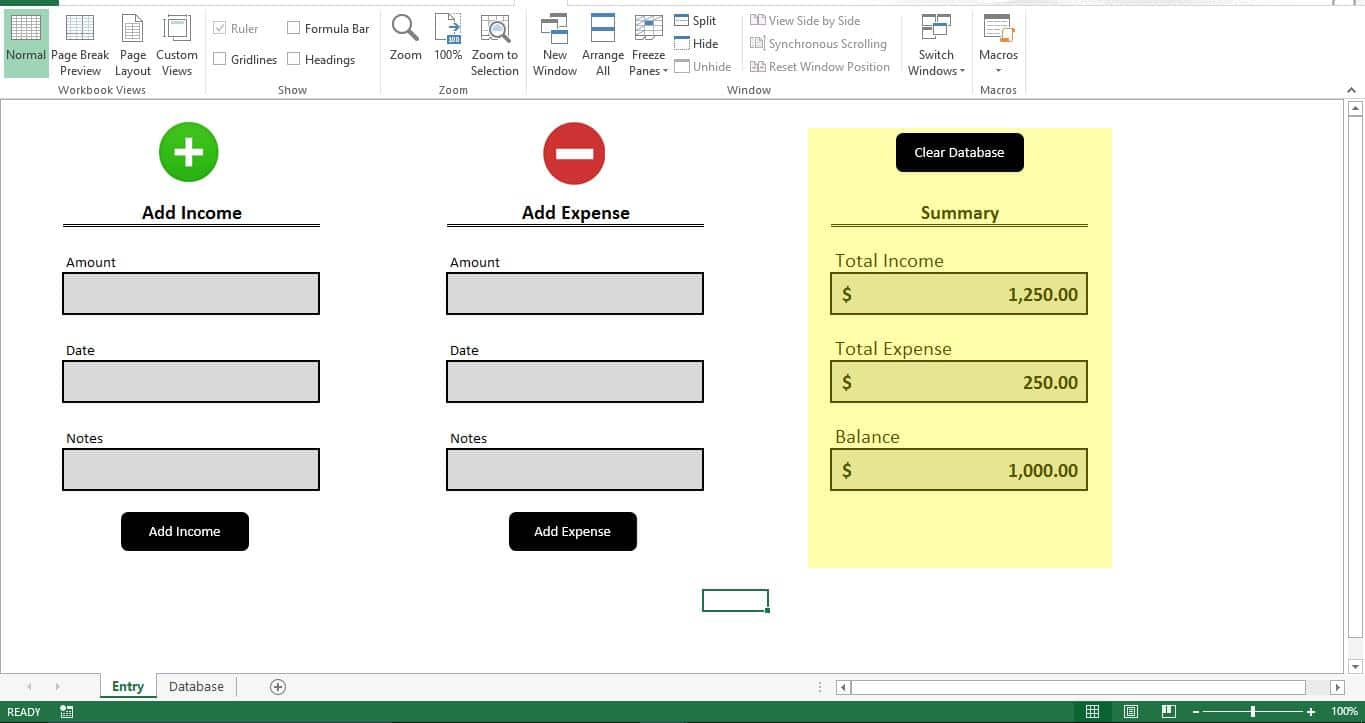
ဖော်မြူလာထည့်ပါ။
"အနှစ်ချုပ်" ကဏ္ဍအောက်တွင်၊ ဤဖော်မြူလာကို "စုစုပေါင်းဝင်ငွေ" အကွက်တွင် ထည့်ပါ။
=SUMIF(Database!B2:B18,"Income",Database!C2:C18)
“စုစုပေါင်းကုန်ကျစရိတ်များ” အကွက်တွင် အောက်ပါဖော်မြူလာကို ထည့်ပါ။
=SUMIF(Database!B2:B18,"Expense",Database!C2:C18)
နောက်ဆုံးတွင် လက်ကျန်ငွေပမာဏကိုပြသရန် ဤဖော်မြူလာကို "Balance" ကဏ္ဍတွင် ထည့်ပါ။
=N9-N13
ကျွန်ုပ်တို့၏ဒေတာဘေ့စ်သည် ဗလာဖြစ်သောကြောင့်၊ အကွက်များအားလုံး ဗလာဖြစ်နေပါမည်။ ကုန်ကျစရိတ် သို့မဟုတ် ဝင်ငွေတစ်ခုထည့်လိုက်သည်နှင့် ၎င်းတို့၏သက်ဆိုင်ရာတန်ဖိုးများကို ပြသသည့်နယ်ပယ်အားလုံးကို သင်တွေ့မြင်နိုင်မည်ဖြစ်သည်။
ဒေတာဘေ့စကိုပြင်ဆင်ကြပါစို့
ဤကိရိယာအတွက် ဒေတာဘေ့စ်တွင် ကော်လံ 4 ခု ရှိသည်။ ပထမကော်လံမှာ “ရက်စွဲ”၊ ဒုတိယက “အမျိုးအစား”၊ တတိယကော်လံမှာ “ပမာဏ” ဖြစ်ပြီး နောက်ဆုံးကော်လံမှာ “မှတ်စုများ” ဖြစ်သည်။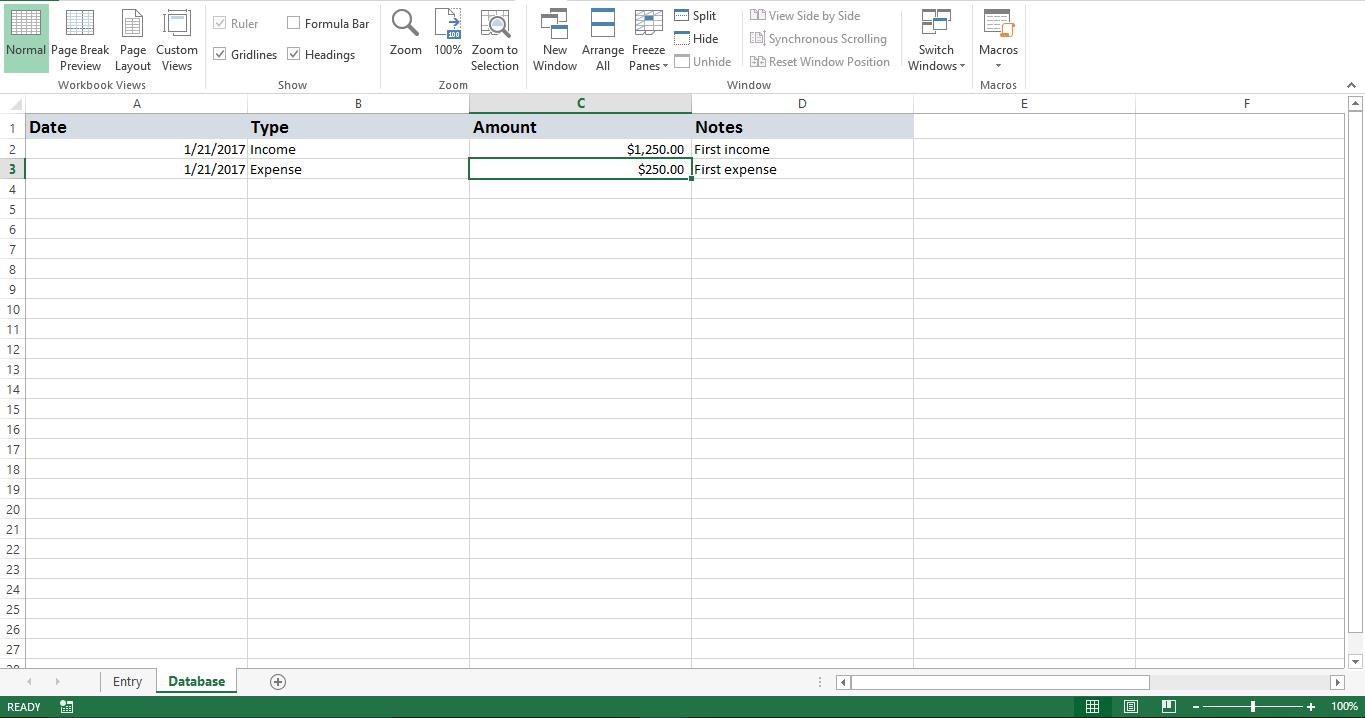
အလုပ်လုပ်ရအောင်
script ကို module အသစ်တစ်ခုသို့ကူးယူပါ။ စာရွက်ရှိ “ရှင်းလင်းသောဒေတာဘေ့စ်” တွင် Sub “Clear_Database” ကို ပေါင်းထည့်ပါ။ Sub "Add_Income" ကို "Add Income" ခလုတ်တွင် ပေါင်းထည့်ပြီး Sub "Add_Expense" ကို "Add Expense" ခလုတ်တွင် တွဲပေးရပါမည်။
စမ်းသပ်ကြည့်ရအောင်
ဝင်ငွေတစ်ခုဖြည့်သွင်းပြီး “ဝင်ငွေထည့်ပါ” ခလုတ်ကို နှိပ်ပါ။ ယခု အနှစ်ချုပ်ကဏ္ဍတွင် “စုစုပေါင်း ၀င်ငွေ” ကို ပြသပါမည်။ ကုန်ကျစရိတ်ကိုလည်း ထည့်ကြည့်ပါ။
"ဝင်ငွေထည့်ရန်" သို့မဟုတ် "ကုန်ကျစရိတ်ထည့်ရန်" ခလုတ်ကို နှိပ်လိုက်သည်နှင့် "Entry" စာရွက်တွင် သင်ထည့်သွင်းထားသော တန်ဖိုးများကို "ဒေတာဘေ့စ်" စာရွက်ရှိ အတန်းအသစ်တစ်ခုအဖြစ် သိမ်းဆည်းသွားမည်ဖြစ်ကြောင်း သတိပြုမိပါလိမ့်မည်။ "ဝင်ရောက်မှု" စာရွက်ရှိ အကွက်များကို အသစ်ဝင်ရောက်မှုအတွက် အလိုအလျောက်ရှင်းလင်းသွားပါမည်။
ဘယ်လိုအလုပ်လုပ်လဲ?
ဝင်ငွေ သို့မဟုတ် ကုန်ကျစရိတ်ကို ထည့်သည့်အခါတိုင်း၊ script သည် စာရွက် “Database” တွင် နောက်ဆုံးအလွတ်တန်းကို ရှာဖွေမည်ဖြစ်ပြီး ၎င်းတွင် ထည့်သွင်းမှုကို ထည့်ပေးမည်ဖြစ်သည်။ ကျွန်ုပ်တို့ထည့်သွင်းထားသော ဖော်မြူလာသည် ဒေတာအားလုံးကို အချိန်နှင့်တပြေးညီ ဖတ်နိုင်ပြီး လက်ကျန်ငွေကို ပြသပေးမည်ဖြစ်သည်။
ပြင်ဆင်ပါ။
"မှတ်စုများ" အကွက်တွင် တိကျသောသော့ချက်စာလုံးများကို ဖတ်ရန် မက်ခရိုကို အလွယ်တကူ မွမ်းမံပြင်ဆင်နိုင်ပြီး အစားအသောက် သို့မဟုတ် ခရီးသွားခြင်းကဲ့သို့သော သီးခြားတဂ်များ သို့မဟုတ် အမျိုးအစားများသို့ သတ်မှတ်ပေးနိုင်သည်။
script
Sub Clear_Database()
    Sheets("Database").Range("A2:D100").ClearContents
End Sub

Sub Add_Income()
    Dim v_lr As Long
    v_lr = Sheets("Database").Range("A" & Rows.Count).End(xlUp).Row + 1
    Sheets("Database").Range("A" & v_lr).Value = Sheets("Entry").Range("B13").Value
    Sheets("Database").Range("B" & v_lr).Value = "Income"
    Sheets("Database").Range("C" & v_lr).Value = Sheets("Entry").Range("B9").Value
    Sheets("Database").Range("D" & v_lr).Value = Sheets("Entry").Range("B17").Value
    Sheets("Entry").Range("B9").Value = ""
    Sheets("Entry").Range("B13").Value = ""
    Sheets("Entry").Range("B17").Value = ""
End Sub

Sub Add_Expense()
    Dim v_lr As Long
    v_lr = Sheets("Database").Range("A" & Rows.Count).End(xlUp).Row + 1
    Sheets("Database").Range("A" & v_lr).Value = Sheets("Entry").Range("H13").Value
    Sheets("Database").Range("B" & v_lr).Value = "Expense"
    Sheets("Database").Range("C" & v_lr).Value = Sheets("Entry").Range("H9").Value
    Sheets("Database").Range("D" & v_lr).Value = Sheets("Entry").Range("H17").Value
    Sheets("Entry").Range("H9").Value = ""
    Sheets("Entry").Range("H13").Value = ""
    Sheets("Entry").Range("H17").Value = ""
End Sub
တစ်ခါတစ်ရံ ဤ script ကိုအသုံးပြုသောအခါ ပျက်စီးနေသော Excel ဖိုင်များကို သင်ကြုံတွေ့ရနိုင်သည်။ ထိုသို့သောအခြေအနေမျိုးတွင်၊ သင်သည်အချို့သောပြင်ပကိရိယာများကိုသုံးနိုင်သည်။ ပျက်စီးနေသော Excel ဖိုင်များကိုပြုပြင်ပါ။. ပြန်လည်ရယူရေးကိရိယာအမျိုးမျိုးရှိသည်။ အသုံးပြုခြင်း။ DataNumen Excel Repair ပျောက်ဆုံးသွားတဲ့ ဒေတာအားလုံးကို ပြန်ရအောင် သေချာလုပ်ပေးပါတယ်။
စာရေးသူနိဒါန်း:
Nick Vipond သည် ဒေတာပြန်လည်ရယူရေးဆိုင်ရာ ကျွမ်းကျင်သူဖြစ်သည်။ DataNumen, Inc. အပါအဝင် ဒေတာပြန်လည်ရယူရေးနည်းပညာများတွင် ကမ္ဘာ့ခေါင်းဆောင်ဖြစ်သည်။ doc error ကိုပြုပြင်ပါ။ နှင့် outlook recovery software ထုတ်ကုန်များ။ ပိုမိုသိရှိလိုပါကသွားရောက်ကြည့်ရှု www ။datanumen.com