
ဤဆောင်းပါးတွင်၊ Word တွင် ကျည်ဆန်တပ်ထားသော သို့မဟုတ် နံပါတ်တပ်ထားသောစာရင်းရှိ မျဉ်းကြောင်းများကြားရှိ နေရာလပ်ကို ချဲ့ရန် အမြန်နည်းလမ်း 4 ခုရှိသည်။
သင့်ဖိုင်တွင် ကျည်ဆန်များ သို့မဟုတ် နံပါတ်တပ်ထားသော စာရင်းကို ဖန်တီးသည့်အခါ အကြိမ်များစွာ ရှိရပါမည်။ ပုံမှန်အားဖြင့်၊ စာရင်း၏မျဉ်းအကွာအဝေးကို "တစ်ခုတည်း" တွင် သတ်မှတ်သည်။ ဒါဆို စာရင်းဖိုင် ၂ ခုကြားမှာ နေရာလွတ်ကို တိုးချင်ရင် ဘယ်လိုလုပ်မလဲ။ ပိုကြီးတဲ့ နေရာက စာရင်းကို မျက်စိထဲမှာ ရှင်းရှင်းလင်းလင်း မြင်နိုင်စေမှာ သေချာပါတယ်။ ဒါကြောင့် ဒီနေ့မှာတော့ ဒီပြဿနာကို ဖြေရှင်းဖို့ နည်းလမ်းလေးခုကို မျှဝေလိုက်ပါတယ်။
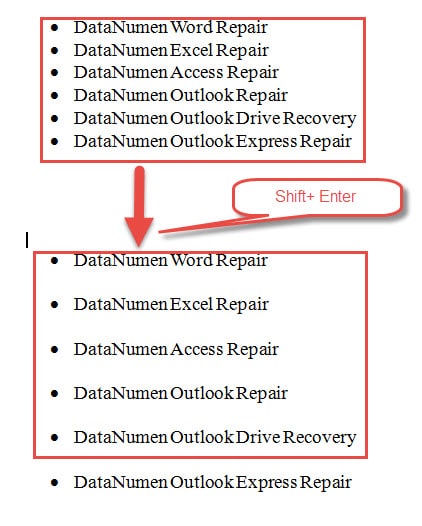
နည်းလမ်း 1- "Shift + Enter" ကိုနှိပ်ပါ။
- ပထမဦးစွာ၊ စာရင်းအကြောင်းအရာတစ်ခု၏အဆုံးတွင် သင့် cursor ကိုထားပါ။
- ထို့နောက် “Shift+Enter” ကိုနှိပ်ပါ။ ပထမစာရင်းနှင့် ဒုတိယစာရင်းကြားတွင် ပိုကြီးသောနေရာကို သင်တွေ့ရပါမည်။ စာရင်းတစ်ခုတည်းတွင် အရာများအားလုံးကို အပြီးသတ်သည်အထိ လုပ်ဆောင်ချက်ကို အကြိမ်ပေါင်းများစွာ ပြန်လုပ်ပါ။
နည်းလမ်း 2- "Separate List" ရွေးချယ်မှုကို အသုံးပြုပါ။
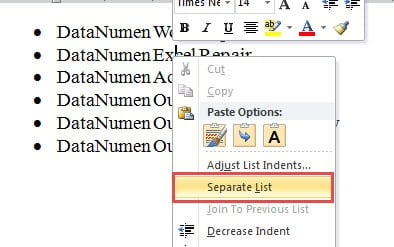
- ဥပမာအားဖြင့်၊ အကယ်၍ သင်သည် ပထမအရာနှင့် ဒုတိယတစ်ခုကြားရှိ နေရာလွတ်ကို ချဲ့ထွင်လိုပါက၊ သင်သည် ဒုတိယအကြောင်းအရာအတွင်း ထည့်သွင်းမှုညွှန်ပြချက်ကို နေရာချထားသင့်သည်။
- ပြီးရင် Right Click နှိပ်လိုက်ပါ။
- စာရင်းမီနူးတွင်၊ "သီးသန့်စာရင်း" ကိုရွေးချယ်ပါ။

ရလဒ်မှာဤတွင်ဖြစ်သည်။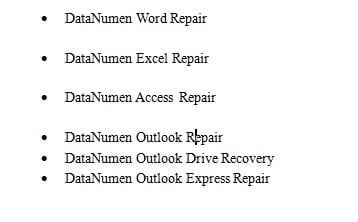
မှတ်စုများ:
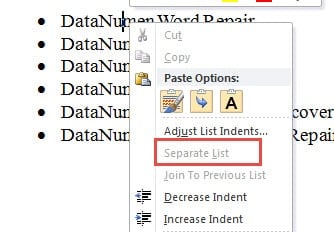
- အပေါ်က ကွက်လပ်ကို ချဲ့ချင်ရင်တော့ ဒုတိယ list item ကို right click နှိပ်ဖို့ အမြဲသတိရပါ။
- ပထမအရာပေါ်တွင် ညာဖက်ကလစ်မနှိပ်ပါနှင့်၊ အကြောင်းမှာ သင့်တွင် "Separate List" option သည် မီးခိုးရောင်သာရှိမည်ဖြစ်သည်။
- တစ်ကြိမ်တည်းတွင် စာရင်းအရာများစွာကို ဘယ်တော့မှ မရွေးချယ်ဘဲ တစ်ခုတည်းကိုသာ ရွေးချယ်ပါ။ မဟုတ်ပါက၊ "Separate List" option သည်လည်း မီးခိုးရောင်ဖြစ်နေလိမ့်မည်။

နည်းလမ်း 3- Line Spacing ကိုပြောင်းပါ။
လိုင်းအကွာအဝေးကို ပိုကြီးသောတန်ဖိုးသို့ ပြောင်းလဲခြင်းသည် ပြဿနာကို ဖြေရှင်းနိုင်သည်ဆိုသည်ကို တွက်ဆရန်မှာ အလွန်လွယ်ကူပါသည်။
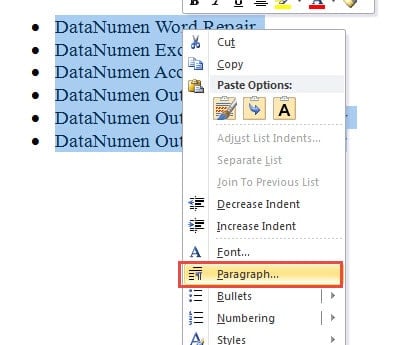
- ပထမဆုံးအနေနဲ့ စာရင်းတစ်ခုလုံးကို ရွေးပါ။
- ပြီးရင် right click နှိပ်ပါ။
- ယခု မီနူးရှိ “စာပိုဒ်” ကို ရွေးပါ။

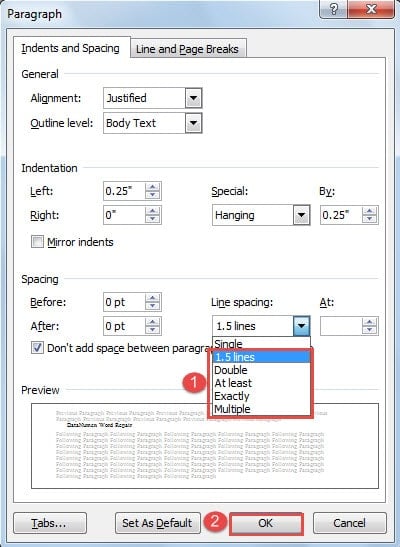
- ထို့နောက် “စာပိုဒ်” ဒိုင်ယာလော့ဘောက်စ်တွင်၊ တစ်ခုတည်းထက် ပိုကြီးသော လိုင်းအကွာတန်ဖိုးကို ရွေးပါ။
- နောက်ဆုံးအနေနဲ့ “OK” ကိုနှိပ်ပါ။

နည်းလမ်း 4- Word Macro ကိုသုံးပါ။
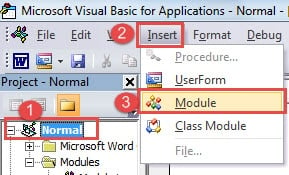
- ပထမဦးစွာ VBA တည်းဖြတ်သူကိုဖွင့်ရန် "Developer" tab ပြီးနောက် "Visual Basic" ကိုနှိပ်ပါ။

- ထို့နောက်၊ သင်သည် "Normal" ကို ဦးစွာနှိပ်ခြင်းဖြင့် module အသစ်တစ်ခုကိုထည့်သွင်းရန်လိုအပ်သည်။
- ထို့နောက် "Insert" နှင့် "Module" ကိုနှိပ်ပါ။

- ယခု တည်းဖြတ်ခြင်းနေရာကို ဝင်ရောက်ရန် အသစ်ဖန်တီးထားသော module ကို နှစ်ချက်နှိပ်ပါ။
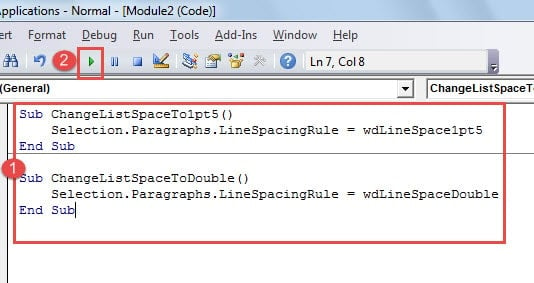
- အောက်ပါကုဒ်များကို ထိုနေရာတွင် ကူးထည့်ပါ။

Sub ChangeListSpaceTo1pt5()
  Selection.Paragraphs.LineSpacingRule = wdLineSpace1pt5
End Sub

Sub ChangeListSpaceToDouble()
  Selection.Paragraphs.LineSpacingRule = wdLineSpaceDouble
End Sub
- ပထမ macro သည် မျဉ်းအကွာအဝေးကို 1.5 လိုင်းနှင့် ဒုတိယမျဉ်းနှစ်ကြောင်းသို့ ပြောင်းသည်။ အလိုက်သင့်ရွေးချယ်နိုင်ပါတယ်။ ထို့နောက် ကုဒ်လိုင်းများအတွင်း ကာဆာကို ထည့်ပါ။
- “Run” ကိုနှိပ်ပါ။

ဖိုင်ပျက်စီးသွားသည့်အခါ မကြောက်ပါနှင့်
အထူးသဖြင့် အရေးကြီးတဲ့ဖိုင်တွေ ခိုးယူခံရတဲ့အခါ ထိတ်လန့်တုန်လှုပ်မှုက တုံ့ပြန်မှုတစ်ခု ဖြစ်လေ့ရှိပါတယ်။ ဘာပဲဖြစ်ဖြစ်၊ စိုးရိမ်ပူပန်မှုအတွက် လူတွေကို အပြစ်တင်လို့မရပါဘူး။ ဒါပေမယ့် လူတွေသိထားသင့်တဲ့အချက်ကတော့ ပျက်စီးနေတဲ့ စာရွက်စာတမ်းအများစုဟာ အလွယ်တကူ ပြုပြင်နိုင်ပါတယ်။ ပြီးတော့ သင်လိုအပ်တာက... Word data ဖောက်ပြန်မှုဖြေရှင်းရေးကိရိယာ သင်၏ဒေတာကို သင်ပြန်ပေးလိမ့်မည်။
စာရေးသူနိဒါန်း:
Vera Chen သည် ဒေတာပြန်လည်ရယူရေးဆိုင်ရာ ကျွမ်းကျင်သူဖြစ်သည်။ DataNumen, Inc. အပါအဝင် ဒေတာပြန်လည်ရယူရေးနည်းပညာများတွင် ကမ္ဘာ့ခေါင်းဆောင်ဖြစ်သည်။ Excel xlsx ဒေတာအမှားပြင်ဆင်သည့်ကိရိယာ နှင့် pdf ဆော့ဖ်ဝဲ ထုတ်ကုန်များကို ပြုပြင်ခြင်း။ ပိုမိုသိရှိလိုပါကသွားရောက်ကြည့်ရှု www ။datanumen.com