
ဤဆောင်းပါးတွင်၊ Word mail ပေါင်းစည်းခြင်းအင်္ဂါရပ်မှတစ်ဆင့် နှစ်သစ်ကူးပြက္ခဒိန်တစ်ခုဖန်တီးရန် နည်းလမ်းကို သင့်အားပြသလိုပါသည်။
ယခုနှင့်ထို့နောက်၊ ပွဲကြီးပွဲကောင်းများအတွက် သတ်မှတ်ထားသောအချိန်များ ရှိလိမ့်မည်။ ကြီးကျယ်သောနေ့နီးလာသောအခါတွင်၊ ဘွဲ့ယူသည့်နေ့၊ စိတ်လှုပ်ရှားမှုများ တိုးလာတတ်သည်၊ ထို့ကြောင့် ကျန်သည့်ရက်စွဲနှင့် နေ့ရက်များကို ခြေရာခံရန်၊ နှစ်သစ်ကြိုဆိုပွဲပြက္ခဒိန်သည် ကြီးမားသောအကူအညီဖြစ်လိမ့်မည်။ ယခု၊ စတိုးဆိုင်တွင် စျေးဝယ်မည့်အစား Word နှင့် Excel ၏အကူအညီဖြင့် သင်ကိုယ်တိုင်ဖန်တီးရန် ချွေတာသောနည်းလမ်းကို သင့်အား ပြသလိုပါသည်။
အရင်းအမြစ်ဒေတာနှင့်အတူ Excel ဖိုင်ကိုပြင်ဆင်ပါ။
- အဓိကအားဖြင့်၊ source data ပါတဲ့ Excel ဖိုင်တစ်ခု ပြင်ဆင်ကြရအောင်။ Excel ဖိုင်အသစ်တစ်ခု ဖွင့်ပါ။
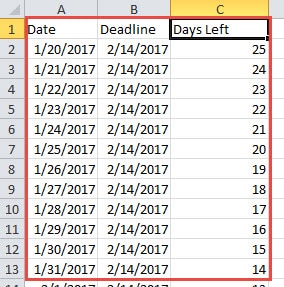
- ဒုတိယ၊ “ရက်စွဲ”၊ “နောက်ဆုံးနေ့” နှင့် “လက်ဝဲရက်များ” ဒေတာကို ပထမကော်လံ ၃ ခုတွင် ထည့်သွင်းပါ။
- ထို့နောက် “A2” ဆဲလ်တွင် “1/20/2017” ကဲ့သို့သော countdown ပြက္ခဒိန်စတင်သည့်နေ့၏ ရက်စွဲကို ရိုက်ထည့်ပါ။
- ထို့နောက် ဆဲလ်ကို ရွေးပါ။ ဆဲလ်၏ညာဘက်အောက်ထောင့်တွင် ကာဆာကိုချထားပြီး ၎င်းကို လက်ဝါးကပ်တိုင်သင်္ကေတတစ်ခုအဖြစ်သို့ စောင့်ဆိုင်းပါ။ ယခုနောက်ဆုံးရက်စွဲပေါ်လာသည်အထိ ကျန်ဆဲလ်များကိုဖြည့်ရန် ကော်လံ A ကိုနှိပ်ပြီး အောက်သို့ဆွဲယူပါ။
- ပြီးလျှင် “2/2/14” ကဲ့သို့သော B2017 ဆဲလ်တွင် နောက်ဆုံးရက်စွဲကို ထည့်သွင်းပါ။
- အလားတူ၊ “Ctrl” ကိုနှိပ်ပြီး ကော်လံ B တွင် အခြားဆဲလ်များကို တူညီသောနောက်ဆုံးရက်စွဲဖြင့် ဖြည့်ပါ။
- ယခု၊ C2 ဆဲလ်တွင် ကာဆာကို နေရာချပါ။ နောက်ဆုံးသတ်မှတ်ရက်မတိုင်မီ ကျန်ရက်များကို ရယူရန် ညီမျှခြင်း “=B2-A2” ကို ရိုက်ထည့်ပါ။
- နောက်ဆုံးအနေနဲ့ ဖိုင်ကို save လိုက်ပါ။
Word Mail Merge မှတဆင့် Countdown Calendar ဖန်တီးပါ။
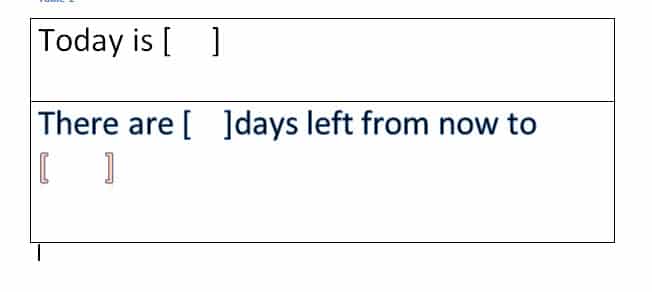
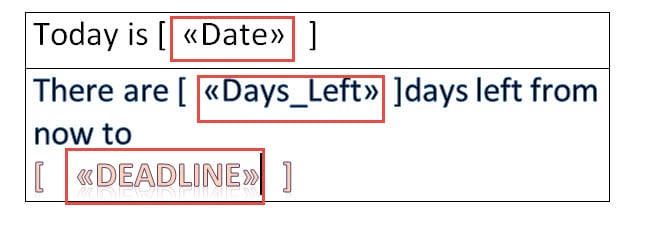
- ပထမဦးစွာ၊ Word ဖိုင်အသစ်တစ်ခုဖန်တီးပြီး အောက်ပါကဲ့သို့သော ပြက္ခဒိန်ပုံစံကို အပြီးသတ်ပါ-

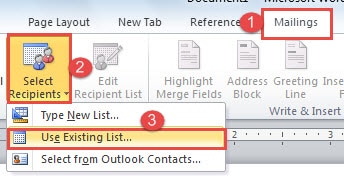
- ထို့နောက် “Mailings” tab ကိုနှိပ်ပါ။
- ထို့နောက် "လက်ခံသူရွေးချယ်ပါ" ကိုနှိပ်ပြီး "လက်ရှိစာရင်းကိုအသုံးပြုပါ" ကိုရွေးချယ်ပါ။

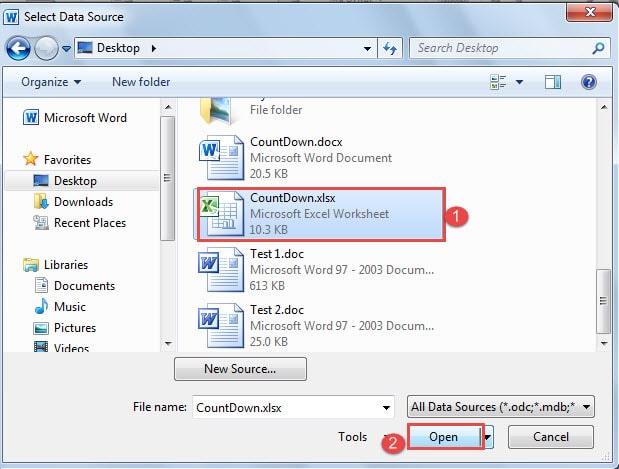
- ယခု "ဒေတာအရင်းအမြစ်ကိုရွေးချယ်ပါ" ဝင်းဒိုးတွင်၊ ယခုဖန်တီးထားသည့်မှန်ကန်သော Excel ဖိုင်ကိုရွေးချယ်ပြီး "ဖွင့်ပါ" ကိုနှိပ်ပါ။

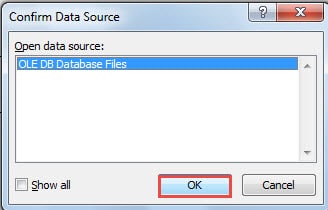
- ထို့နောက် ဒေတာရင်းမြစ်ကို အတည်ပြုရန် "OK" ကိုနှိပ်ပါ။

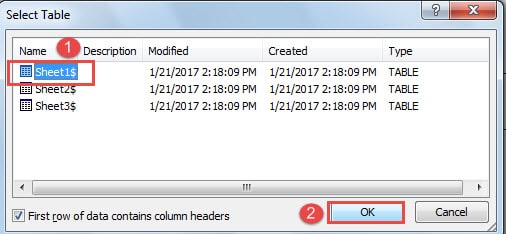
- ထို့နောက် ညာဘက်ဇယားကိုရွေးချယ်ပြီး “OK” ကိုနှိပ်ပါ။

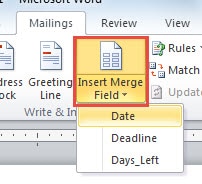
- ဒေတာသွားသည့် အနေအထားတွင် ကာဆာကို ချထားပါ။ “Mailings” tab အောက်ရှိ “Insert Merge Field” ကိုနှိပ်ပါ။

- ညာဘက်အကွက်ကို ၎င်း၏တည်နေရာတွင် ထည့်သွင်းပါ။

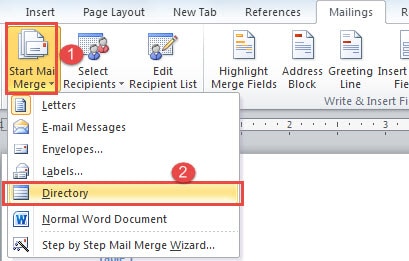
- အခုဆိုရင် စက္ကူကို သိမ်းဆည်းချင်တယ်ဆိုရင် “Mailings” tab အောက်မှာ “Start Mail Merge” icon ကို နှိပ်ပြီး “Directory” ကို ရွေးချယ်နိုင်ပါတယ်။ ဒီလုပ်ဆောင်ချက်က စက္ကူစာရွက်တစ်ရွက်တည်းမှာ entry အများကြီး ဖန်တီးနိုင်စေပါတယ်။

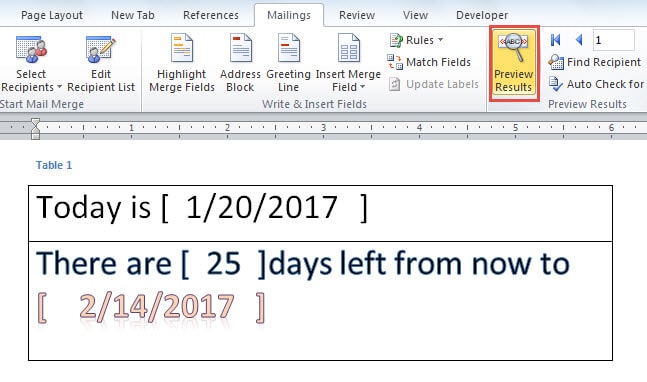
- ထို့နောက်၊ ပြက္ခဒိန်ကိုစစ်ဆေးရန် "ရလဒ်များကိုကြည့်ရှုရန်" ကိုနှိပ်ပါ။

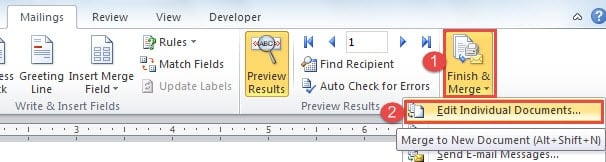
- ၎င်းပြီးနောက်၊ "Finish & Merge" ကိုနှိပ်ပြီး "တစ်ဦးချင်းစီစာရွက်စာတမ်းများတည်းဖြတ်ရန်" ကိုရွေးချယ်ပါ။

ဤသည်မှာ သင်ရနိုင်ဖွယ်ရှိသည်-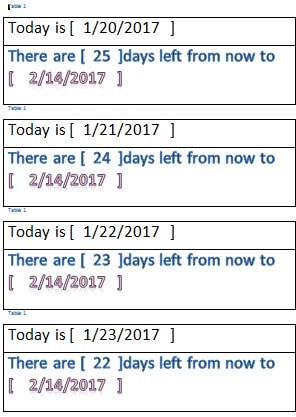
စကားလုံးအမှားများကိုပြင်ပါ။
စကားလုံးလုပ်ဆောင်ခြင်းဆော့ဖ်ဝဲတစ်ခုအနေဖြင့် Word ၏ကျယ်ပြန့်ပြီး တက်ကြွသောအင်္ဂါရပ်များသည် ကမ္ဘာတစ်ဝှမ်းရှိ သန်းပေါင်းများစွာသော ပရိသတ်များကို ရရှိစေခဲ့သည်။ ထို့အပြင်၊ လူတွေသည် ရုပ်ပုံများနှင့် မဖြစ်နိုင်ဟုထင်ရသော အခြားအရာများကို ကိုင်တွယ်ဖြေရှင်းရန် Word ကို အသုံးပြုလာကြသည်။ သို့သော် ရလဒ်သည် အမြဲတမ်း ကျေနပ်စရာမဟုတ်ပေ။ တခါတရံတွင် တစ်ကြိမ်တည်း မှားယွင်းစွာ ကိုင်တွယ်ခြင်းသည် ပြင်းထန်သော ဖိုင်ဆုံးရှုံးမှုကို ဖြစ်စေနိုင်သည်။ ထိုသို့သော ဘေးဆိုးကြီးကို ဖြေရှင်းရန်၊ Word data ပျက်စီးမှုကို ပြုပြင်သည့်ကိရိယာ ဆိုးရွားစွာလိုအပ်သည်။
စာရေးသူနိဒါန်း:
Vera Chen သည် ဒေတာပြန်လည်ရယူရေးဆိုင်ရာ ကျွမ်းကျင်သူဖြစ်သည်။ DataNumen, Inc. အပါအဝင် ဒေတာပြန်လည်ရယူရေးနည်းပညာများတွင် ကမ္ဘာ့ခေါင်းဆောင်ဖြစ်သည်။ ပျက်စီးနေသော Excel ပြန်လည်ရယူရေးကိရိယာ နှင့် pdf ဆော့ဖ်ဝဲ ထုတ်ကုန်များကို ပြုပြင်ခြင်း။ ပိုမိုသိရှိလိုပါကသွားရောက်ကြည့်ရှု www ။datanumen.com