
ယနေ့ဆောင်းပါးတွင်၊ သင်၏ Word စာရွက်စာတမ်းတွင် နောက်ဆုံးသတ်မှတ်ရက်မတိုင်မီ ကျန်ရှိသည့် ရက်များ သို့မဟုတ် အချိန်များကို ထည့်သွင်းရန် အမြန်နည်းလမ်း ၂ ခုကို သင့်အား တင်ပြပါမည်။
အရေးကြီးသောပရောဂျက်တစ်ခုတွင် သင်လုပ်ဆောင်နေသည့်အခါတိုင်း သင့်အလုပ်အရှိန်အဟုန်ကို ချိန်ညှိရန် နောက်ဆုံးသတ်မှတ်ချိန်မတိုင်မီ ကျန်နေရစ်သည့်ရက် သို့မဟုတ် အချိန်အတိအကျကို မှတ်သားထားရမည်ကို သင်တွေ့ရှိရလိမ့်မည်။ ထို့နောက် သင်၏ Word document တွင် နောက်ဆုံးထားခဲ့သော ရက်များ သို့မဟုတ် အချိန်များကို ထည့်သွင်းရန် အကြံကောင်းဖြစ်မည်ဖြစ်သောကြောင့် ၎င်းတို့သည် သင့်အား နောက်ဆုံးအချိန်ကို သတိပေးနိုင်သည်။
အောက်ဖော်ပြပါ စာသားတွင်၊ တန်ဖိုးတွက်ချက်ရန်နှင့် ရရှိရန် မက်ခရိုအသုံးပြုနည်း ၂ ခုကို သင့်အား မိတ်ဆက်ပေးလိုပါသည်။
Deadline မတိုင်မီ လက်ဝဲရက်များကို တွက်ချက်ပါ။
- ပထမဦးစွာ၊ သင်နံပါတ်ထည့်လိုသောနေရာတွင် cursor ကိုထားပါ။
- ထို့နောက် "Developer" tab ကိုနှိပ်ပါ။
- VBA တည်းဖြတ်မှုကိုဖွင့်ရန် "ကုဒ်" အုပ်စုရှိ "Visual Basic" ကိုနှိပ်ပါ။ ထို့အပြင်၊ သင်၏ Word တွင် "Developer" တက်ဘ်ကို မရရှိနိုင်ပါက၊ "Alt+ F11" ကိုနှိပ်နိုင်သည်။

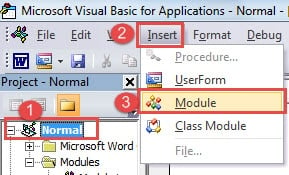
- ယခု "Normal" ကိုနှိပ်ပြီး "Insert" ကိုနှိပ်ပါ။
- ထို့နောက် "Module" ကိုရွေးချယ်ပါ။

- ညာဘက်ခြမ်းရှိ တည်းဖြတ်ဧရိယာကိုဖွင့်ရန် module အသစ်ကို နှစ်ချက်နှိပ်ပါ။
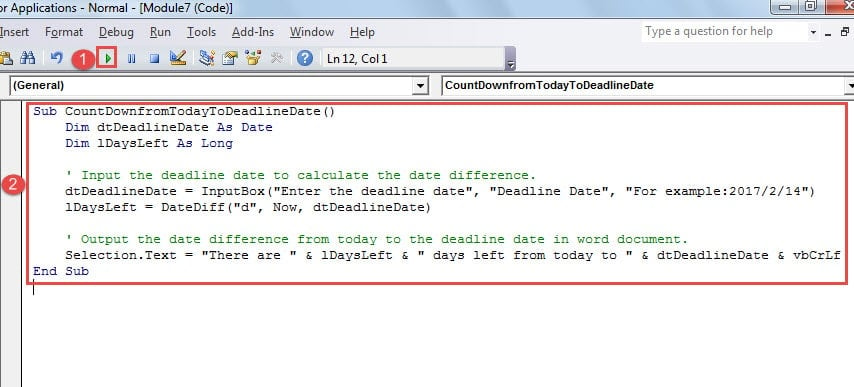
- ထို့နောက် အောက်ပါကုဒ်များကို ထိုနေရာတွင် ကူးထည့်ပါ။
Sub CountDownfromTodayToDeadlineDate()
  Dim dtDeadlineDate As Date
  Dim lDaysLeft As Long

  '  Input the deadline date to calculate the date difference.
  dtDeadlineDate = InputBox("Enter the deadline date", "Deadline Date", "For example:2017/2/14")
  lDaysLeft = DateDiff("d", Now, dtDeadlineDate)

  '  Output the date difference from today to the deadline date in word document.
  Selection.Text = "There are " & lDaysLeft & " days left from today to " & dtDeadlineDate & vbCrLf
End Sub
- ထို့နောက် "Run" ခလုတ်ကိုနှိပ်ပါ။

- အောက်ပါကဲ့သို့သော dialog box ဖြင့် သင့်အား နှုတ်ဆက်ပါမည်။

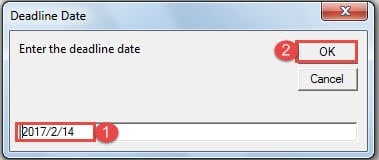
စာသားအကွက်တွင် နောက်ဆုံးရက်စွဲကို ထည့်သွင်းပြီး “OK” ကိုနှိပ်ပါ။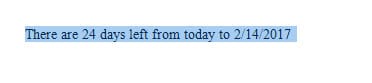
အနာဂတ်တွင် လွယ်ကူစွာအသုံးပြုရန်အတွက် သင်သည် “Developer” တက်ဘ်အောက်ရှိ “Macros” ကိုနှိပ်နိုင်ပြီး မှန်ကန်သော macro ကိုရွေးချယ်ပြီးနောက် “Run” ကိုနှိပ်ပါ။ ၎င်းသည် dialog box ကိုစတင်လိမ့်မည်။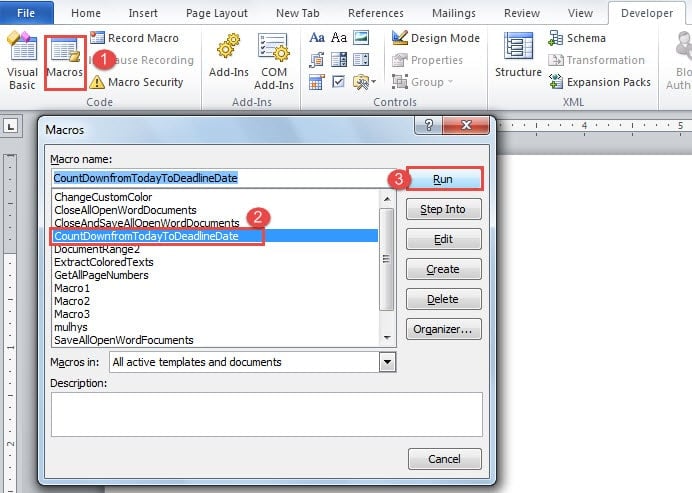
Deadline မတိုင်မီ လက်ဝဲအချိန်ကို တွက်ချက်ပါ။
တခါတရံမှာ ရက်တွေမကျန်တော့ဘဲ သတ်မှတ်ထားတဲ့ အချိန်မတိုင်ခင်မှာ သင်ကျန်ခဲ့တဲ့အချိန်တွေကို သိထားဖို့လည်း လိုအပ်နိုင်ပါတယ်။ ထို့နောက် အောက်ပါ macro သည် သင်လိုအပ်မည့်အရာဖြစ်သည်။
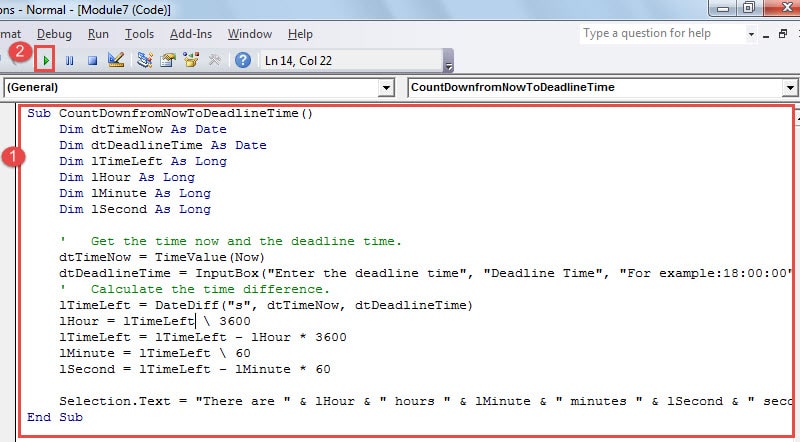
- အပေါ်က ပထမအဆင့် 8 ခုကို ပြန်လုပ်ပါ။ သင်သာလျှင် အောက်ပါကုဒ်များဖြင့် အစားထိုးရန် လိုအပ်သည်-
Sub CountDownfromNowToDeadlineTime()
  Dim dtTimeNow As Date
  Dim dtDeadlineTime As Date
  Dim lTimeLeft As Long
  Dim lHour As Long
  Dim lMinute As Long
  Dim lSecond As Long

  '  Get the time now and the deadline time.
  dtTimeNow = TimeValue(Now)
  dtDeadlineTime = InputBox("Enter the deadline time","Deadline Time", "For example:18:00:00")
  '  Calculate the time difference.
  lTimeLeft = DateDiff("s", dtTimeNow, dtDeadlineTime)
  lHour = lTimeLeft \ 3600
  lTimeLeft = lTimeLeft - lHour * 3600
  lMinute = lTimeLeft \ 60
  lSecond = lTimeLeft - lMinute * 60

  Selection.Text = "There are " & lHour & " hours " & lMinute & " minutes " & lSecond & " seconds left from now to " & dtDeadlineTime & vbCrLf
End Sub
- "Run" ခလုတ်ကိုနှိပ်ရန်မမေ့ပါနှင့်။

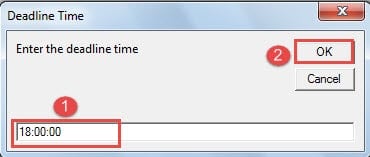
- ဤတစ်ကြိမ်တွင်၊ သင်သည် “နောက်ဆုံးအချိန်” ဒိုင်ယာလော့ဂ်ဘောက်စ်ကို ရရှိမည်ဖြစ်သည်။ နောက်ဆုံးသတ်မှတ်ချိန်ကို ထည့်သွင်းပြီးနောက် “OK” ကိုနှိပ်ပါ။



ဖိုင်များကို ထိခိုက်မှုမရှိအောင် ထိန်းသိမ်းပါ။
ဖိုင်ခိုင်မာမှုကို ထိန်းသိမ်းပြီး ၎င်းတို့ကို အဂတိလိုက်စားမှုမှ ဝေးဝေး သိမ်းဆည်းရန် အကောင်းဆုံးနှင့် အလွယ်ဆုံးနည်းလမ်းမှာ မကြာခဏ အရန်သိမ်းဆည်းခြင်း ဖြစ်သည်။ သို့သော်၊ ပုံမှန်အတိုင်း လိုက်နာရန် ခက်ခဲကြောင်း ကျွန်ုပ်တို့ နားလည်ထားသောကြောင့် နေ့စဉ် ပျက်နေသော ဖိုင်များစွာ ရှိနေပါသည်။ အဆိုပါပြဿနာရှိသောဖိုင်များကိုပြုပြင်ရန်, သင်တစ်ဦးလိုအပ်ပါလိမ့်မယ်။ ပျက်စီးနေသော Word ပြုပြင်ရေးကိရိယာ.
စာရေးသူနိဒါန်း:
Vera Chen သည် ဒေတာပြန်လည်ရယူရေးဆိုင်ရာ ကျွမ်းကျင်သူဖြစ်သည်။ DataNumen, Inc. အပါအဝင် ဒေတာပြန်လည်ရယူရေးနည်းပညာများတွင် ကမ္ဘာ့ခေါင်းဆောင်ဖြစ်သည်။ xlsx အမှားပြင်ဆင်သည့်ကိရိယာ နှင့် pdf ဆော့ဖ်ဝဲ ထုတ်ကုန်များကို ပြုပြင်ခြင်း။ ပိုမိုသိရှိလိုပါကသွားရောက်ကြည့်ရှု www ။datanumen.com