
အသုံးပြုသူအများအပြားသည် Outlook အစည်းအဝေးကို ဘုံချိန်းဆိုမှုအဖြစ်သို့ ပြောင်းလဲရန် နည်းလမ်းကို တောင့်တနေကြသည်။ ဤဆောင်းပါးသည် Outlook VBA မှတဆင့် လျင်မြန်စွာ ပြီးမြောက်စေရန် အမြန်နည်းလမ်းကို မိတ်ဆက်ပေးပါမည်။
အမှန်တကယ်တော့ Outlook အစည်းအဝေးဟာ ချိန်းဆိုထားတဲ့ အရာတစ်ခုလည်း ဖြစ်ပါတယ်။ ၎င်းတို့ကြားတွင် အဓိကကွာခြားချက်မှာ အစည်းအဝေးသို့ တက်ရောက်သူများပါရှိသော်လည်း ချိန်းဆိုထားခြင်းမရှိပါ။ ထို့ကြောင့် ဘုံရက်ချိန်းတစ်ခုကို အစည်းအဝေးတစ်ခုအဖြစ်သို့ ပြောင်းရန် အလွန်လွယ်ကူသည်။ ချိန်းဆိုမှုကိုဖွင့်ပြီး “ချိန်းဆိုမှု” တက်ဘ်အောက်ရှိ “ဖိတ်ကြားသူများ” ခလုတ်ကို နှိပ်ပါ။
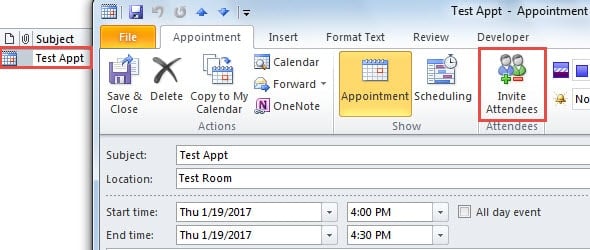
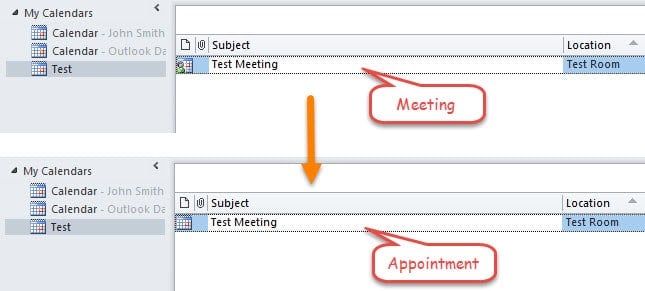
ဒါပေမယ့် Outlook က အစည်းအဝေးတစ်ခုကို ချိန်းဆိုမှုအဖြစ် အလွယ်တကူပြောင်းလဲဖို့ ကျွန်တော်တို့ကို မပံ့ပိုးပေးပါဘူး။ တက်ရောက်သူတွေကို ဖယ်ရှားဖို့အတွက် native support မရှိပါဘူး။ ဒါကြောင့် ယေဘုယျအားဖြင့် သင် ဒါကို အကောင်အထည်ဖော်ချင်တယ်ဆိုရင် ဖြေရှင်းနည်းကတော့ အစည်းအဝေးနဲ့ အသေးစိတ်အချက်အလက်တွေ အတူတူပဲ ချိန်းဆိုမှုအသစ်တစ်ခုကို ကိုယ်တိုင်ဖန်တီးဖို့ပါပဲ။ အချိန်အတော်လေးကုန်ပါလိမ့်မယ်။ ကံကောင်းထောက်မစွာပဲ Outlook VBA ကနေတစ်ဆင့် အလွန်လွယ်ကူစွာ လုပ်ဆောင်နိုင်ပါတယ်။ VBA ကုဒ်တွေနဲ့ အသေးစိတ်အဆင့်တွေကို ရယူဖို့ ဆက်လက်ဖတ်ရှုပါ။
အစည်းအဝေးတစ်ခုကို Outlook VBA ဖြင့် ချိန်းဆိုမှုအဖြစ်သို့ ပြောင်းပါ။
- အစပိုင်းမှာ "Developer" tab ကိုသွားပြီး "Visual Basic" button ကိုနှိပ်ပါ။
- ထို့နောက် “Microsoft Visual Basic for Applications” ဝင်းဒိုးအသစ်တွင်၊ သင်သည် မော်ဂျူးအသစ်တစ်ခုကို ထည့်သွင်းရန် လိုအပ်သည်။
- ထို့နောက် အောက်ပါ VBA ကုဒ်များကို ကော်ပီကူးပြီး ၎င်းထဲသို့ ကူးထည့်ပါ။
Sub ConvertMeetingtoAppt()
    Dim olSel As Selection
    Dim obj As Object
    Dim olMeeting As AppointmentItem
    Dim Recips As Recipients
    Dim Recip As Recipient

    Set olSel = Outlook.Application.ActiveExplorer.Selection

    For Each obj In olSel
        If TypeName(obj) = "AppointmentItem" Then
           Set olMeeting = obj
           If olMeeting.MeetingStatus <> olNonMeeting Then
              If MsgBox("Are you sure to convert the selected meeting into an appointment?", vbYesNo + vbQuestion, "Confirm Convert") = vbYes Then
                 Set Recips = olMeeting.Recipients
                 For Each Recip In Recips
                     Recip.Delete
                 Next
                 olMeeting.MeetingStatus = olNonMeeting
                 olMeeting.Save
              End If
           End If
        End If
    Next
End Sub
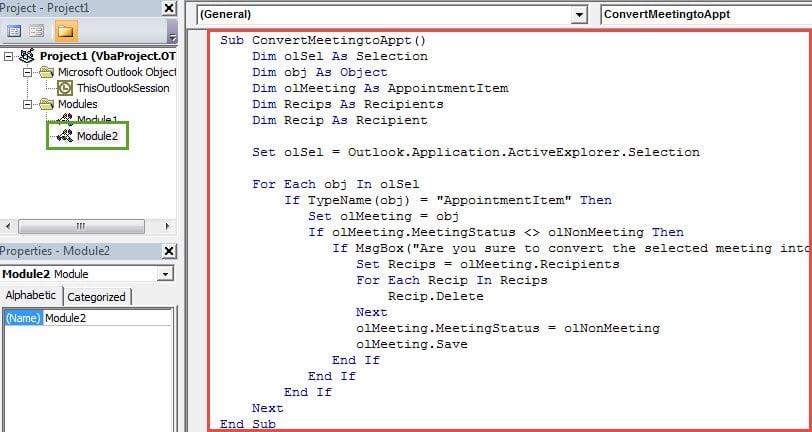
- ထို့နောက်တွင်၊ သင်သည် ပင်မ Outlook ဝင်းဒိုးသို့ ပြန်လည်ရောက်ရှိနိုင်ပြီး မက်ခရိုအသစ်ကို Quick Access Toolbar သို့ ဆက်လက်ထည့်သွင်းနိုင်သည်။

- နောက်ဆုံးတွင် သင်သည် ဤကုဒ်ကို စမ်းသုံးနိုင်သည်။
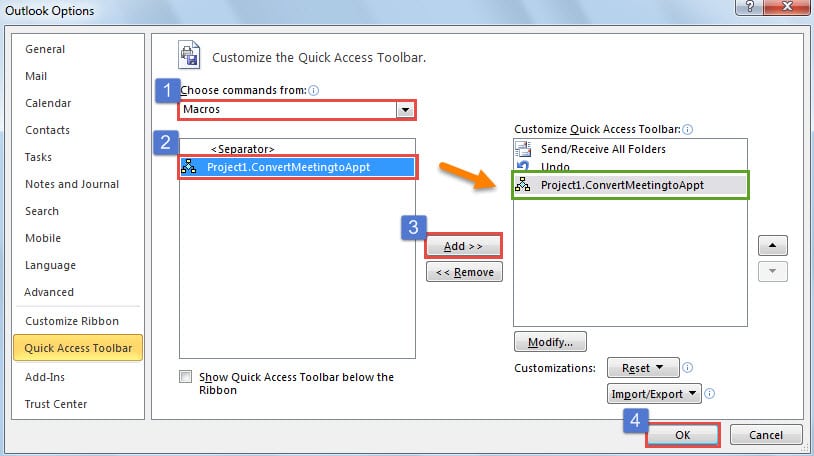
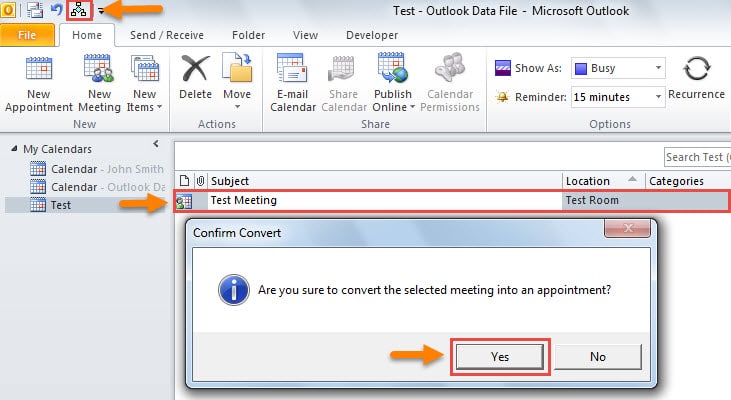
- ပထမဦးစွာ မှန်ကန်သော ပြက္ခဒိန်ဖိုင်တွဲကို ဖွင့်ပြီး ရင်းမြစ်အစည်းအဝေးတွင် ဖော်ပြပါ။
- ထို့နောက် Quick Access Toolbar ရှိ မက်ခရိုခလုတ်ကို နှိပ်ပါ။
- နောက်ပိုင်းမှာ သင် convert လုပ်ဖို့သေချာလားလို့ message box တစ်ခုရလာပါလိမ့်မယ်။

- “Yes” ကို ရွေးချယ်သောအခါ အစည်းအဝေးကို ရက်ချိန်းတစ်ခုအဖြစ် ချက်ချင်းပြောင်းလဲသွားပါမည်။

Outlook Data Backup ကို အောက်မေ့မနေပါနဲ့။
Outlook သည် ဗိုင်းရပ်စ်၊ မဲလ်ဝဲ၊ ဓာတ်အားပြတ်တောက်မှုစသည်ဖြင့် အမျိုးမျိုးသော အကြောင်းအချက်များကြောင့် ထိခိုက်လွယ်သည်။ သို့ဖြစ်ရာ တားဆီးနိုင်ရန်၊ Outlook PST ဒေတာ ပျက်စီးခြင်း။သင်၏ Outlook ဒေတာအတွက် ပုံမှန်အရန်ကူးယူမှုများကို ဆက်လက်လုပ်ဆောင်ရန် လိုအပ်သည်။ အလွန်အရေးကြီးပါသည်။ ဘယ်တော့မှ ရှောင်မသွားပါနဲ့။ ထို့အပြင်၊ လက်လှမ်းမီနိုင်သည့် အစွမ်းထက်သော ပြုပြင်ရေးကိရိယာကို ကိုင်ဆောင်ထားရန် အကြံပြုထားသည်။ DataNumen Outlook Repair.
စာရေးသူနိဒါန်း:
Shirley Zhang သည် ဒေတာပြန်လည်ရယူရေးဆိုင်ရာ ကျွမ်းကျင်သူဖြစ်သည်။ DataNumen, Inc. အပါအဝင် ဒေတာပြန်လည်ရယူရေးနည်းပညာများတွင် ကမ္ဘာ့ခေါင်းဆောင်ဖြစ်သည်။ ယိုယွင်းပျက်စီးမှုကို ပြုပြင်ပါ။ SQL Server နှင့် outlook ပြုပြင်ရေး software ထုတ်ကုန်များ။ ပိုမိုသိရှိလိုပါကသွားရောက်ကြည့်ရှု www ။datanumen.com