
နံပါတ်များကို Excel worksheet တွင် အမြဲတွေ့နိုင်ပါသည်။ ဤဆောင်းပါးတွင်၊ အကွာအဝေးတစ်ခုအတွင်း အတန်းများထည့်သွင်းခြင်း သို့မဟုတ် ဖျက်သည့်အခါ အတွဲနံပါတ်များကို အလိုအလျောက်အပ်ဒိတ်လုပ်နည်းကို ကျွန်ုပ်တို့ပြသပါမည်။
သင်သေချာပေါက် အလုပ်စာရွက်ရှိ နံပါတ်များကို အသုံးပြုပြီးဖြစ်လိမ့်မည်။ ထိုနံပါတ်များဖြင့် အပိုင်းအခြားသည် ပိုမိုရှင်းလင်းလာပြီး သင့်ဒေတာနှင့် အချက်အလက်များကို ပိုမိုကောင်းမွန်စွာ စီမံခန့်ခွဲနိုင်ပါသည်။ အတန်းအသစ်တစ်ခု ထည့်ပါ သို့မဟုတ် အပိုင်းအခြားရှိ အတန်းတစ်ခုကို ဖျက်သောအခါ၊ အတွဲလိုက်နံပါတ်များသည် အဆက်ပြတ်သွားပါမည်။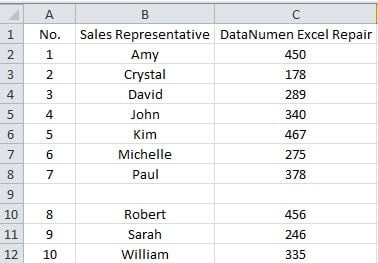
ပြီးတော့ နံပါတ်တွေကို အပ်ဒိတ်လုပ်ရမယ်။ အကွာအဝေးကို သင်ပြောင်းတိုင်း ၎င်းတို့ကို ပြုပြင်မွမ်းမံရန် လိုအပ်သောကြောင့် ၎င်းကို စိတ်အနှောင့်အယှက်ဖြစ်စေမည်ဖြစ်သည်။ သင့်လုပ်ငန်းခွင်အရှိန်ကို မြှင့်တင်ရာတွင် ကူညီရန်အတွက် အောက်ပါအဆင့်များကို လိုက်နာနိုင်ပါသည်။
ဆက်တိုက်နံပါတ်များကို အပ်ဒိတ်လုပ်ရန် Function ကိုသုံးပါ။
- target range ထဲက list ရဲ့ ပထမဆုံး cell ကို နှိပ်ပါ။ ဒီဥပမာမှာ cell A2 ကို နှိပ်ပါမယ်။
- ထို့နောက် ဤဖော်မြူလာကို ဆဲလ်ထဲသို့ ထည့်ပါ-
=ROW()-၁
ဆဲလ်သည် ဒုတိယအတန်းတွင်မရှိပါက၊ သင်၏အမှန်တကယ်အလုပ်စာရွက်အရ ၎င်းကိုပြင်ဆင်ရန် လိုအပ်သည်။
- ပြီးလျှင် ကီးဘုတ်ပေါ်ရှိ “Enter” ခလုတ်ကို နှိပ်ပါ။ ယခု၊ ပထမနံပါတ် 1 သည် ဆဲလ် A1 တွင်ပေါ်လာလိမ့်မည်။
- ထို့နောက် ဆဲလ်ကို ထပ်မံနှိပ်ပါ။
- ပြီးလျှင် ဆဲလ်၏ဖြည့်စွက်လက်ကိုင်ကို နှစ်ချက်နှိပ်ပါ။ ထို့ကြောင့်၊ သင်သည် ကော်လံတစ်ခုလုံးကို ဖော်မြူလာဖြင့် ဖြည့်ထားသည်။
- ယခု ဤအပိုင်းအခြားတွင် ကော်လံအသစ်တစ်ခုကို ထည့်သွင်းပါ။
- ဤကော်လံ၏ ပထမဆဲလ်နှစ်ခုကို နှိပ်ပါ။
- ထို့နောက် ဖြည့်စွက်လက်ကိုင်ကို နှိပ်ပြီး အောက်ဘက်သို့ ဆွဲချပါ။

- ထို့နောက် သင့်မောက်စ်ကို လွှတ်လိုက်ပါ။ အခု ကိန်းဂဏန်းတွေက အဆက်မပြတ်။
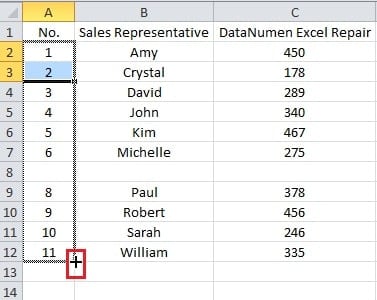
အပိုင်းအခြားရှိ အတန်းတစ်ခုကို ဖျက်ပါက၊ နံပါတ်များကို အပ်ဒိတ်လုပ်ရန် ဖြည့်စွက်လက်ကိုင်ကို အသုံးပြုနိုင်သည်။
Sequence Numbers ကို အပ်ဒိတ်လုပ်ရန် ဇယားတစ်ခု ဖန်တီးပါ။
အထက်ဖော်ပြပါ နည်းလမ်းများသည် အမှန်တကယ် အလိုအလျောက် တစ်ပိုင်းဖြစ်သည်။ အတန်းများကို ထည့်သွင်းသည့်အခါ နံပါတ်များကို အပ်ဒိတ်လုပ်ရန် လိုအပ်ပါက၊ အပိုင်းအခြားအတွက် ဇယားတစ်ခုကို ဖန်တီးနိုင်သည်။
- ယခင်အပိုင်းရှိ အဆင့် 5 ပြီးနောက်၊ အပိုင်းအခြားအတွင်းရှိ ဆဲလ်တစ်ခုကို နှိပ်ပါ။
- ပြီးလျှင် ကီးဘုတ်ပေါ်ရှိ “Ctrl+T” ဖြတ်လမ်းခလုတ်များကို နှိပ်ပါ။
- ဤအဆင့်တွင်၊ သင့်လိုအပ်ချက်အရ ခေါင်းစီးအတွက် ရွေးစရာကို စစ်ဆေးပါ။
- ပြီးနောက် window တွင် "OK" ခလုတ်ကိုနှိပ်ပါ။

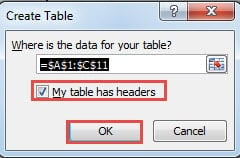
အကွာအဝေးတွင် အတန်းတစ်ခုကို သင်ထည့်သွင်းသောအခါ၊ အတွဲလိုက်နံပါတ်များသည် အလိုအလျောက်ဖြစ်လိမ့်မည်။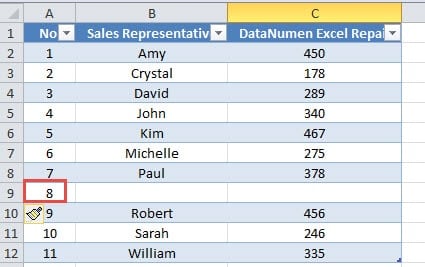
အတန်းတစ်ခုကို ဖျက်ရန် လိုအပ်ပါက၊ အတန်းအတွင်းရှိ အရာများကို ရှင်းလင်းမည့်အစား ဇယားအတန်းများကို ဖျက်ရန် မမေ့ပါနှင့်။
ဇယားတစ်ခုအသုံးပြုခြင်းသည် ပိုကောင်းသည်ဟုထင်ရသော်လည်း တစ်ခါတစ်ရံတွင် သင်အလုပ်စာရွက်ရှိဇယားတစ်ခုမလိုအပ်ပါ။ အလုပ်စာရွက်ရှိ နောက်ထပ်ဇယားတစ်ခုသည် သင့်အလုပ်စာရွက်ကို ရှုပ်သွားစေနိုင်သည်။ ထို့ကြောင့် သင်သည် ဖော်မြူလာများကိုသာ အသုံးပြုရန် သို့မဟုတ် သင့်အမှန်တကယ်လိုအပ်ချက်အရ ဇယားများဖြင့် ဖော်မြူလာများကို အသုံးပြုနိုင်သည်။
Data Recovery သည် ရှုပ်ထွေးသော ပြဿနာတစ်ခုဖြစ်သည်။
လူတိုင်းသည် ဒေတာဘေးအန္တရာယ်နှင့် ကြုံတွေ့ရလိမ့်မည်။ ယခုအချိန်တွင် သင်၏ Excel ဖိုင်များကို ထိခိုက်စေပါမည်။ သင်သည်သင်၏ဖိုင်များကိုပြန်လည်ရယူရန်သေချာပေါက်လိုအပ်ပါလိမ့်မယ်။ တကယ်တော့ Data Recovery ဟာ ရှုပ်ထွေးတဲ့ ပြဿနာတစ်ခုပါ။ ဒီအကြောင်း ဘာမှမသိရင် အထူးကုဆီသွားပြီး အကူအညီတောင်းရင် ပိုကောင်းပါတယ်။ ဒါ့အပြင် သင်လည်း လုပ်နိုင်ပါတယ်။ ပျက်စီးနေသော Excel ဖိုင်ကိုပြုပြင်ပါ။ အစွမ်းထက်သော Excel ပြုပြင်ရေးကိရိယာကို အသုံးပြု၍
စာရေးသူနိဒါန်း:
Anna Ma သည် ဒေတာပြန်လည်ရယူရေးဆိုင်ရာ ကျွမ်းကျင်သူဖြစ်သည်။ DataNumen, Inc. အပါအဝင် ဒေတာပြန်လည်ရယူရေးနည်းပညာများတွင် ကမ္ဘာ့ခေါင်းဆောင်ဖြစ်သည်။ Word docx စာရွက်စာတမ်း ပျက်စီးမှုကို ပြုပြင်ပါ။ နှင့် outlook ပြုပြင်ရေး software ထုတ်ကုန်များ။ ပိုမိုသိရှိလိုပါကသွားရောက်ကြည့်ရှု www ။datanumen.com