
အချို့သောလူများသည် Outlook ၏ မူရင်းဖိုင်အစား ၎င်းတို့၏ Outlook ဒေတာဖိုင်များကို အခြားတည်နေရာတွင် သိမ်းဆည်းလိုကြသည်။ ဤဆောင်းပါးတွင် ၎င်းကိုပြောင်းလဲရန် အသေးစိတ်နည်းလမ်းများကို တင်ပြပါမည်။
ကျွန်ုပ်၏ Outlook ဒေတာဖိုင်များအတွက် သီးခြား folder တစ်ခုကို ဖန်တီးထားပါသည်။ ဤအခြေအနေတွင်၊ Outlook တွင် "Open File Location" ခလုတ်ကို အသုံးမပြုဘဲ ဆန္ဒရှိသည့်အခါ ၎င်းတို့ကို အလွယ်တကူ ရှာဖွေနိုင်သည်။ ဤသည်မှာ Outlook ဒေတာဖိုင်များအတွက် မူရင်းတည်နေရာကို ပြောင်းလဲရန် ကျွန်ုပ်၏နည်းပညာများဖြစ်သည်။
“ForcePSTPath” Registry Value ကိုပြောင်းပါ။
- အစပိုင်းမှာ "Start Menu" ကိုဖွင့်ပြီး "regedit" ကိုရှာပါ။
- Registry Editor ကိုဖွင့်ရန် "Enter" ကိုနှိပ်ပါ။
- ထို့နောက် အောက်ပါ registry keys များကို အစဉ်လိုက်ရှာပါ- “HKEY_CURRENT_USER” > “Software” > “Microsoft” > “Office” > “ "> "အမြင်" ။
- “Outlook” ခလုတ်ကို ညာကလစ်နှိပ်ပါ။ ညာဘက်ကလစ် မီနူးမှ “အသစ်” ကို ရွေးပြီး “တိုးချဲ့နိုင်သော ကြိုးတန်းတန်ဖိုး” ကို ရွေးပါ။
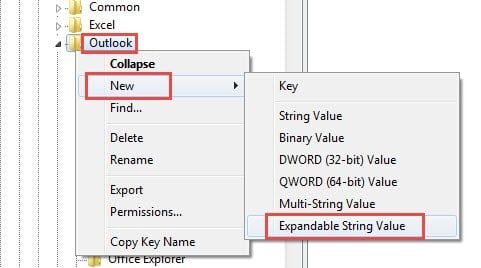
- ညာဘက်အကန့်တွင် နောက်တစ်ခု၊ တန်ဖိုးအသစ်ကို “ForcePSTPath” ဟု အမည်ပေးလိုက်ပါ။
- နောက်ပိုင်းတွင် ၎င်း၏ဒေတာကို တည်းဖြတ်ရန် တန်ဖိုးကို နှစ်ချက်နှိပ်ပါ။ “တန်ဖိုးဒေတာ” အကွက်တွင် သင်အလိုရှိသော ဖိုင်တွဲလမ်းကြောင်းကို ကူးယူပါ။

- ပြောင်းလဲထားသောတန်ဖိုးဒေတာကိုသိမ်းဆည်းရန် "OK" ကိုနှိပ်ပြီး Registry Editor မှထွက်ပါ။
- နောက်ဆုံးအနေနဲ့ သင့်ကွန်ပြူတာကို restart ချလိုက်ပါ။
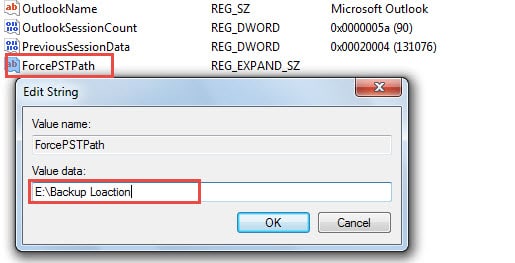
အထက်ဖော်ပြပါ အဆင့်များကို သင် ပြီးမြောက်ပြီးနောက်၊ နောက်ပိုင်းတွင် ဖန်တီးထားသော PST ဖိုင်အသစ်များသည် ဤတည်နေရာတွင် အလိုအလျောက် နေရာချပေးမည်ဖြစ်သည်။ ထို့အပြင်၊ ယခင် PST ဖိုင်များသည် မူရင်းနေရာ၌ ရှိနေမည်ကို သတိပြုသင့်သည်။ ၎င်းတို့၏တည်နေရာကို ကိုယ်တိုင်ပြောင်းရန် လိုအပ်သည်။
Exchange အကောင့်တစ်ခုအသုံးပြုလျှင်
ဤ registry တန်ဖိုးကို “ForcePSTPath” ဟု ခေါ်သော်လည်း၊ ၎င်းနှင့်လည်း သက်ဆိုင်ပါသည်။ OST ငွေလဲအကောင့်ဖိုင်။ အခြားတည်နေရာကိုသတ်မှတ်လိုပါက OST ဖိုင်ထဲမှာဆိုရင် “ForcePSTPath” လိုပဲ အဆင့်တွေအတိုင်း “ForceOSTPath” ဆိုတဲ့ registry key တစ်ခုကို ဖန်တီးပြီး ပြောင်းလဲဖို့ လိုပါတယ်။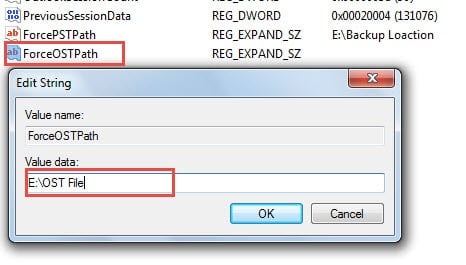
IMAP အကောင့်ကို အသုံးပြုနေပါက၊
ထို့အပြင်၊ ဤမှတ်ပုံတင်ခြင်းသော့ကိုပြောင်းလဲခြင်းသည် IMAP အကောင့်များ၏ PST ဖိုင်အတွက် မူရင်းတည်နေရာကို သက်ရောက်မှုရှိမည်မဟုတ်ကြောင်း သတိပြုသင့်သည်။ ၎င်းကိုပြောင်းလဲလိုပါက Symbolic Links များကိုအသုံးပြုရန် လိုအပ်ပြီး ပိုမိုရှုပ်ထွေးပါသည်။
Outlook တွင် ဖြစ်နိုင်ချေရှိသော အန္တရာယ်များအားလုံးကို သတိထားပါ။
၎င်း၏ များပြားလှသော စွမ်းရည်များကြောင့် Outlook သည် ဈေးကွက်တွင် အလွန်ရေပန်းစားသော အီးမေးလ်ဂလိုင်းအဖြစ် ချီးကျူးခံရသည်။ သို့သော်၊ သင်သည် Outlook ကို ကြာမြင့်စွာအသုံးပြုခဲ့ပါက ၎င်းသည် ၎င်း၏ပြိုင်ဘက်များကဲ့သို့ပင် မတူညီသော အန္တရာယ်ရှိသောအချက်များကို ခံနိုင်ရည်ရှိကြောင်း သင်သဘောပေါက်ပေမည်။ ထို့ကြောင့်၊ အသုံးပြုသူများသည် spam များ၊ ပြင်ပလင့်ခ်များနှင့် မသိသောအဆက်အသွယ်များမှ သံသယဖြစ်ဖွယ်ဖိုင်များကဲ့သို့သော ဖြစ်နိုင်ချေရှိသောအန္တရာယ်များကို ၎င်းတို့၏အသိပညာကို မြှင့်တင်ရန် လိုအပ်ပြီး ၎င်းသည် အသုံးပြုသူများသည် Outlook ပျက်စီးမှုဖြစ်နိုင်ခြေကို သိသိသာသာလျှော့ချနိုင်မည်ဖြစ်သည်။ ထို့အပြင်၊ အစွမ်းထက်သောပြုပြင်ရေးကိရိယာတစ်ခုကို ထိန်းသိမ်းထားခြင်း၊ ဥပမာ DataNumen Outlook Repairအနီးတစ်ဝိုက်မှာလည်း မရှိမဖြစ်လိုအပ်ပါတယ်။ အသုံးပြုသူများသည် Outlook ပျက်ကျမှုများကြုံတွေ့ရပါက၊ ဤကိရိယာသည် အဆင်ပြေနိုင်သည်။ Outlook ကိုပြုပြင်ပါ။ အချိန်မီ။
စာရေးသူနိဒါန်း:
Shirley Zhang သည် ဒေတာပြန်လည်ရယူရေးဆိုင်ရာ ကျွမ်းကျင်သူဖြစ်သည်။ DataNumen, Inc. အပါအဝင် ဒေတာပြန်လည်ရယူရေးနည်းပညာများတွင် ကမ္ဘာ့ခေါင်းဆောင်ဖြစ်သည်။ sql ပြန်လည်နာလန်ထူ နှင့် outlook ပြုပြင်ရေး software ထုတ်ကုန်များ။ ပိုမိုသိရှိလိုပါကသွားရောက်ကြည့်ရှု www ။datanumen.com