
Reading pane တွင် လက်ခံရရှိသောအီးမေးလ်ကို သင်စစ်ဆေးသောအခါတွင် “ဤအရာအား Reading Pane တွင် မပြနိုင်ပါ” အမှားပေါ်လာပါသည်။ ဤသည်မှာ သင့်အား ဖယ်ရှားရန် မှန်ကန်သော နည်းလမ်း ၇ ခု ရှိပါသည်။
ကျွန်တော်လည်း အလားတူပြဿနာမျိုး ကြုံဖူးပါတယ်။ အရင်တုန်းကတော့ စာဖတ်ခြင်းအကန့်မှာ အီးမေးလ်အသစ်တွေကို တိုက်ရိုက်စစ်ကြည့်လေ့ရှိတယ်။ ဒါပေမယ့် တစ်နေ့မှာတော့ “ဒီပစ္စည်းကို Reading Pane မှာ မပြနိုင်ပါဘူး” ဆိုတဲ့ အမှားကို တွေ့ခဲ့ပါတယ်။ ဖယ်ရှားပစ်ဖို့အတွက် အောက်ပါအမြန်နည်းလမ်း ၇ ခုကို ရှာဖွေပြီး နိဂုံးချုပ်ခဲ့ပါတယ်။
1. ပူးတွဲပါဖိုင်များ အပါအဝင် ပြီးပြည့်စုံသော အရာအား ဒေါင်းလုဒ်လုပ်ပါ။
အီးမေးလ်ခေါင်းစီးကို Outlook တွင်သာ ဒေါင်းလုဒ်လုပ်ပါက၊ ခိုင်မာသောအီးမေးလ်အကြောင်းအရာများကို Reading pane တွင် သေချာပေါက်ပြသနိုင်မည်မဟုတ်ပေ။ ထို့ကြောင့် Outlook သည် အီးမေးလ်တစ်ခုလုံးကို ဒေါင်းလုဒ်လုပ်ထားကြောင်း သေချာစေရမည်။
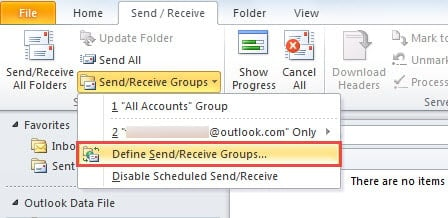
- အစပိုင်းမှာ Outlook ကိုဖွင့်ပြီး “Send/Receive” tab ကိုသွားပါ။
- ထို့နောက် “Send/Receive Groups” ကိုနှိပ်ပြီး ၎င်း၏ drop down list မှ “Define Send/Receive groups” ကို ရွေးချယ်ပါ။
- ပေါ်လာသော ဒိုင်ယာလော့ဂ်ဘောက်စ်အသစ်တွင် “တည်းဖြတ်ရန်” ခလုတ်ကို နှိပ်ပါ။
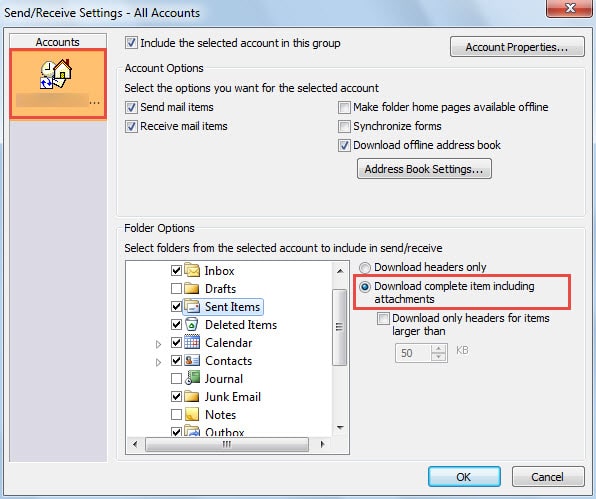
- နောက်လာမယ့် မျက်နှာပြင်မှာ ပစ်မှတ်အကောင့်ကို ရွေးချယ်ပြီး “Download complete item including attachments” ဘေးက အမှန်ခြစ်ကို အမှတ်အသားပြုပါ။

- နောက်ဆုံးတွင် ပြောင်းလဲမှုများကို သိမ်းဆည်းရန်နှင့် Outlook သို့ ပြန်သွားရန် "OK" ကိုနှိပ်ပါ။
2. Forms Cache ကိုရှင်းလင်းပါ။
အီးမေးလ်ကို အပြည့်အစုံဒေါင်းလုဒ်လုပ်ထားသော်လည်း Reading Pane တွင် မစစ်ဆေးနိုင်သေးပါက၊ ဤနည်းလမ်းကို စမ်းသုံးကြည့်နိုင်သည် - forms cache ကို ရှင်းလင်းပါ။
- Outlook တွင် "File" > "Options" > "Advanced" သို့သွားပါ။
- ထို့နောက် "Custom Forms" ခလုတ်ကိုနှိပ်ပါ။
- အောက်ပါ dialog box တွင် “Manage forms” ခလုတ်ကို နှိပ်ပါ။
- “Clear Cache” ခလုတ်ကို သင်တိုက်ရိုက်နှိပ်နိုင်ပြီး နောက်ထပ် ဒိုင်ယာလော့ဂ်တစ်ခု ပေါ်လာပါမည်။

- နောက်ဆုံးတွင် ဒိုင်ယာလော့ဘောက်စ်များအားလုံး ပိတ်သွားသည်အထိ “OK” စီးရီးတစ်ခုကို နှိပ်ပါ။

3. စိတ်မချရသော Outlook ပေါင်းထည့်မှုများကို ပိတ်ပါ။
ဟုတ်ပါတယ်, Outlook add-ins ကိုလည်းသံသယဖြစ်သင့်သည်။ ထို့ကြောင့်၊ သင်သည် Microsoft internal add-ins မှလွဲ၍ အားလုံးကို disable လုပ်ထားရန် အကြံပြုလိုပါသည်။
- အစပိုင်းတွင်၊ "outlook.exe /safe" command ဖြင့် safe mode တွင် Outlook ကိုဖွင့်ရန်လိုအပ်သည်။
- ထို့နောက် "File" > "Options" သို့သွားကာ "Add-ins" အပိုင်းကို ရှာရပါမည်။
- ထို့နောက် add-in များကိုပိတ်ထားနိုင်သည့် နောက်ဆုံး dialog box ကိုဖွင့်ရန် "Go" ခလုတ်ကိုနှိပ်ပါ။ ပြင်ပမှ စိတ်မချရသော add-in အားလုံးကို ဖယ်ရှားလိုက်ရုံပါပဲ။

- နောက်ပိုင်းတွင် Outlook သို့ပြန်သွားရန် "OK" အများအပြားကိုနှိပ်ပါ။
- နောက်ဆုံးတွင် အီးမေးလ်ကို ပြန်လည်စစ်ဆေးရန် Outlook ကို ပြန်လည်စတင်ပါ။

4. မေးလ်ပရိုဖိုင်ကို ပြန်လည်တည်ဆောက်ပါ။
နောက်ထပ်သံသယဖြစ်စရာအချက်မှာ ပျက်စီးနေသည့်ပရိုဖိုင်ဖြစ်သည်။ ထို့ကြောင့် သင်သည် မေးလ်ပရိုဖိုင်ကို ပြန်လည်ဖန်တီးရန် အကြံပြုထားသည်။
- စတင်ရန်၊ သင် "မေးလ်" applet ကိုနှိပ်သင့်သည့် "Control Panel" သို့ဝင်ရောက်ပါ။
- ဒိုင်ယာလော့ဂ်အသစ်တွင်၊ “ပရိုဖိုင်များကိုပြသပါ” ခလုတ်ကိုနှိပ်ပါ။
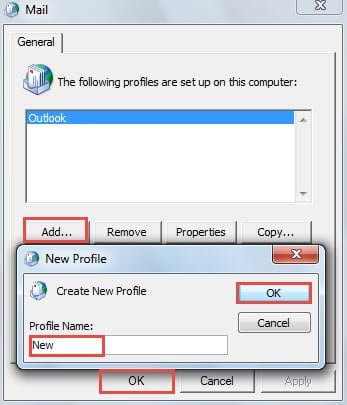
- ထို့နောက် “Add” ခလုတ်ကိုနှိပ်ပြီး ပရိုဖိုင်အသစ်ကို နာမည်ပေးလိုက်ပါ။ ပြီးတော့ သင့်အကောင့်ကို ဒီပရိုဖိုင်မှာ ထည့်ပါ။

- နောက်တစ်ခုအနေနဲ့ ဒီပရိုဖိုင်အသစ်ကနေ Outlook ကိုစတင်ပါ။ အရင် Outlook ဒေတာကို ဒီပရိုဖိုင်ထဲကို ထည့်သွင်းပြီး Reading pane မှာ အဲဒီအရာကို ပြသနိုင်ခြင်း ရှိ၊ မရှိ စစ်ဆေးပါ။
၅။ Reading Pane မပါဘဲ Outlook ကိုစတင်ပြီး အီးမေးလ်ကို ဖျက်ပါ။
အထက်ဖော်ပြပါ အစီအမံများအားလုံးသည် ဤပြဿနာကို ဖြေရှင်းရန် မကူညီနိုင်ပါက၊ ဤအီးမေးလ်သည် ပျက်စီးသွားဖွယ်ရှိသည်။ ဤကိစ္စတွင်၊ သင့်စာတိုက်ပုံးတွင် နောက်ထပ်မပျက်စီးစေရန်အတွက် ၎င်းကို ဖျက်ရပါမည်။
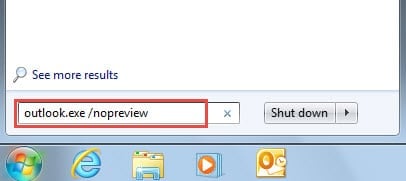
- အစပိုင်းမှာ "Start Menu" မှာ "outlook.exe /nopreview" ကို ရှာပါ။

- ထို့နောက် ဖတ်ရှုခြင်းမရှိဘဲ Outlook ကိုစတင်ရန်ပြသထားသောပရိုဂရမ်ကို နှိပ်ပါ။
- နောက်တစ်ခုကတော့ အီးမေးလ်ကို ဖျက်နိုင်ပါတယ်။
- နောက်ဆုံးတွင် Outlook ကို ပြန်လည်စတင်နိုင်ပါပြီ။ ထိုအီးမေးလ်ကို သင်ကြည့်ရှုလိုပါက ပေးပို့သူများထံ အီးမေးလ်ကို သင့်ထံ ထပ်မံပေးပို့ရန် တောင်းဆိုနိုင်ပါသည်။
6. Scanpst.exe ဖြင့် သင်၏ PST ဖိုင်တွင် အမှားများကို ပြင်ဆင်ပါ။
စာဖတ်ခြင်းအကန့်ကို ပိတ်ထားသော်လည်း ၎င်းကို မဖျက်နိုင်သေးပါက၊ သင်၏ PST ဖိုင်တွင် အမှားအယွင်းများ ဖြစ်ပွားခြင်း ရှိ၊ မရှိနှင့် ပတ်သက်၍ သင် ဆက်လက်စိုးရိမ်သင့်သည်များ။ ဤအခြေအနေတွင်၊ Scanpst.exe ကိုအသုံးပြုခြင်းသည် သင့်အတွက် ပထမဆုံးရွေးချယ်မှုဖြစ်သည်။ Windows Explorer တွင် “Scanpst” ကိုရှာဖွေခြင်းဖြင့် ဤကိရိယာကို ရှာဖွေနိုင်သည်။ နောက်ပိုင်းတွင် သင်သည် ဖိုင်ရှိ အမှားများကို စကင်ဖတ်ကာ ပြုပြင်ရန် ၎င်း၏ စခရင်ပေါ်ရှိ ညွှန်ကြားချက်များကို လိုက်နာနိုင်သည်။
7. အခြားယုံကြည်စိတ်ချရသော ပြုပြင်ရေးကိရိယာများကို မှီခိုအားထားလိုက်ပါ။
အခြေအနေအများစုတွင် Scanpst.exe သည် သင်လိုချင်သောအဖြေများကို ထုတ်ပေးနိုင်မည်မဟုတ်ပါ။ ဥပမာအားဖြင့်၊ ၎င်းသည် အခြားအမှားများကို ထုတ်ပေးနိုင်သည် သို့မဟုတ် သင်သည် အီးမေးလ်ကို ဖတ်ရှုပြီး ဖျက်ပစ်၍မရပါ။ သဘာဝအားဖြင့် ၎င်းသည် Scanpst.exe လုပ်ဆောင်နိုင်သည်ထက် ကျော်လွန်နေသော Outlook ပျက်စီးမှုအဆင့်ကို ရည်ညွှန်းပါသည်။ ထို့ကြောင့် သင်သည် အခြားယုံကြည်စိတ်ချရသော ပြုပြင်ရေးကိရိယာများဖြစ်သည့် ဆော့ဖ်ဝဲများကို အားကိုးရပါမည်။ DataNumen Outlook Repairမည်သည့်အခက်အခဲမှမရှိဘဲ အမြင့်ဆုံး Outlook ဒေတာကို ကယ်တင်နိုင်သည်။
စာရေးသူနိဒါန်း:
Shirley Zhang သည် ဒေတာပြန်လည်ရယူရေးဆိုင်ရာ ကျွမ်းကျင်သူဖြစ်သည်။ DataNumen, Inc. အပါအဝင် ဒေတာပြန်လည်ရယူရေးနည်းပညာများတွင် ကမ္ဘာ့ခေါင်းဆောင်ဖြစ်သည်။ sql ပြန်လည်နာလန်ထူ နှင့် outlook ပြုပြင်ရေး software ထုတ်ကုန်များ။ ပိုမိုသိရှိလိုပါကသွားရောက်ကြည့်ရှု www ။datanumen.com