
သင့်ဒစ်နေရာကို စားနေသော မလိုလားအပ်သော နှင့် အသုံးမပြုသော ဖိုင်များစွာ ရှိနိုင်ပါသည်။ ဤဖိုင်များကို ရှင်းလင်းခြင်းသည် ကြီးမားသော အလုပ်ဖြစ်နိုင်သည်။ Excel ဖြင့်၊ သင်သည် ထိုကဲ့သို့သော အသုံးမပြုသောဖိုင်များကို အလွယ်တကူရှာဖွေနိုင်ပြီး ၎င်းတို့ကို ဒစ်ခ်နေရာလွတ်အဖြစ် ချက်ချင်းဖျက်ပစ်နိုင်သည်။
အခုတော့ကို Download လုပ်
ဆော့ဖ်ဝဲကို အမြန်ဆုံးအသုံးပြုလိုပါက အောက်ပါတို့ကို လုပ်ဆောင်နိုင်သည်-
Software ကိုယခုဒေါင်းလုဒ်လုပ်ပါ။
မဟုတ်ရင် DIY လုပ်ချင်တယ်ဆိုရင်တော့ အောက်က အကြောင်းအရာတွေကို ဖတ်ရှုနိုင်ပါတယ်။
GUI ကိုပြင်ဆင်ကြရအောင်
အလုပ်စာအုပ်မှ မလိုလားအပ်သောစာရွက်များကို ဖယ်ရှားပြီး Sheet 1 ကို GUI အဖြစ် အမည်ပြောင်းပြီး အလုပ်စာအုပ်ကို မက်ခရိုဖွင့်ထားသည့် အလုပ်စာအုပ်အဖြစ် သိမ်းဆည်းပါ။ ပူးတွဲပါပုံတွင် ပြထားသည့်အတိုင်း၊ စာရွက်ပေါ်ရှိ ခလုတ်နှစ်ခုကို ဖန်တီးပြီး ခလုတ် 1 ကို “Browse” အဖြစ် အမည်ပြောင်းကာ ခလုတ် 2 ကို “ဖိုင်များဖျက်မည်” အဖြစ် အမည်ပြောင်းပါ။ ဖိုင်လမ်းကြောင်းကိုလိုက်လျောညီထွေဖြစ်စေရန်အတွက် ပိုကြီးသောကော်လံတစ်ခုဖန်တီးရန် ကော်လံအများအပြားကို ပေါင်းစည်းနိုင်သည် သို့မဟုတ် ကော်လံတစ်ခု၏အကျယ်ကို တိုးမြှင့်နိုင်သည်။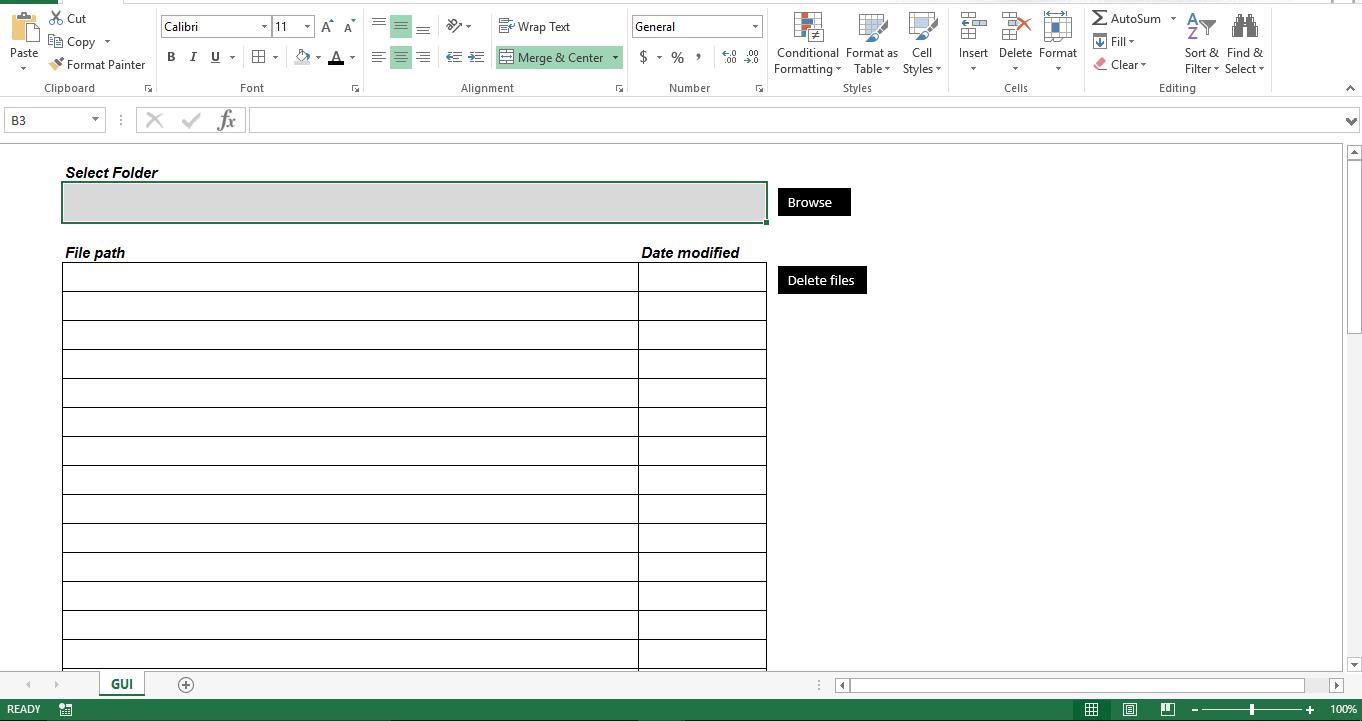
အလုပ်လုပ်ရအောင်
သင်၏ မက်ခရိုဖွင့်ထားသော အလုပ်စာအုပ်ရှိ သင်ခန်းစာအသစ်တစ်ခုသို့ ဇာတ်ညွှန်းကို ကူးယူပါ။ မော်ဂျူးအမည်သည် Module1 ဖြစ်သင့်ကြောင်း သေချာပါစေ။ မဟုတ်ရင် ဇာတ်ညွှန်းက အမှားအယွင်း ဖြစ်သွားလိမ့်မယ်။ script “Scan_This_Folder” ကို “Browse” ခလုတ်တွင် တွဲပြီး “Delete_Files” လုပ်ထုံးလုပ်နည်းကို “ဖိုင်များဖျက်မည်” ခလုတ်တွင် တွဲထားသင့်သည်။
Sub filefordelete()
    Dim v_var1 As Scripting.FileSystemObject
    Dim v_var2 As Scripting.Folder
    Dim v_var3 As Scripting.File
    scanthis = Range("B3").Text
    Set v_var1 = New Scripting.FileSystemObject
    Set v_var2 = v_var1.GetFolder(scanthis)
    i = 7
    For Each v_var3 In v_var2.Files
        Cells(i, 2) = v_var3
        Cells(i, 11) = v_var3.DateLastModified
        i = i + 1
    Next v_var3
    Set v_var1 = Nothing
End Sub

Sub Delete_Files()
    Dim lr As Long
    Dim r As Long
    lr = Range("B" & Rows.Count).End(xlUp).Row
    For r = 7 To lr
        Kill Range("B" & r).Value
    Next r
End Sub

Function scanthisfolder() As String
    Dim v1 As FileDialog
    Dim v2 As String
    Set v1 = Application.FileDialog(msoFileDialogFolderPicker)
    With v1
        .Title = "Folder to scan for files"
        .AllowMultiSelect = False
        If .Show <> -1 Then GoTo NextCode
        v2 = .SelectedItems(1)
    End With
NextCode:
    scanthisfolder = v2
    Set v1 = Nothing
End Function

Sub Scan_This_Folder()
    Range("B3").Value = scanthisfolder()
    Call Module1.filefordelete
End Sub
ဒါကဘယ်လိုမျိုးအလုပ်လုပ်သလဲ?
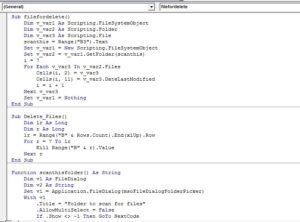 အသုံးပြုသူသည် ဖိုဒါတစ်ခုကို ရွေးချယ်သောအခါ၊ script သည် ရွေးချယ်ထားသောဖိုင်တွဲအတွင်းရှိ ဖိုင်အားလုံးကို ဖတ်ပြပြီး နောက်ဆုံးမွမ်းမံထားသော ရက်စွဲနှင့်အတူ ဖိုင်အမည်ကို ပြသပေးသည်။ စာရင်းကိုအတည်ပြုပါ၊ ဖိုင်ကိုထိန်းသိမ်းလိုပါက အတန်းများကိုဖယ်ရှားပြီးနောက် “ဖိုင်များကိုဖျက်မည်” ခလုတ်ကိုနှိပ်ပါ။ Script သည် ယခု နောက်ဆုံးအသုံးပြုထားသော အတန်းကို ခွဲခြားသတ်မှတ်ပြီး စာရွက်မှ ဖိုင်လမ်းကြောင်းကို ဖတ်ရှုနေသည့် ဖိုင်များကို ဖျက်ပါမည်။
ညှိပါ။
ယခုအချိန်တွင်၊ script သည် ရွေးချယ်ထားသောဖိုင်တွဲအတွင်းရှိ ဖိုင်များကို စကင်န်ဖတ်ပါသည်။ ရွေးချယ်ထားသောဖိုင်တွဲအတွင်း ဖိုင်တွဲခွဲများရှိပါက၊ script သည် ၎င်းကိုစကင်န်ဖတ်၍မရပါ။ root ဖိုဒါအတွင်းရှိ ဖိုင်တွဲခွဲများအားလုံးကို စကင်န်ဖတ်ရန် script ကို ပြင်ဆင်နိုင်ပြီး ဖိုင်များ၏ "နောက်ဆုံးမွမ်းမံထားသောနေ့စွဲ" ကို လက်ရှိရက်စွဲနှင့် နှိုင်းယှဉ်ကာ နေ့ရက်များကို ပြသရန် ကော်လံအသစ်ကိုလည်း ဖန်တီးနိုင်သည်။ ထို့နောက် ရက်အရေအတွက်အလိုက် ဖိုင်များကို အလိုအလျောက်ဖျက်ရန် script ကို ပြင်ဆင်နိုင်သည်။ script သည် Microsoft ၏ file scripting technique ကိုအသုံးပြုသော်လည်း၊ ဖိုင်ဂုဏ်သတ္တိများ ပျက်စီးနေသော xlsx ဖိုင်များကို ပြန်ယူ၍မရပါ။
စာရေးသူနိဒါန်း:
Nick Vipond သည် ဒေတာပြန်လည်ရယူရေးဆိုင်ရာ ကျွမ်းကျင်သူဖြစ်သည်။ DataNumen, Inc. အပါအဝင် ဒေတာပြန်လည်ရယူရေးနည်းပညာများတွင် ကမ္ဘာ့ခေါင်းဆောင်ဖြစ်သည်။ စကားလုံးပြန်လည်ရယူပါ။ နှင့် outlook recovery software ထုတ်ကုန်များ။ ပိုမိုသိရှိလိုပါကသွားရောက်ကြည့်ရှု www ။datanumen.com.